
Points clés :
- Créer un graphique à barres dans Excel implique traditionnellement un processus en plusieurs étapes, nécessitant de nombreux clics pour sélectionner les données, insérer un graphique et formater manuellement chaque élément, ce qui est long et rigide.
- Un agent d'IA pour Excel comme Excelmatic révolutionne cela en vous permettant de générer, personnaliser et itérer sur des graphiques à barres simplement en décrivant ce que vous voulez en langage naturel.
- Utiliser Excelmatic réduit considérablement le temps nécessaire pour créer des graphiques prêts pour une présentation, de plusieurs minutes à quelques secondes, élimine les erreurs manuelles et offre la flexibilité de modifier instantanément votre visualisation avec des demandes de suivi.
Le défi : Visualiser des données sans le casse-tête
Imaginez que vous êtes un responsable des ventes préparant une réunion d'équipe hebdomadaire. Vous avez une feuille de calcul avec les derniers chiffres de vente pour chaque gamme de produits. Pour faire passer votre message efficacement, vous avez besoin d'un simple graphique à barres pour comparer visuellement les performances. Quel produit est en tête ? Lequel est à la traîne ?
Cela devrait être une tâche rapide, mais dans Excel, cela se transforme souvent en une perte de temps frustrante. Vous vous retrouvez à penser : "Bon, je dois sélectionner la bonne plage de données... maintenant, où est le menu des graphiques déjà ? Insérer... Graphiques... Barres... laquelle ? Groupées ? Empilées ? D'accord, c'est inséré. Maintenant, je dois changer le titre générique, le redimensionner, peut-être ajouter des étiquettes de données pour que les gens voient les chiffres. Les couleurs ne correspondent pas à notre charte graphique, donc je dois formater les séries de données. Oh, et j'aimerais que les barres soient triées du plus élevé au plus bas. Maintenant, je dois retourner aux données, trier le tableau et espérer que le graphique se mette à jour correctement."
Ce scénario est bien trop courant. Ce qui commence comme une tâche de cinq minutes peut facilement s'étirer à 20 ou 30 minutes de clics fastidieux et de formatage. Lorsque vous avez plusieurs séries de données—par exemple, comparer les ventes sur différentes régions ou sur plusieurs mois—la complexité et le risque d'erreur se multiplient.
La méthode traditionnelle : Étapes manuelles et frustrations
La méthode classique pour créer un graphique à barres dans Excel est un chemin bien connu, mais il est pavé d'étapes manuelles répétitives. Décomposons le flux de travail typique.
Premièrement, vous devez préparer vos données dans un format de tableau propre avec des en-têtes clairs. Par exemple, une liste d'albums et leurs chiffres de vente correspondants.
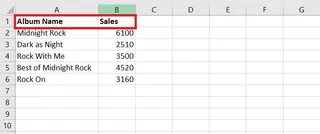
Le processus manuel ressemble généralement à ceci :
Sélectionner la plage de données : Cliquez et faites glisser soigneusement pour mettre en surbrillance les cellules contenant vos données, y compris les en-têtes (par exemple, A1:B8). Si vos données ne sont pas dans des colonnes adjacentes, vous devez maintenir la touche
Ctrlenfoncée tout en faisant plusieurs sélections.Insérer un graphique : Accédez à l'onglet
Insertiondu ruban, trouvez le groupeGraphiques, cliquez sur l'icôneInsérer un histogramme ou un graphique à barreset sélectionnez l'une des options de graphique à barres 2-D ou 3-D.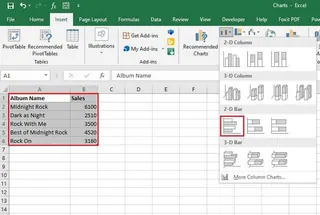
Personnalisation de base : Excel insère un graphique générique dans votre feuille de calcul. Vous commencez ensuite les ajustements manuels :
- Cliquez sur le titre du graphique pour le renommer.
- Cliquez sur l'icône verte
+pour ajouter ou supprimer des éléments du graphique comme des étiquettes de données, des titres d'axes ou une légende. - Faites un clic droit sur les barres pour changer leur couleur de remplissage.
Gérer la complexité : Si vous avez plusieurs séries de données (par exemple, des ventes sur plusieurs décennies), le graphique peut devenir confus. Vous devrez peut-être utiliser le bouton
Permuter les lignes/colonnespour changer le regroupement, ce qui peut être un processus d'essais et d'erreurs pour obtenir la vue souhaitée.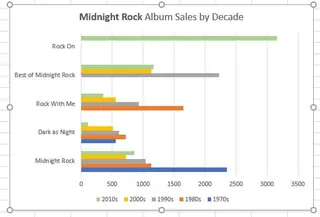
Les limites de l'approche manuelle
Bien que fonctionnelle, cette méthode est loin d'être efficace. Les principaux problèmes sont :
- Cela nécessite de nombreux clics et est répétitif : Créer et formater un seul graphique peut nécessiter des dizaines de clics dans divers menus et volets de formatage.
- C'est inflexible : Vous voulez voir seulement les 5 meilleurs ? Vous devez filtrer manuellement vos données sources ou le graphique lui-même. Vous voulez passer d'un graphique à barres groupées à un graphique à barres empilées ? Vous devez retourner dans le menu
Modifier le type de graphique. - Ce n'est pas intuitif : Vous devez vous souvenir où Excel cache chaque commande spécifique. Vous ne pouvez pas simplement énoncer votre objectif ; vous devez exécuter une séquence précise d'actions.
- Le tri est un casse-tête : Pour trier les barres de votre graphique par valeur, vous ne pouvez pas simplement faire un clic droit sur l'axe et cliquer sur "Trier". Vous devez retourner à vos données sources, appliquer un tri au tableau et vous assurer que le graphique se met à jour. Cela perturbe considérablement le flux de travail.
La nouvelle méthode : Utiliser un agent d'IA Excel (Excelmatic)
Et si vous pouviez éviter tous ces clics et simplement dire à Excel ce que vous voulez ? C'est la puissance d'un agent d'IA Excel comme Excelmatic. Il transforme l'analyse de données et la visualisation d'une corvée manuelle en une simple conversation.

Excelmatic fonctionne comme votre analyste de données personnel. Vous téléchargez votre feuille de calcul, puis vous utilisez le langage naturel pour demander des analyses, des formules ou, dans ce cas, des graphiques. L'IA gère instantanément toutes les étapes en arrière-plan.
Étape par étape : Créer un graphique à barres avec Excelmatic
Revenons à notre exemple de ventes d'albums. Voici comment vous créeriez le même graphique à barres en une fraction du temps.
1. Téléchargez votre fichier de données
Tout d'abord, ouvrez Excelmatic et glissez-déposez votre fichier Excel ou CSV sur la plateforme. L'IA va lire et comprendre la structure de vos données.

2. Décrivez le graphique que vous voulez
Au lieu de parcourir des menus, vous tapez simplement votre demande dans la boîte de discussion. Voici quelques exemples d'invites que vous pourriez utiliser :
- Pour un graphique simple : "Crée un graphique à barres montrant les ventes pour chaque album."
- Pour ajouter un tri : "Fais un graphique à barres comparant les ventes pour chaque album, et trie les barres du plus élevé au plus bas."
- Pour un graphique multi-séries : "En utilisant les données avec les ventes par décennie, crée un graphique à barres groupées pour montrer les ventes de chaque album sur les décennies."
- Pour changer la perspective : "Maintenant, refais ce graphique mais regroupe-le par album au lieu de par décennie."

3. Examinez et itérez instantanément
Excelmatic génère le graphique immédiatement en fonction de votre demande. Mais la vraie magie réside dans la capacité à itérer. Le graphique n'est pas final ; c'est le début d'une conversation. Vous pouvez l'affiner avec des commandes de suivi simples :
- "Change cela en un graphique à barres empilées."
- "Ajoute des étiquettes de données à chaque barre."
- "Montre seulement les albums avec plus de 50 millions de ventes."
- "Change le titre du graphique en 'Albums les plus vendus de tous les temps'."
- "Mets la couleur des barres en bleu foncé."
Cette approche conversationnelle élimine le besoin d'annuler, de recommencer ou de chercher des options de formatage.
4. Exportez votre graphique finalisé
Une fois que vous êtes satisfait du résultat, vous pouvez télécharger un nouveau fichier Excel contenant votre graphique parfaitement formaté. Il est prêt à être copié dans votre présentation ou rapport.
Exemple de dialogue
Voici à quoi pourrait ressembler une conversation typique avec Excelmatic :
Utilisateur : J'ai téléchargé mes données de ventes d'albums. Crée un graphique à barres pour comparer les ventes de chaque album.
Excelmatic : Fait. J'ai créé un graphique à barres affichant les ventes pour chaque album. Pour une meilleure lisibilité, voulez-vous que je trie les barres des ventes les plus élevées aux plus basses ?
Utilisateur : Oui, trie-les s'il te plaît. Change aussi le titre du graphique en "Albums les plus vendus par unités écoulées".
Excelmatic : Le graphique est maintenant trié avec l'album le plus vendu en haut, et le titre a été mis à jour. Y a-t-il autre chose que vous aimeriez ajuster ?
Utilisateur : Ajoute des étiquettes de données à l'extrémité de chaque barre.
Excelmatic : Les étiquettes de données ont été ajoutées. Vous pouvez maintenant télécharger le fichier Excel avec le graphique mis à jour.
Traditionnel vs. Excelmatic : Une comparaison rapide
| Fonctionnalité | Excel traditionnel | Excelmatic (IA Excel) |
|---|---|---|
| Temps de création | 5-15 minutes de clics | 30 secondes de frappe |
| Flexibilité | Rigide ; les changements nécessitent de re-parcourir les menus | Très flexible ; itérez avec des invites conversationnelles |
| Tri | Nécessite de trier manuellement les données sources | Commande simple : "trie les barres" |
| Niveau de compétence | Nécessite de connaître l'interface et les options de graphique d'Excel | Nécessite seulement la capacité à décrire votre objectif |
| Taux d'erreur | Risque élevé d'erreurs manuelles de sélection/formatage | Faible ; l'IA gère la mécanique de manière cohérente |
FAQ
Q : Dois-je être un expert Excel pour utiliser Excelmatic pour les graphiques ?
R : Absolument pas. Si vous pouvez décrire le graphique que vous voulez voir en une phrase, vous pouvez utiliser Excelmatic. Il est conçu pour tout le monde, des débutants aux utilisateurs avancés qui veulent travailler plus vite.
Q : Excelmatic peut-il créer différents types de graphiques à barres, comme empilés ou 100 % empilés ?
R : Oui. Vous pouvez simplement les demander. Par exemple, "Crée un graphique à barres empilées montrant les ventes par région et trimestre" ou "Montre la contribution de chaque produit sous forme de graphique à barres 100 % empilées."
Q : Excelmatic modifie-t-il mon fichier Excel d'origine ?
R : Non. Votre fichier d'origine n'est jamais modifié. Excelmatic travaille sur une copie sécurisée de vos données dans son environnement, et vous pouvez télécharger les résultats sous forme de nouveau fichier.
Q : Mes données sont-elles en sécurité lorsque je les télécharge sur Excelmatic ?
R : Oui. Excelmatic est conçu avec la sécurité des données comme priorité, utilisant un chiffrement standard de l'industrie pour les données en transit et au repos. Pour des informations détaillées, reportez-vous toujours à la politique de confidentialité officielle sur le site web.
Q : Et si mes données ne sont pas parfaitement propres ?
R : Excelmatic peut souvent gérer des incohérences mineures. Vous pouvez même lui demander d'effectuer d'abord des étapes de nettoyage des données, comme "supprime les lignes où la colonne des ventes est vide" avant de lui demander de créer un graphique.
Q : Puis-je encore personnaliser les graphiques créés par Excelmatic ?
R : Oui. Vous pouvez demander à l'IA de changer les couleurs, de mettre à jour les titres, d'ajouter des étiquettes, etc. Une fois que vous téléchargez le fichier Excel, le graphique est un objet Excel standard que vous pouvez affiner davantage si nécessaire.
Commencez : Créez votre prochain graphique Excel en quelques secondes
Arrêtez de perdre un temps précieux à cliquer dans des menus sans fin et des options de formatage. Votre énergie devrait être consacrée à interpréter les insights de vos données, et non au processus mécanique de création de visualisations.
En tirant parti d'un agent d'IA Excel, vous pouvez transformer votre flux de travail, produire des rapports plus rapidement et répondre aux demandes de données ad hoc en temps réel. Imaginez que votre manager demande une vue différente des données pendant une réunion, et que vous puissiez la générer en quelques secondes.
Prêt à créer votre prochain graphique à barres en moins d'une minute ? Essayez Excelmatic dès aujourd'hui. Téléchargez votre feuille de calcul, utilisez l'une des invites de cet article, et voyez à quelle vitesse vous pouvez transformer des données brutes en une histoire visuelle claire et convaincante.





