
Points clés :
- Compter manuellement les RSVP dans Excel est lent et sujet aux erreurs, surtout avec des réponses incohérentes ("Y", "Yes", "X") et des conditions basées sur le formatage comme les cellules surlignées pour les invités.
- Les outils d'IA pour Excel comme Excelmatic vous permettent simplement de décrire vos règles de comptage en langage naturel, gérant les données désordonnées et les conditions complexes sans formules complexes ni travail manuel.
- Passez de longues heures de comptage fastidieux et de création de formules à l'obtention d'un décompte précis et d'une recommandation de lieu en quelques minutes, simplement en discutant avec vos données via Excelmatic.
Contexte du problème & Points de douleur
Si vous avez déjà organisé un événement, que ce soit un mariage, un séminaire d'entreprise ou une grande réunion familiale, vous connaissez la difficulté de gérer la liste des RSVP. Vous envoyez des dizaines ou des centaines d'invitations, et les réponses arrivent au compte-gouttes, souvent dans un fichier Excel ou CSV désordonné et incohérent.
Votre objectif simple est d'obtenir un décompte précis pour finaliser la restauration, la disposition des places et, surtout, réserver un lieu qui convienne à tout le monde. Mais la réalité n'est jamais aussi simple. Vous ouvrez le tableau et vous trouvez :
- Certaines personnes ont répondu par un "Yes" clair, tandis que d'autres ont utilisé "Y" ou simplement un "X".
- Les réponses "No" sont tout aussi variées, avec "N" ou "No".
- Surtout, certains invités amènent un accompagnateur, mais au lieu d'une colonne claire "+1", cette information est uniquement indiquée par le surlignage de leur ligne entière en vert.

Vous êtes maintenant confronté à une tâche fastidieuse et à enjeux élevés. Compter manuellement est une recette pour un désastre – un simple mauvais compte pourrait signifier ne pas avoir assez de nourriture ou réserver un lieu trop petit. Vous savez qu'Excel devrait pouvoir faire cela, mais comment lui apprendre à comprendre vos données désordonnées et centrées sur l'humain ?
La solution Excel traditionnelle : Étapes & Limites
Pour un utilisateur chevronné d'Excel, le premier réflexe est d'utiliser des formules pour automatiser le comptage. L'approche standard implique une combinaison de fonctions de comptage et, malheureusement, quelques étapes manuelles inévitables.
Étape 1 : Compter les invités avec des réponses "Yes" incohérentes
Pour compter les invités principaux qui assistent à l'événement, vous ne pouvez pas utiliser une simple fonction COUNTIF car vous avez plusieurs conditions pour "Yes" ("Yes", "Y", "X"). La solution est d'utiliser une formule matricielle avec SUM et COUNTIF.
La formule ressemblerait à quelque chose comme ceci :
=SUM(COUNTIF(C2:C100, {"Yes","Y","X"}))
Cette formule compte toutes les cellules de la plage C2:C100 qui contiennent "Yes", "Y" ou "X", puis additionne les résultats. Bien que puissante, c'est déjà une étape au-delà des compétences Excel de base et cela peut être déroutant pour de nombreux utilisateurs à écrire et à déboguer.
Étape 2 : Le principal obstacle - Compter les invités par couleur de cellule
C'est là que la méthode traditionnelle atteint ses limites. Il n'existe aucune fonction Excel intégrée qui puisse compter les cellules en fonction de leur couleur de fond.
Cela vous laisse avec quelques mauvaises options :
- Filtrage & Comptage Manuel : Vous pouvez filtrer les données par couleur (Données > Filtre > Filtrer par couleur), sélectionner les cellules vertes et regarder le compte dans la barre d'état d'Excel. C'est un processus manuel et répétitif que vous devez refaire à chaque changement de données. C'est aussi incroyablement facile de faire une erreur.
- Colonne d'aide : Vous pouvez ajouter une nouvelle colonne appelée "Avec invité" et parcourir manuellement la liste, en entrant "1" pour chaque ligne surlignée en vert. Cela va à l'encontre de l'automatisation et est tout aussi fastidieux et sujet aux erreurs que de compter à la main.
- Macro VBA : Pour les plus avancés techniquement, vous pourriez écrire un script Visual Basic for Applications (VBA) pour compter les cellules colorées. Cela nécessite des connaissances en programmation, peut introduire des problèmes de sécurité (classeurs avec macros activées) et rend le fichier inaccessible aux collègues qui ne comprennent pas le VBA.
Pour la plupart des gens, une colonne d'aide manuelle devient le choix par défaut.
Étape 3 : Calculer le total et trouver un lieu
Une fois que vous avez le compte des invités et le compte des accompagnateurs (depuis votre colonne d'aide manuelle), le reste est une simple arithmétique.
- Total des participants = Invités confirmés + Accompagnateurs
- Capacité requise = Total des participants + Marge (par exemple, 20 personnes supplémentaires)
Avec la capacité requise finale, vous pouvez utiliser une fonction VLOOKUP ou INDEX/MATCH pour rechercher un lieu approprié dans une liste prédéfinie.
Limites de l'approche traditionnelle
Bien que vous puissiez éventuellement obtenir une réponse, ce processus est loin d'être idéal :
- Consommateur de temps & Fastidieux : Le travail manuel requis pour compter les cellules colorées est une perte de temps significative.
- Sujet aux erreurs : Chaque étape manuelle est une opportunité d'erreur humaine.
- Peu flexible : Et si une nouvelle réponse comme "Attending" arrive ? Vous devez mettre à jour votre formule
COUNTIF. Et si quelqu'un utilise une nuance de vert différente ? Votre filtre pourrait la manquer. - Courbe d'apprentissage élevée : La solution nécessite la connaissance des formules matricielles, des solutions de contournement manuelles et potentiellement de
VLOOKUP, la rendant difficile à mettre en œuvre pour les débutants ou à reprendre pour des collègues.
La nouvelle solution : Utiliser un agent d'IA Excel (Excelmatic)
Au lieu de lutter avec des formules et des solutions de contournement manuelles, et si vous pouviez simplement dire à Excel ce dont vous avez besoin ? C'est exactement ce pour quoi sont conçus les agents d'IA Excel comme Excelmatic. Vous pouvez traiter votre feuille de calcul comme une base de données et votre agent d'IA comme un analyste de données qui comprend le langage naturel.

Voici comment vous résoudriez exactement le même problème de RSVP en une fraction du temps.
Étape 1 : Téléchargez votre feuille de calcul RSVP
Premièrement, vous glissez-déposez simplement votre fichier Excel désordonné directement dans l'application web Excelmatic. Il n'est pas nécessaire de pré-nettoyer les données, d'ajouter des colonnes d'aide ou de vous soucier du formatage.

Étape 2 : Décrivez votre demande en langage naturel
Maintenant, au lieu d'écrire des formules, vous tapez simplement votre demande dans la boîte de discussion. Vous pouvez être très précis sur les règles.
Voici quelques exemples d'instructions que vous pourriez utiliser :
Comptez le nombre total de personnes assistant à l'événement. Un invité assiste si sa réponse dans la colonne C est 'Yes', 'Y' ou 'X'. De plus, tout invité dont la ligne est surlignée en vert amène un accompagnateur. Ajoutez ce nombre d'accompagnateurs au total.
Ou, pour obtenir la recommandation de lieu finale en une seule fois :
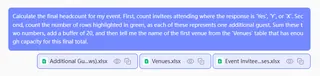
Calculez le décompte final pour mon événement. D'abord, comptez les invités confirmés où la réponse est 'Yes', 'Y' ou 'X'. Deuxièmement, comptez le nombre de lignes surlignées en vert, car chacune représente un accompagnateur supplémentaire. Additionnez ces deux nombres, ajoutez une marge de 20, puis donnez-moi le nom du premier lieu de la table 'Venues' qui a assez de capacité pour ce total final.
Étape 3 : Examinez le résultat instantané & Itérez
Excelmatic traite votre demande, analyse les données – y compris les couleurs des cellules – et vous donne une réponse directe. Il peut générer un tableau récapitulatif, un nombre final ou même la formule sous-jacente qu'il a utilisée.
Cette approche conversationnelle est incroyablement puissante. Vous pouvez poursuivre le dialogue pour affiner les résultats :
- "Parfait. Maintenant, pouvez-vous lister les noms de toutes les personnes qui amènent un invité ?"
- "Quel est le total si nous n'ajoutons pas la marge de 20 personnes ?"
- "Créez un diagramme circulaire montrant le pourcentage de personnes présentes vs. absentes."
Cette capacité à poser des questions de suivi rend l'exploration de vos données rapide et intuitive, un contraste frappant avec le processus rigide de réécriture des formules.
Exemple de dialogue : Utilisateur vs. Excelmatic
Voici à quoi pourrait ressembler une conversation typique :
Utilisateur : J'ai téléchargé ma liste de RSVP de mariage. Pouvez-vous calculer le nombre total de personnes pour lesquelles nous devons prévoir ? Les personnes qui ont répondu 'Yes', 'Y' ou 'X' viennent. Aussi, toute personne dont la ligne est surlignée en vert amène un invité. Après avoir obtenu le total des participants, ajoutez une marge de 20 personnes et dites-moi quel lieu de la feuille 'Venues' nous devrions réserver.
Excelmatic : Absolument. J'ai analysé votre liste de RSVP :
- 75 invités ont confirmé leur présence (avec 'Yes', 'Y' ou 'X').
- 32 invités amènent un invité (indiqué par un surlignage vert).
- Cela donne un total de 107 participants (75 + 32).
- En ajoutant la marge de 20 personnes, votre capacité requise est de 127.
D'après votre liste de lieux, la première option pouvant accueillir 127 personnes est The Grand Ballroom, qui a une capacité de 150.
En quelques secondes, vous avez une réponse fiable, entièrement documentée, qui aurait pris 30 minutes de travail stressant et sujet aux erreurs dans Excel traditionnel.
Méthode traditionnelle vs. Excelmatic : Une comparaison rapide
| Tâche | Méthode Excel traditionnelle | Méthode Excelmatic |
|---|---|---|
| Compter des données incohérentes | Formule matricielle complexe SUM(COUNTIF(...)). |
Instruction simple en langage naturel : "Comptez 'Yes', 'Y' ou 'X'". |
| Compter les invités par couleur | Impossible avec des formules. Nécessite un filtrage manuel ou du VBA. | Instruction simple en langage naturel : "Comptez les lignes surlignées en vert". |
| Trouver un lieu | Nécessite une autre formule comme VLOOKUP ou INDEX/MATCH. |
Inclus dans la même demande en langage naturel. |
| Temps total | 20-30 minutes, avec un risque élevé d'erreur. | Moins de 2 minutes, avec une grande précision. |
| Compétences requises | Formules avancées, manipulation manuelle des données. | Capacité à décrire votre besoin métier en langage naturel. |
FAQ
Q : Excelmatic peut-il vraiment comprendre les conditions basées sur le formatage des cellules comme les couleurs ?
R : Oui. Contrairement aux fonctions Excel traditionnelles, le moteur d'IA d'Excelmatic analyse l'ensemble du contexte du fichier, y compris les informations de formatage comme les couleurs des cellules, le texte en gras, etc. Vous pouvez simplement décrire la règle de formatage dans votre instruction.
Q : Ma liste d'invités et mes données personnelles sont-elles sécurisées avec Excelmatic ?
R : La sécurité est une priorité absolue. Excelmatic utilise un chiffrement de niveau industriel pour les données en transit et au repos. Vos données sont traitées pour répondre à vos questions et ne sont pas utilisées pour entraîner les modèles d'IA. Consultez toujours la politique de confidentialité officielle pour des informations détaillées.
Q : Et si mes données sont encore plus désordonnées ? Par exemple, avec des fautes de frappe dans les réponses ?
R : Vous pouvez soit lister toutes les variations dans votre instruction, soit demander à l'IA d'effectuer d'abord un nettoyage de base des données. Par exemple, vous pourriez demander : "D'abord, nettoyez la colonne des réponses. Traitez 'yess' et 'yea' comme 'Yes'. Puis procédez au comptage."
Q : Dois-je être un expert Excel pour utiliser Excelmatic ?
R : Pas du tout. Excelmatic est conçu pour tout le monde, des débutants qui veulent éviter les formules aux experts qui veulent accélérer leur flux de travail. Si vous pouvez décrire ce que vous voulez réaliser, vous pouvez utiliser Excelmatic.
Q : Puis-je exporter les résultats vers Excel ?
R : Oui. Vous pouvez télécharger les tableaux générés, les graphiques ou les rapports complets sous forme de nouveaux fichiers Excel. Vous pouvez également demander à Excelmatic de générer la formule Excel traditionnelle pour une tâche spécifique, que vous pouvez ensuite copier-coller dans votre propre feuille de calcul.
Passez à l'action : Améliorez votre flux de travail Excel dès aujourd'hui
Arrêtez de gaspiller un temps précieux sur des tâches manuelles et répétitives sujettes aux erreurs. Le stress d'obtenir un décompte précis à partir d'une liste de RSVP désordonnée est un exemple parfait d'un problème que la technologie a déjà résolu.
En continuant avec l'ancienne méthode, vous ne perdez pas seulement du temps ; vous augmentez le risque d'erreurs coûteuses. Avec un agent d'IA Excel, vous pouvez transformer cette corvée fastidieuse en une conversation rapide de deux minutes avec vos données. Vous obtenez des réponses précises plus rapidement, gagnez en flexibilité pour explorer vos données avec des questions de suivi et libérez votre temps pour vous concentrer sur ce qui compte vraiment – organiser un excellent événement.
Prêt à voir par vous-même ? Essayez Excelmatic gratuitement. Téléchargez cette feuille de calcul désordonnée que vous redoutiez, et laissez l'IA vous donner les réponses dont vous avez besoin en quelques secondes.





