Points Clés
- Le comptage manuel et les formules Excel complexes prennent du temps et sont sujets aux erreurs, surtout pour les utilisateurs professionnels qui ont besoin d'analyses rapides
- Les fonctions COUNT d'Excel nécessitent une connaissance technique de la syntaxe qui crée des barrières pour les professionnels du marketing, des ventes et des opérations
- L'IA d'Excelmatic fournit des résultats de comptage instantanés avec des commandes en langage simple, éliminant la mémorisation des formules et les erreurs
- Combiner les connaissances Excel avec Excelmatic offre le flux de travail le plus efficace pour une analyse de données précise et une prise de décision éclairée
Compter des cellules est une tâche fondamentale dans tout flux de travail d'analyse de données. Dans Excel, une famille de fonctions COUNT() peut vous faire gagner du temps, réduire les erreurs et rendre votre analyse de données bien plus fluide. Mais que diriez-vous si vous pouviez obtenir les mêmes résultats sans mémoriser aucune formule ?
Dans ce guide, nous vous présenterons les puissantes fonctions de comptage d'Excel de manière pratique et facile à suivre. Nous comparerons également l'approche traditionnelle basée sur les formules avec une solution moderne alimentée par l'IA, Excelmatic, pour vous montrer comment obtenir des réponses plus rapidement que jamais.
Qu'est-ce que la formule COUNT() dans Excel ?
La fonction COUNT() dans Excel compte le nombre de cellules contenant des valeurs numériques dans une plage spécifiée. Son objectif principal est de déterminer rapidement combien de cellules contiennent des nombres, en ignorant le texte, les erreurs et les cellules vides.
Par exemple, si vous gérez un rapport de ventes ou suivez des résultats de tests, COUNT() vous aide à identifier combien d'entrées numériques valides sont présentes.
Vous pouvez utiliser cette fonction lorsque vous avez besoin de :
- Compter combien d'articles ont un prix saisi
- Identifier combien d'étudiants ont soumis des notes numériques
- Résumer le nombre de réponses dans une enquête contenant des données numériques
En automatisant le processus de comptage, COUNT() économise du temps et réduit le risque d'erreurs manuelles.
La méthode traditionnelle : Syntaxe de la formule COUNT()
La syntaxe pour utiliser la formule COUNT() est simple :
COUNT(value1, [value2], ...)
Comprendons cela :
| Argument | Statut | Description |
|---|---|---|
value1 |
Requis | Référence de cellule ou plage dans laquelle les nombres doivent être comptés. |
[value2] |
Optionnel | Références de cellules ou plages supplémentaires. Vous pouvez inclure jusqu'à 255 éléments additionnels. |
La fonction COUNT() inclut uniquement les nombres, les dates et le texte numérique (comme 1 s'il est saisi directement comme argument). Elle ignore le texte, les valeurs logiques (VRAI ou FAUX), les valeurs d'erreur et les cellules vides dans une plage.
Comment compter dans Excel : Formules vs IA
Voyons comment vous pouvez utiliser à la fois les formules traditionnelles et l'IA pour un travail réel.
Exemple 1 : Compter des données numériques simples
D'abord, nous verrons comment compter les valeurs numériques dans une plage simple. Supposons que nous ayons deux colonnes : N° Rouleau et Notes. Certaines cellules de la colonne Notes sont vides.
L'approche par formules
Pour compter combien d'entrées numériques se trouvent dans la colonne Notes, vous utiliseriez cette formule :
=COUNT(B2:B11)

Comme 2 cellules sur 10 sont vides, la formule retourne correctement 8.
Vous pouvez également inclure des valeurs numériques supplémentaires en dehors de la plage directement dans la formule :
=COUNT(B2:B11, 20)
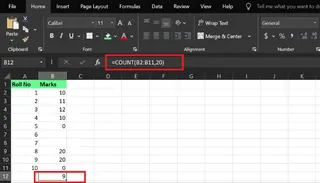
Cette formule compte les huit valeurs numériques dans la plage B2:B11 plus le nombre supplémentaire 20, retournant 9.
La méthode alimentée par l'IA avec Excelmatic
Avec un outil d'IA comme Excelmatic, vous sautez complètement les formules.

- Téléchargez votre fichier Excel.
- Posez une question simple en langage clair : "Combien d'entrées numériques se trouvent dans la colonne Notes ?"
Excelmatic comprend votre demande, analyse les données et vous donne la réponse : 8. Vous n'avez pas besoin de vous souvenir du nom de la fonction ou de spécifier la plage de cellules.
Exemple 2 : Compter les dates et heures
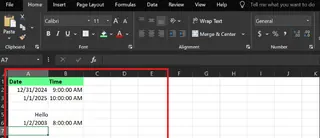
Disons que vous gérez une feuille de présence des employés. Dans Excel, les dates et heures sont stockées comme des nombres, donc COUNT() peut les compter. Cependant, les données peuvent contenir des notes ou être vides.
L'approche par formules
Pour compter les dates et heures valides, vous appliqueriez COUNT() à chaque colonne :
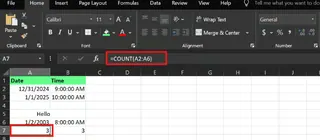
Pour la colonne date :
=COUNT(A2:A6)
Pour la colonne heure :
=COUNT(B2:B6)
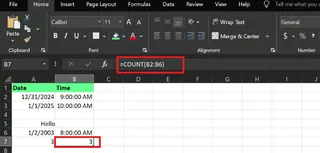
Les deux formules retournent 3, ignorant correctement les cellules vides et la note texte "Bonjour".
La méthode alimentée par l'IA avec Excelmatic
Au lieu d'écrire deux formules séparées, vous pouvez simplement demander :
- "Comptez les dates de check-in valides dans la colonne A."
- "Combien d'heures de check-in valides ont été enregistrées dans la colonne B ?"
Excelmatic interprète votre intention et fournit le compte correct pour chaque colonne, sans que vous ayez à vous soucier de savoir si les dates et heures sont traitées comme des nombres.
Exemple 3 : Utiliser des plages nommées
Les plages nommées rendent les formules plus lisibles. Par exemple, vous pouvez nommer la plage C2:C6 comme DonnéesVentes.

L'approche par formules
Après avoir défini la plage nommée DonnéesVentes (via Formules > Définir un nom), vous pouvez l'utiliser dans votre formule :
=COUNT(DonnéesVentes)
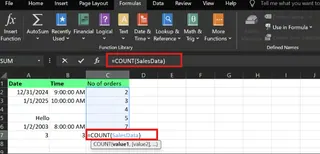
C'est plus lisible que =COUNT(C2:C6), mais cela nécessite une étape de configuration initiale.
La méthode alimentée par l'IA avec Excelmatic
Excelmatic rend les plages nommées obsolètes. Il reconnaît automatiquement les en-têtes de colonnes.
Vous pouvez simplement demander : "Comptez les entrées dans la colonne Ventes."
Excelmatic comprend que "Ventes" fait référence aux données de cette colonne, fournissant le résultat sans aucune configuration manuelle. C'est un gain de temps énorme et rend votre analyse plus fluide.
Exemple 4 : Combiner COUNT() avec d'autres fonctions
La vraie puissance des formules vient de leur imbrication. Par exemple, vous pouvez calculer une moyenne en combinant SUM() et COUNT().
L'approche par formules
Pour calculer la moyenne, en ignorant le texte et les vides :
=SUM(A2:A6)/COUNT(A2:A6)
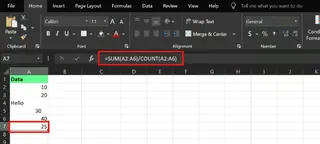
Vous pouvez également créer une logique conditionnelle avec IF() :
=IF(COUNT(C2:C7)>0, SUM(C2:C7)/COUNT(C2:C7), "Aucun nombre")
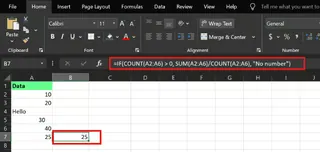
Et vous pouvez intégrer le compte dans une chaîne de texte pour les rapports :
="Il y a " & COUNT(C2:C7) & " valeurs numériques."

La méthode alimentée par l'IA avec Excelmatic
Ces tâches complexes deviennent incroyablement simples avec l'IA.
- Pour obtenir la moyenne : "Quelle est la moyenne des valeurs dans la colonne A ?" Excelmatic la calcule automatiquement, en ignorant les cellules non numériques.
- Pour gérer la logique conditionnelle : "Calculez la moyenne de la colonne C. S'il n'y a pas de nombres, dites-le moi."
- Pour un rapport récapitulatif : "Créez une phrase qui indique combien de valeurs numériques se trouvent dans la colonne C."
Excelmatic gère la logique à plusieurs étapes en arrière-plan, vous donnant directement le résultat final.
Éviter les erreurs : Formules vs IA
Même les fonctions simples peuvent conduire à des erreurs si vous ne faites pas attention.
Erreurs de formules courantes : #NOM? et #VALEUR!
- Erreur #NOM? : Cela signifie généralement une faute de frappe dans le nom de la fonction (par exemple,
COUUNT()au lieu deCOUNT()) ou une plage nommée inexistante. - Erreur #VALEUR! : Cela se produit lorsque la fonction reçoit un argument du mauvais type, comme
=COUNT("texte").
Corriger ces erreurs nécessite une relecture attentive de vos formules et données.
Comment Excelmatic élimine ces erreurs
Avec Excelmatic, ces erreurs appartiennent au passé. Comme vous n'écrivez pas la formule vous-même, vous ne pouvez pas faire d'erreur de syntaxe ou de faute de frappe. L'IA interprète votre demande en langage naturel, ce qui élimine la cause principale des erreurs #NOM? et #VALEUR!, garantissant un flux de travail plus fluide et sans erreur pour l'analyse commerciale.
Autres fonctions de comptage : La boîte à outils élargie
Au-delà de COUNT(), Excel offre des fonctions de comptage plus spécialisées.
COUNTA() : Compter toutes les cellules non vides
La fonction COUNTA() compte toutes les cellules qui ne sont pas vides, y compris les nombres, le texte et les valeurs d'erreur.
L'approche par formules
=COUNTA(A2:A6)

Cela retourne 4, comptant tout sauf la cellule vide.
La méthode alimentée par l'IA avec Excelmatic
Demandez simplement : "Combien de cellules non vides se trouvent dans la colonne A ?"
COUNTBLANK() : Identifier les cellules vides
Comme son nom l'indique, COUNTBLANK() compte le nombre de cellules vides dans une plage.
L'approche par formules
=COUNTBLANK(A2:A6)

Cela retourne 2, car il y a deux cellules vides dans la plage.
La méthode alimentée par l'IA avec Excelmatic
Demandez : "Comptez le nombre de cellules vides de A2 à A6."
COUNTIF() : Comptage conditionnel
COUNTIF() est l'une des fonctions les plus utiles, vous permettant de compter les cellules qui répondent à une condition spécifique.
Sa syntaxe est : =COUNTIF(range, criteria)
L'approche par formules
Exemple 1 : Nombres au-dessus d'un seuil Pour compter les valeurs de ventes supérieures à 100 :
=COUNTIF(B2:B6, ">100")

Exemple 2 : Texte spécifique Pour compter combien de commandes sont "en attente" :
=COUNTIF(C2:C6, "en attente")
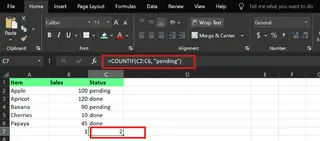
Exemple 3 : Utiliser des caractères génériques Pour compter les articles commençant par la lettre "A" :
=COUNTIF(A2:A6, "A*")

La méthode alimentée par l'IA avec Excelmatic
Le comptage conditionnel est là où l'IA brille vraiment. Vous pouvez poser des questions complexes naturellement :
- Pour les nombres : "Combien de ventes dépassaient 100 ?"
- Pour le texte : "Comptez le nombre de commandes avec le statut 'en attente'."
- Pour les caractères génériques : "Comptez combien d'articles commencent par la lettre A."
Excelmatic traduit ces questions dans la logique correcte, vous évitant d'avoir à vous souvenir de la syntaxe exacte pour les critères comme ">100" ou "A*".
Conclusion
Les fonctions de comptage d'Excel sont indéniablement puissantes. Les maîtriser est une étape clé pour devenir compétent en analyse de données. Elles fournissent le contrôle et la précision nécessaires pour nettoyer les feuilles de calcul, repérer les lacunes et créer des rapports fiables.
En même temps, Excelmatic offre une approche révolutionnaire pour les professionnels. En vous permettant de simplement poser des questions en langage clair, il élimine la courbe d'apprentissage des formules, réduit les erreurs et accélère votre flux de travail d'analyse de données.
Que vous comptiez des chiffres de ventes, analysiez des données clients ou prépariez des rapports, Excelmatic rend les tâches de comptage complexes accessibles à tous, quelle que soit l'expertise technique.
Prêt à transformer votre façon de compter et d'analyser les données dans Excel ?
Commencez à utiliser Excelmatic dès aujourd'hui et expérimentez un comptage instantané et précis avec l'efficacité alimentée par l'IA.