
Points clés :
- Le calcul des années complètes de service dans Excel pour des tâches RH comme la constitution des droits à pension nécessite souvent d'utiliser la fonction
DATEDIF, une fonction délicate et cachée, un processus manuel et sujet aux erreurs. - Un outil d'IA pour Excel comme Excelmatic automatise l'intégralité de ce flux de travail. Vous pouvez simplement demander en langage naturel de calculer l'ancienneté, d'identifier les employés ayant acquis leurs droits et de trier les données sans écrire une seule formule.
- L'utilisation d'Excelmatic réduit considérablement le temps passé sur les rapports RH répétitifs, élimine les erreurs de formules et offre une flexibilité instantanée pour répondre aux questions ad hoc sur les données des employés.
Le défi RH : Identifier les employés ayant acquis leurs droits
Imaginez que vous êtes un responsable RH. C'est cette période de l'année à nouveau — vous devez déterminer quels employés sont éligibles à un avantage de pension spécial. La règle est simple : tout employé ayant accompli 10 ans ou plus de service dans l'entreprise à une date limite spécifique, disons le 30 septembre de cette année, est considéré comme ayant "acquis ses droits".
Vous avez une feuille de calcul Excel standard avec une liste de tous les employés, leurs postes et leurs dates d'embauche. Maintenant, le travail commence. Comment calculez-vous avec précision le "nombre d'années complètes" pour chaque personne ?
Ce n'est pas aussi simple que de soustraire l'année de début de l'année actuelle. Un employé qui a commencé le 15 octobre 2014 n'a pas encore accompli 10 années complètes au 30 septembre 2025. Une simple soustraction d'années donnerait un résultat erroné. Vous avez besoin d'une méthode précise et fiable. Après avoir calculé l'ancienneté, vous devez encore identifier les employés ayant acquis leurs droits, trier la liste pour le rapport et filtrer ceux qui ne sont pas éligibles. Ce processus en plusieurs étapes, bien que courant, est un exemple parfait de cas où le travail manuel dans Excel devient fastidieux et sujet aux erreurs.
La solution Excel traditionnelle : Étapes et limites
Pour les utilisateurs chevronnés d'Excel, ce problème nécessite un ensemble spécifique de fonctions et d'outils. L'approche traditionnelle implique une combinaison d'une fonction de date, d'une fonction logique et d'une manipulation manuelle des données.
La formule incontournable : DATEDIF + IF
La façon la plus courante de résoudre ce problème est d'utiliser la fonction DATEDIF. Fait intéressant, DATEDIF est une fonction de compatibilité "cachée" dans Excel ; elle n'apparaîtra pas dans la liste de saisie semi-automatique des formules, vous devez donc savoir qu'elle existe.
La syntaxe de la fonction est DATEDIF(date_début, date_fin, unité).
date_début: La date d'embauche de l'employé (par exemple, la celluleC2).date_fin: La date limite pour l'acquisition des droits (par exemple, "2024-09-30").unité: Le type d'intervalle à renvoyer."y"donne le nombre d'années complètes.
Ainsi, pour calculer les années de service d'un employé dont la date d'embauche est dans la cellule C2, la formule serait :
=DATEDIF(C2, "2025-09-30", "y")
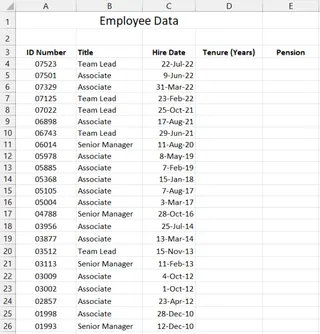
Mais ce n'est que la première étape. Pour vérifier le statut d'acquisition des droits, vous devez l'encapsuler dans une fonction IF :
=IF(DATEDIF(C2, "2025-09-30", "y") >= 10, "Vested", "Not Vested")
Le flux de travail manuel complet
Une fois que vous avez la formule, le processus se présente ainsi :
- Écrire la formule : Tapez soigneusement la formule
IF(DATEDIF(...))dans la première cellule de votre colonne "Statut". - Étirer et remplir : Double-cliquez ou faites glisser la poignée de recopie pour appliquer cette formule à chaque employé de votre liste.
- Trier les données : Sélectionnez votre plage de données, allez dans l'onglet
Données, cliquez surTrier, et configurez un ordre de tri personnalisé (par exemple, par Poste : Associés, puis Chefs d'équipe, puis Directeurs seniors). - Filtrer les résultats : Appliquez un filtre à la colonne "Statut" et sélectionnez uniquement "Vested" pour voir la liste finale.
Les limites de la méthode manuelle
Bien que ce processus fonctionne, il est loin d'être idéal, surtout dans un service RH très occupé.
- Complexité et obscurité : La fonction
DATEDIFn'est pas intuitive pour de nombreux utilisateurs. Si vous ne la connaissiez pas déjà, vous perdriez probablement du temps à chercher une solution. - Sujet aux erreurs : Une simple faute de frappe dans la formule, une référence de cellule incorrecte lors du remplissage, ou une date codée en dur oubliée l'année prochaine peut conduire à des décisions d'acquisition de droits erronées, ce qui peut avoir des conséquences graves.
- Rigide et inflexible : Et si votre manager demandait soudainement : "Parfait, pouvez-vous maintenant me montrer qui aura acquis ses droits d'ici la fin du premier trimestre de l'année prochaine ?" Vous devez revenir en arrière, modifier la date codée en dur dans la formule et la réappliquer à toutes les lignes. Chaque nouvelle question nécessite un changement manuel de formule.
- Consommatrice de temps : Bien que cela ne prenne peut-être que 15 minutes pour une petite liste, cette tâche ne s'adapte pas bien. Pour une entreprise comptant des milliers d'employés, ce processus devient une perte de temps significative, répétée pour chaque demande de rapport similaire.
La nouvelle solution : Utiliser un agent d'IA Excel (Excelmatic)
Au lieu de vous souvenir de fonctions cachées et de cliquer dans des menus, et si vous pouviez simplement dire à Excel ce dont vous avez besoin ? C'est la puissance d'un agent d'IA Excel comme Excelmatic. Vous téléchargez votre fichier et utilisez le langage naturel pour obtenir l'analyse effectuée pour vous.
Résolvons exactement le même problème d'acquisition de droits en utilisant Excelmatic.

Étape 1 : Téléchargez vos données employés
Tout d'abord, accédez à Excelmatic et téléchargez votre fichier Excel ou CSV contenant la liste des employés. La plateforme lira vos données et vous en montrera un aperçu. Assurez-vous que vos colonnes ont des en-têtes clairs comme "Nom de l'employé", "Poste" et "Date d'embauche".

Étape 2 : Décrivez votre objectif en langage naturel
Maintenant, au lieu d'écrire des formules, vous discutez simplement avec l'IA. Vous pouvez demander l'intégralité du flux de travail en une seule fois ou le décomposer en étapes.
Voici quelques exemples de requêtes que vous pourriez utiliser :
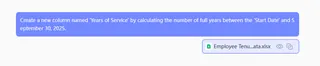
- "Créez une nouvelle colonne nommée 'Années de service' en calculant le nombre d'années complètes entre la 'Date d'embauche' et le 30 septembre 2025."
- "Ajoutez une autre colonne appelée 'Statut d'acquisition'. Si 'Années de service' est de 10 ou plus, elle doit indiquer 'Droits acquis'. Sinon, elle doit indiquer 'Droits non acquis'."
- "Maintenant, triez l'intégralité du tableau par 'Poste'. L'ordre doit être Associés, puis Chefs d'équipe, et enfin Directeurs seniors."
- "Filtrez le tableau pour n'afficher que les lignes où le 'Statut d'acquisition' est 'Droits acquis'."
Excelmatic traitera chaque demande, effectuera le calcul, ajoutera les colonnes et manipulera le tableau pour vous, en vous montrant le résultat à chaque étape.
Étape 3 : Examinez, itérez et posez des questions de suivi
C'est là que l'approche par IA brille vraiment. Les résultats apparaissent instantanément. Mais que faire si vous avez une question de suivi ? Vous pouvez simplement demander.
Utilisateur : J'ai téléchargé ma liste d'employés. Pouvez-vous calculer leurs années de service au 30 septembre 2024 et me dire qui a acquis ses droits (10 ans ou plus) ?
Excelmatic : Fait. J'ai ajouté une colonne 'Années de service' et une colonne 'Statut d'acquisition'. Il y a 47 employés qui sont éligibles comme 'Droits acquis'. Souhaitez-vous voir la liste ?
Utilisateur : Oui. Montrez-moi uniquement les employés ayant acquis leurs droits, et triez-les par poste.
Excelmatic : D'accord, j'ai filtré la liste pour n'afficher que les 47 employés ayant acquis leurs droits et les ai triés par poste. Vous pouvez maintenant visualiser les données ou télécharger le fichier résultant.
Utilisateur : En fait, pouvez-vous regrouper ces employés ayant acquis leurs droits par poste et me donner un décompte pour chacun ? Et ensuite créer un graphique à barres pour le visualiser.
Excelmatic : Certainement. Voici un tableau récapitulatif montrant le nombre d'employés ayant acquis leurs droits par poste, ainsi qu'un graphique à barres pour la visualisation.
Cette analyse conversationnelle de type "et si" est presque impossible à réaliser aussi rapidement avec des formules traditionnelles. Avec Excelmatic, vous pouvez explorer vos données sous n'importe quel angle simplement en posant des questions.
Étape 4 : Exportez vos résultats
Une fois satisfait, vous pouvez télécharger la liste finale, filtrée et triée, sous forme d'un nouveau fichier Excel en un seul clic. Les données sont prêtes pour votre rapport ou présentation, le tout sans avoir écrit un seul =IF(DATEDIF(...)).
Méthode traditionnelle vs Excelmatic : Une comparaison rapide
| Aspect | Méthode Excel traditionnelle | Méthode Excelmatic (Agent IA) |
|---|---|---|
| Temps | 15-30 minutes, selon la complexité et la taille de la liste. | 1-2 minutes, quelle que soit la taille de la liste. |
| Compétences nécessaires | Connaissance de DATEDIF, IF, outils de Tri & Filtre. |
Capacité à décrire le besoin métier en langage naturel. |
| Flexibilité | Faible. Les changements nécessitent des mises à jour manuelles des formules et des filtres. | Élevée. Répondez instantanément aux questions de suivi via le chat. |
| Risque d'erreur | Élevé. Les fautes de frappe, les plages incorrectes et les erreurs logiques sont courantes. | Faible. L'IA gère les calculs et la logique de manière cohérente. |
FAQ
1. Dois-je connaître des formules Excel comme DATEDIF pour utiliser Excelmatic ? Non, pas du tout. L'objectif même d'Excelmatic est d'éliminer le besoin de vous souvenir et d'écrire des formules complexes. Vous avez juste besoin de décrire le résultat que vous souhaitez.
2. Mes données sensibles sur les employés sont-elles en sécurité lorsque je les télécharge sur Excelmatic ? Excelmatic est conçu en tenant compte de la sécurité des données. Toutes les données sont chiffrées en transit et au repos. Pour des détails spécifiques sur les politiques de sécurité et de confidentialité, il est toujours préférable de consulter le site web officiel. Votre fichier original n'est pas modifié.
3. Et si mes dates sont dans un format bizarre ? L'IA d'Excelmatic est conçue pour reconnaître et gérer automatiquement une grande variété de formats de dates courants, vous n'avez donc pas à vous soucier de pré-formater vos données dans la plupart des cas.
4. Puis-je facilement changer les critères d'acquisition des droits ? Absolument. Si l'exigence d'ancienneté passe à 12 ans ou si la date limite est déplacée au 31 décembre, vous posez simplement une nouvelle question. Par exemple : "Recalculez tout, mais cette fois utilisez 12 ans comme exigence et une date du 31 décembre 2024." Vous obtiendrez un nouveau résultat en quelques secondes.
5. Puis-je utiliser les résultats dans mon propre classeur Excel ? Oui. Vous pouvez télécharger les données entièrement traitées sous forme d'un nouveau fichier Excel ou simplement copier les résultats depuis l'interface web et les coller dans votre classeur existant.
Passez à l'action : Améliorez votre flux de travail Excel dès aujourd'hui
Chaque heure que vous passez à lutter avec des formules, à trier manuellement des données et à refaire des rapports est une heure que vous auriez pu consacrer à des initiatives RH plus stratégiques. La méthode traditionnelle de calcul de l'ancienneté des employés est un exemple classique d'une tâche parfaitement adaptée à l'automatisation par IA.
En adoptant un agent d'IA Excel comme Excelmatic, vous ne trouvez pas seulement un moyen plus rapide d'obtenir la réponse ; vous changez fondamentalement votre relation avec les données. Vous devenez un analyste capable de poser n'importe quelle question et d'obtenir une réponse immédiate et précise.
Arrêtez de laisser les tâches fastidieuses vous ralentir. Essayez Excelmatic dès aujourd'hui et transformez votre prochaine tâche de reporting RH d'une corvée de 30 minutes en une conversation de 30 secondes.





