
Points clés :
- Appliquer manuellement le barré avec des raccourcis (
Ctrl+5) ou configurer une mise en forme conditionnelle complexe pour les listes de tâches dans Excel prend du temps et est difficile à maintenir. - Les outils d'IA pour Excel comme Excelmatic remplacent ces étapes manuelles. Vous pouvez simplement décrire la règle de formatage en langage clair, par exemple : "Si le statut est 'Terminé', appliquer un barré au nom de la tâche."
- Utiliser Excelmatic pour automatiser le formatage des tâches permet non seulement de gagner un temps considérable, mais aussi d'éliminer les erreurs manuelles, rendant vos tableaux de suivi de projet plus dynamiques, précis et faciles à gérer pour toute votre équipe.
Contexte du problème & Points de friction
Si vous avez déjà géré un projet, la charge de travail d'une équipe, ou même une liste de tâches personnelle dans Excel, vous connaissez la satisfaction simple de marquer une tâche comme "achevée". Une façon courante de le faire visuellement est d'appliquer un barré à la description de la tâche. Cela communique instantanément que l'élément est terminé et ne nécessite plus d'attention, apportant de la clarté à une liste autrement encombrée.
La scène est familière : vous avez une feuille de calcul avec des colonnes pour 'Nom de la tâche', 'Assigné à', 'Date d'échéance' et 'Statut'. Lorsque les membres de l'équipe mettent à jour le statut de leurs tâches vers "Terminé" ou "Complété", vous voulez que la feuille reflète automatiquement cette progression.
Mais Excel ne rend pas cela aussi simple qu'il n'y paraît. Vous vous retrouvez avec quelques options frustrantes :
- Formatage manuel : Vous recherchez chaque tâche terminée et appuyez sur
Ctrl+5. C'est gérable pour quelques éléments, mais pour une liste avec des dizaines ou des centaines de tâches mises à jour quotidiennement, c'est une recette pour la monotonie et les erreurs. En avez-vous oublié une ? Avez-vous barré la mauvaise ? - Règles complexes : Vous pourriez essayer d'être astucieux et utiliser la Mise en forme conditionnelle. Bien que puissante, cette fonctionnalité peut ressembler à un labyrinthe de menus, de boîtes de dialogue et de syntaxe de formules. Ce n'est pas intuitif pour de nombreux utilisateurs et devient un casse-tête à gérer à mesure que votre liste s'agrandit ou que vos règles changent.
Le problème fondamental est qu'un besoin simple et universel — "quand cette tâche est terminée, la barrer" — nécessite un effort manuel disproportionné ou des connaissances techniques dans un environnement Excel traditionnel. Cette friction vous ralentit et vous distrait du travail réel que vous essayez de gérer.
Solutions Excel traditionnelles : Étapes & Limites
Pour y remédier, les utilisateurs expérimentés d'Excel se tournent généralement vers deux approches principales : la méthode manuelle rapide et approximative, ou la mise en forme conditionnelle plus robuste mais complexe.
L'approche manuelle : Raccourcis et menus
Pour un changement ponctuel, la méthode manuelle est la plus rapide.
- Sélectionnez la ou les cellules contenant la tâche que vous souhaitez barrer.
- Appuyez sur le raccourci clavier
Ctrl+5. - Alternativement, appuyez sur
Ctrl+1pour ouvrir la boîte de dialogue Format de cellule, naviguez vers l'onglet Police, et cochez la case Barré.
Cela fonctionne, mais ce n'est pas une "solution" pour une liste dynamique. C'est une action purement manuelle avec plusieurs limitations :
- Chronophage : Appliquer ce formatage à des dizaines de tâches dans un grand plan de projet est une corvée répétitive et fastidieuse.
- Sujet aux erreurs : Il est facile d'appliquer accidentellement le formatage à la mauvaise cellule ou d'oublier de l'appliquer à une tâche terminée, conduisant à une vue inexacte de l'état de votre projet.
- Non dynamique : Si le statut d'une tâche est changé par erreur en "Terminé" puis rétabli, vous devez vous souvenir de revenir en arrière et de supprimer manuellement le barré. Le formatage n'est pas lié aux données.
La méthode "plus intelligente" : Mise en forme conditionnelle
La Mise en forme conditionnelle vous permet d'appliquer un formatage automatiquement en fonction de la valeur d'une cellule. Pour appliquer un barré lorsque le statut d'une tâche est "Terminé", vous suivriez ces étapes :
- Sélectionnez la plage de cellules contenant vos noms de tâches (par exemple,
A2:A100). - Allez dans l'onglet Accueil, cliquez sur Mise en forme conditionnelle, et sélectionnez Nouvelle règle.
- Dans la boîte de dialogue, choisissez "Utiliser une formule pour déterminer les cellules à formater."
- Dans la barre de formule, vous taperiez une formule qui fait référence à la colonne de statut. Si votre statut est dans la colonne C, la formule serait
=$C2="Terminé". - Cliquez sur le bouton Format..., cochez la case Barré, et cliquez deux fois sur OK.
Bien que ce soit une énorme amélioration par rapport à la méthode manuelle, cela présente son propre lot de défis :
- Complexité : Le processus implique de naviguer dans plusieurs menus et de comprendre le concept de création d'une règle. Cela est souvent intimidant pour les utilisateurs occasionnels d'Excel.
- Anxiété des formules : Pourquoi
=$C2et pas$C$2ouC2? La différence subtile entre les références relatives et absolues est un point d'échec courant. Une petite erreur dans la formule peut faire que la règle ne fonctionne pas du tout, avec peu de retour sur ce qui s'est mal passé. - Surcharge de maintenance : Lorsque vous ajoutez de nouvelles tâches à votre liste, vous devez vous souvenir de mettre à jour la plage "S'applique à" pour votre règle de mise en forme conditionnelle. Sinon, les nouvelles tâches ne seront pas formatées correctement.
- Rigidité : Et si votre patron demande un changement rapide ? "Pouvez-vous aussi donner un fond rouge aux tâches en retard ?" Cela nécessite de configurer une seconde règle complexe. "Pouvez-vous déplacer toutes les tâches terminées vers une feuille d'archive ?" La mise en forme conditionnelle ne peut pas faire cela du tout — vous revenez au travail manuel.
La nouvelle solution : Utiliser l'IA Excel (avec Excelmatic)

Au lieu de lutter avec les menus et les formules, et si vous pouviez simplement dire à Excel ce que vous voulez ? C'est exactement ce pour quoi les Agents d'IA Excel comme Excelmatic sont conçus. Vous restez concentré sur le "quoi" (votre objectif), et l'IA gère le "comment" (les étapes dans Excel).
L'idée générale
Avec Excelmatic, vous téléchargez votre liste de tâches, puis utilisez une interface de type chat pour décrire le formatage dont vous avez besoin en langage clair. L'IA analyse vos données et votre demande, puis applique le formatage, les formules, ou même les règles de mise en forme conditionnelle corrects pour vous.
Résolvons le même problème — appliquer automatiquement un barré aux tâches terminées — en utilisant cette nouvelle approche.
Étape par étape avec Excelmatic
- Téléchargez votre fichier de données Glissez-déposez simplement votre liste de tâches Excel ou CSV dans l'interface web d'Excelmatic. L'IA lira vos en-têtes et la structure de vos données.

Décrivez votre objectif en langage naturel Maintenant, au lieu de cliquer dans les menus, vous tapez simplement votre demande dans la boîte de chat. Voici quelques exemples d'invites que vous pourriez utiliser :
- "Pour chaque ligne où la colonne 'Statut' est 'Terminé', appliquer un format barré au texte de la colonne 'Nom de la tâche'."
- "Je veux barrer toute tâche marquée comme 'Fait'."
- "Créer une règle de mise en forme conditionnelle : si la colonne C est égale à 'Terminé', appliquer un barré à la cellule de la colonne A sur la même ligne."

Examinez et itérez sur le résultat Excelmatic traitera votre demande et vous montrera un aperçu du tableau mis à jour. Il pourrait aussi confirmer son action, par exemple : "J'ai appliqué une règle de mise en forme conditionnelle qui appliquera automatiquement un barré aux tâches marquées comme 'Terminé'."
La vraie puissance vient de la possibilité de poursuivre la conversation. Vous pouvez facilement construire sur votre demande initiale :
- "Parfait. Maintenant, triez aussi la liste pour que toutes les tâches 'Terminées' soient en bas."
- "Pouvez-vous aussi mettre en évidence en rouge toute tâche où la 'Date d'échéance' est dans le passé et le 'Statut' n'est pas 'Terminé' ?"
- "Filtrez toutes les tâches terminées et affichez-les sur une feuille séparée nommée 'Archive'."
Exportez votre fichier Une fois satisfait du résultat, vous pouvez télécharger un nouveau fichier Excel avec tout le formatage, les règles et les changements appliqués. Votre fichier original reste intact. Vous pouvez ouvrir le fichier téléchargé et voir les règles de mise en forme conditionnelle que l'IA a créées pour vous.
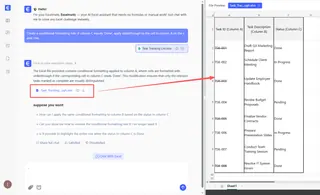
Un exemple de conversation dans Excelmatic
Voici à quoi pourrait ressembler une interaction typique :
Utilisateur : J'ai téléchargé ma liste de tâches de projet. Quand je marque le statut d'une tâche comme 'Terminé' dans la colonne D, je veux que le nom de la tâche correspondant dans la colonne B soit automatiquement barré.
Excelmatic : Compris. J'ai appliqué une règle de mise en forme conditionnelle à la colonne B. Maintenant, chaque fois qu'une cellule de la colonne D est mise à jour à 'Terminé', le nom de la tâche dans la colonne B sur la même ligne recevra un barré. Souhaitez-vous apporter d'autres ajustements ?
Utilisateur : Oui, c'est parfait. Pourriez-vous aussi trier toute la feuille pour déplacer toutes les tâches 'Terminées' en bas ?
Excelmatic : Fait. La liste a été triée pour placer toutes les tâches avec le statut 'Terminé' à la fin. La mise en forme conditionnelle reste active. Vous pouvez maintenant télécharger le fichier Excel mis à jour.
Méthode traditionnelle vs. Excelmatic : Une comparaison rapide
| Aspect | Excel traditionnel (Mise en forme conditionnelle) | Excelmatic (Agent IA) |
|---|---|---|
| Temps de configuration | 5-15 minutes, selon la familiarité | Moins d'1 minute |
| Compétence requise | Compréhension de l'interface de Mise en forme conditionnelle, de la syntaxe des formules et des références de cellules. | Capacité à décrire l'objectif métier en langage clair. |
| Flexibilité | Faible. Chaque nouvelle exigence (ex : ajouter une couleur, trier) est un processus manuel séparé. | Élevée. Vous pouvez demander des changements supplémentaires dans la même conversation. |
| Maintenance | Manuelle. Les plages et les règles doivent être mises à jour manuellement à mesure que les données sont ajoutées ou modifiées. | Zéro. L'IA applique la logique à l'ensemble du jeu de données que vous fournissez. |
FAQ
Q : Dois-je connaître des formules Excel pour utiliser Excelmatic pour cela ?
R : Absolument pas. Vous avez seulement besoin de décrire le résultat que vous voulez, comme "barrer les tâches terminées". L'IA traduit votre instruction en langage clair en la règle Excel correcte.
Q : Excelmatic modifiera-t-il mon fichier Excel original ?
R : Non. Excelmatic travaille sur une copie de vos données dans un environnement cloud sécurisé. Votre fichier original n'est jamais modifié. Vous téléchargez un nouveau fichier contenant les résultats.
Q : Mon entreprise utilise "Fini" au lieu de "Terminé" pour le statut. Excelmatic peut-il gérer cela ?
R : Oui. Parce que vous utilisez le langage naturel, vous pouvez être spécifique. Dites simplement à l'IA : "Quand le statut est 'Fini', appliquer un barré." Elle s'adaptera à votre terminologie spécifique.
Q : Excelmatic peut-il gérer plus que le barré ?
R : Certainement. Vous pouvez lui demander d'appliquer n'importe quel formatage — couleurs, gras, italique — basé sur n'importe quelle condition. Vous pouvez aussi lui demander de trier, filtrer, créer des tableaux croisés dynamiques, générer des formules et construire des graphiques.
Q : Est-il sûr de télécharger les données de mon entreprise sur Excelmatic ?
R : Excelmatic est construit avec la sécurité des données comme priorité. Toutes les données sont chiffrées et traitées dans un environnement sécurisé. Pour des détails spécifiques sur la gestion des données et la confidentialité, il est toujours préférable de consulter la politique de confidentialité officielle sur le site web.
Q : Puis-je voir la règle de mise en forme conditionnelle qu'Excelmatic crée ?
R : Oui. Lorsque vous téléchargez le fichier Excel résultant, les règles de mise en forme conditionnelle appliquées par l'IA sont enregistrées dans le fichier. Vous pouvez les inspecter en allant dans Accueil > Mise en forme conditionnelle > Gérer les règles dans Excel.
Passez à l'action : Révolutionnez votre flux de travail Excel dès aujourd'hui
Réfléchissez au temps que vous passez chaque semaine à formater manuellement des rapports et des listes de suivi. Chaque minute passée à cliquer dans les menus ou à déboguer une formule est une minute non consacrée à un travail stratégique. Continuer avec l'ancienne méthode signifie accepter cette inefficacité comme un coût de fonctionnement.
Avec un agent d'IA Excel comme Excelmatic, vous pouvez récupérer ce temps. Au lieu d'être un opérateur Excel, vous devenez un gestionnaire qui délègue simplement les tâches fastidieuses à un assistant IA compétent. Vos listes de tâches seront plus précises, toujours à jour et plus faciles à lire pour tout le monde.
Prêt à essayer ? Essayez Excelmatic gratuitement dès aujourd'hui. Téléchargez cette liste de tâches sur laquelle vous travaillez et utilisez l'une des invites de cet article. Voyez par vous-même comment une simple conversation peut transformer votre flux de travail Excel.





