
Points clés :
- Créer des rapports synthétiques RH avec Excel traditionnel implique d'écrire manuellement de multiples formules conditionnelles comme
COUNTIF,AVERAGEIFetMAXIFS, ce qui est chronophage et sujet aux erreurs. - Un agent IA pour Excel comme Excelmatic automatise tout ce processus. Vous pouvez générer des insights RH complexes—comme les effectifs par département ou les salaires moyens par ville—simplement en posant des questions en langage naturel.
- Utiliser Excelmatic réduit considérablement le temps de reporting de plusieurs heures à quelques minutes, améliore la précision et offre la flexibilité de répondre aux questions ad hoc de la direction à la volée.
La demande urgente : une douleur familière pour les analystes RH
Imaginez ceci : il est 16h30 un mardi. Votre manager arrive avec une demande urgente. "Le PDG et la direction RH se réunissent demain matin. J'ai besoin d'un résumé clair de nos données employés—les effectifs, la répartition des salaires et les moyennes par ville. Et il faut que ce soit 100% exact."
Ce scénario est trop courant pour les professionnels RH et les analystes de données. Vous avez une feuille de calcul remplie de données brutes sur les employés : noms, départements, salaires, localisations, etc. Votre tâche est de transformer cet énorme jeu de données en un rapport synthétique concis et exploitable qui éclairera la prise de décision de haut niveau.
La pression est là. Vous devez calculer :
- Le nombre d'employés à haut salaire.
- Une répartition des effectifs par département.
- Le salaire moyen pour des équipes spécifiques, comme la Finance.
- Les salaires moyens selon les différents sites.
- L'éventail des salaires (minimum et maximum) au sein de chaque département.
Faire cela manuellement dans Excel ressemble à une course contre la montre. Vous savez que cela signifie une longue soirée de construction minutieuse de formules, de vérifications croisées et d'espoir de ne rien avoir oublié.
La solution Excel traditionnelle : un champ de mines de formules manuelles
Pour un utilisateur expérimenté d'Excel, la voie à suivre est claire mais fastidieuse. La solution réside dans une famille de fonctions conditionnelles : COUNTIF, AVERAGEIF, MINIFS et MAXIFS. Ces fonctions sont puissantes, mais elles exigent de la précision et de la répétition.
Voici une décomposition des étapes manuelles nécessaires pour construire le rapport.
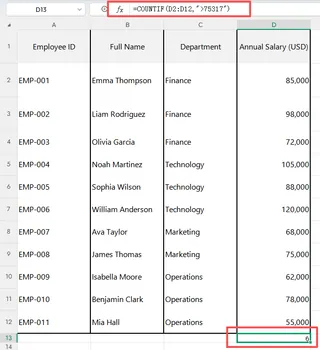
Étape 1 : Compter les employés avec des salaires élevés
Pour trouver le nombre d'employés gagnant au-dessus d'un seuil spécifique, disons 75 317 $, vous utiliseriez la fonction COUNTIF. Vous sélectionneriez toute la colonne des salaires et définiriez votre condition.
La formule ressemblerait à ceci :
=COUNTIF(E2:E100, ">75317")
Étape 2 : Calculer les effectifs par département
Ensuite, vous devez compter les employés dans chaque département. Cela nécessite une formule COUNTIF distincte pour chaque département (Marketing, IT, RH, Ventes, etc.). Vous créeriez un tableau de synthèse et entreriez laborieusement une formule pour chaque cellule.
Pour le département Marketing, ce serait :
=COUNTIF(D2:D100, "Marketing")
Vous répéteriez ensuite cela pour IT, RH, Ventes, et ainsi de suite, en changeant soigneusement le nom du département à chaque fois.
Étape 3 : Trouver le salaire moyen pour un département
Pour calculer le salaire moyen spécifiquement pour le département Finance, vous passeriez à la fonction AVERAGEIF. Cette fonction vérifie la colonne département pour "Finance" puis fait la moyenne des valeurs correspondantes dans la colonne des salaires.
La formule :
=AVERAGEIF(D2:D100, "Finance", E2:E100)
Étape 4 : Déterminer le salaire moyen par ville et le salaire min/max par département
C'est là que la complexité augmente. Pour trouver le salaire moyen pour chaque ville et l'éventail des salaires pour chaque département, vous devez construire des tableaux de synthèse plus étendus. Vous vous appuierez sur AVERAGEIF (ou AVERAGEIFS si vous aviez plus de conditions) et les fonctions MINIFS et MAXIFS.
Pour chaque département, vous auriez besoin de deux formules :
=MINIFS(E2:E100, D2:D100, "IT")=MAXIFS(E2:E100, D2:D100, "IT")
Vous répéteriez cette paire de formules pour chaque département de votre liste.
Les limites de l'approche manuelle
Bien que cette méthode fonctionne, elle est pleine de défis :
- Chronophage & Répétitif : Écrire, tester et copier des dizaines de formules similaires mais différentes est une perte de temps significative, surtout sous une deadline serrée.
- Risque d'erreur élevé : Une simple faute de frappe dans une plage de cellules ou un critère (par ex., "Finacne" au lieu de "Finance") peut conduire à des résultats incorrects difficiles à repérer.
- Inflexible : Et si votre manager demandait soudainement : "Super, maintenant pouvez-vous me montrer le salaire moyen pour les postes juniors dans le bureau de Seattle ?" Cette nouvelle question non planifiée vous oblige à construire une toute nouvelle formule
AVERAGEIFSà partir de zéro. Le rapport n'est pas agile. - Difficile à maintenir : Lorsque de nouvelles données employés seront ajoutées le mois prochain, vous devrez mettre à jour manuellement toutes les plages de formules pour vous assurer qu'elles incluent les nouvelles lignes. Oublier de le faire est une source courante de rapports obsolètes et inexacts.
Ce processus transforme un analyste compétent en mécanicien de formules, se concentrant sur le "comment" au lieu du "quoi" et du "pourquoi" des données.
La nouvelle solution : Utiliser un agent IA pour Excel (Excelmatic)
Au lieu de lutter avec des formules, et si vous pouviez simplement demander à votre feuille de calcul les réponses ? C'est la promesse des agents IA pour Excel comme Excelmatic. Vous téléchargez vos données et utilisez le langage naturel pour obtenir les insights dont vous avez besoin, instantanément.

Voici comment vous pouvez résoudre exactement la même tâche de reporting RH en une fraction du temps.
Étape 1 : Téléchargez vos données employés
D'abord, connectez-vous à Excelmatic et téléchargez votre fichier Excel ou CSV contenant les enregistrements des employés. L'IA lira vos données et vous montrera un aperçu, comprenant les colonnes comme "Département", "Salaire" et "Ville".

Étape 2 : Posez vos questions en langage naturel
Maintenant, au lieu d'écrire des formules, vous tapez simplement vos demandes dans l'interface de chat. Vous pouvez demander toutes les métriques requises en une fois ou une par une.
Voici quelques exemples de prompts que vous pourriez utiliser :
- "Combien d'employés ont un salaire supérieur à 75 317 $ ?"
- "Montrez-moi le nombre total d'employés pour chaque département."
- "Quel est le salaire moyen dans le département Finance ?"
- "Créez un tableau montrant le salaire moyen pour chaque ville, trié du plus élevé au plus bas."
- "Pour chaque département, trouvez le salaire minimum et maximum."

Excelmatic traitera ces demandes et générera directement les tableaux de synthèse.
Étape 3 : Examinez, itérez et posez des questions de suivi
L'IA ne vous donne pas seulement une réponse finale ; elle entame une conversation. Une fois les tableaux initiaux générés, vous pouvez facilement les affiner. C'est là que la vraie puissance d'un agent IA brille.
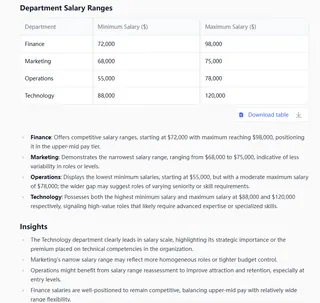
Si votre manager lance une question imprévue, vous êtes prêt.
Utilisateur : J'ai téléchargé nos données employés. Pouvez-vous créer un rapport synthétique montrant les effectifs par département, le salaire moyen par ville et le salaire min/max pour chaque département ?
Excelmatic : Certainement. J'ai généré trois tableaux de synthèse basés sur vos données :
- Effectifs par Département.
- Salaire Moyen par Ville.
- Salaire Minimum et Maximum par Département.
Souhaitez-vous que je visualise les effectifs par département avec un graphique en barres ?
Utilisateur : Oui, veuillez créer un graphique en barres pour les effectifs. Aussi, quel est le salaire moyen pour les employés du département Ventes basés à New York ?
Excelmatic : Fait. J'ai ajouté un graphique en barres pour les effectifs par département. Le salaire moyen pour les employés Ventes à New York est de 98 542 $. Le rapport mis à jour et le graphique sont prêts pour vous.
Cette approche conversationnelle rend l'analyse ad hoc sans effort, transformant une tâche stressante en une simple requête.
Étape 4 : Exportez vos résultats
Une fois satisfait du rapport, vous pouvez télécharger les résultats—y compris tous les tableaux et graphiques—sous forme d'un nouveau fichier Excel parfaitement formaté. Vous pouvez également copier les tableaux ou formules générés pour les utiliser dans vos classeurs existants.
Formules traditionnelles vs. Excelmatic : une comparaison rapide
| Aspect | Excel traditionnel (Formules manuelles) | Excelmatic (Agent IA) |
|---|---|---|
| Temps de réalisation | 1-2 heures, selon la complexité | 2-5 minutes |
| Compétences requises | Connaissance approfondie de COUNTIF, AVERAGEIFS, MINIFS, etc. |
Capacité à décrire votre besoin métier en langage naturel |
| Précision | Sujet aux erreurs humaines (fautes de frappe, mauvaises plages) | Très précis et cohérent |
| Flexibilité | Rigide ; de nouvelles questions nécessitent de nouvelles formules | Très flexible ; répondez aux questions ad hoc instantanément |
| Maintenance | Nécessite des mises à jour manuelles pour les nouvelles données | Téléchargez simplement le nouveau fichier et redemandez |
FAQ
1. Dois-je connaître les fonctions Excel comme COUNTIF pour utiliser Excelmatic ? Non, pas du tout. Le principal avantage d'Excelmatic est qu'il traduit vos demandes en langage naturel en l'analyse de données nécessaire. Vous avez juste besoin de savoir ce que vous voulez découvrir.
2. Mes données employés sensibles sont-elles sécurisées lorsque je les télécharge ? La sécurité des données est une priorité absolue. Excelmatic est conçu avec des protocoles de sécurité de niveau entreprise pour garantir que vos données sont traitées de manière privée et sécurisée. Pour les détails spécifiques, reportez-vous toujours à la politique de confidentialité officielle. Votre fichier original n'est pas modifié.
3. Excelmatic peut-il gérer des données désordonnées ? Bien que des données plus propres donnent toujours de meilleurs résultats, Excelmatic peut souvent gérer des incohérences mineures. Vous pouvez même demander à l'IA de vous aider à nettoyer vos données d'abord, avec des prompts comme "supprimez les espaces superflus de la colonne 'Département'" ou "standardisez les noms de ville".
4. Et si mon manager pose une question de suivi pendant la réunion ? C'est un avantage clé. Au lieu de dire "Je vous reviens", vous pouvez ouvrir Excelmatic, poser la nouvelle question et obtenir la réponse en quelques secondes. Cela vous permet d'effectuer une analyse de données en direct.
5. Puis-je utiliser les résultats dans mes tableaux de bord Excel existants ? Oui. Vous pouvez télécharger les tableaux et graphiques de synthèse générés par l'IA sous forme d'un nouveau fichier Excel, puis les copier-coller dans vos rapports ou tableaux de bord existants.
6. Excelmatic est-il uniquement pour l'analyse de données RH ? Non, c'est un outil polyvalent qui fonctionne avec tout type de données tabulaires, y compris les chiffres de ventes, les états financiers, les résultats de campagnes marketing, les journaux de gestion de projet, et plus encore.
Passez à l'action : Améliorez votre flux de travail Excel dès aujourd'hui
Arrêtez de laisser les tâches répétitives et lourdes en formules consommer votre temps précieux. La prochaine fois qu'une demande de reporting urgente atterrit sur votre bureau, vous n'avez pas à vous préparer pour une longue nuit de travail manuel. En adoptant un agent IA pour Excel, vous pouvez recentrer votre attention des mécaniques fastidieuses vers les insights stratégiques.
Vous pouvez répondre non seulement aux questions initiales, mais aussi à toutes les questions de suivi qui surgissent, vous positionnant comme un véritable partenaire axé sur les données pour votre équipe de direction.
Prêt à le voir en action ? Essayez Excelmatic gratuitement dès aujourd'hui. Téléchargez un échantillon de vos données employés (ou tout autre jeu de données) et utilisez les prompts de cet article pour construire votre premier rapport alimenté par l'IA en quelques minutes.





