Points clés à retenir :
- Créer manuellement des rapports de ventes à partir de données brutes implique des tâches fastidieuses comme extraire du texte avec la fonction
MIDet construire des tableaux de synthèse complexes avecSUMIFSetCOUNTIFS. - Les outils d'IA pour Excel comme Excelmatic remplacent ces étapes manuelles par du langage naturel. Vous pouvez simplement décrire le rapport dont vous avez besoin, et l'IA le construit pour vous.
- Utiliser Excelmatic réduit considérablement le temps de création des rapports, de plusieurs heures à quelques minutes, minimise les erreurs humaines et permet une analyse flexible et immédiate que les méthodes traditionnelles ne peuvent égaler.
Contexte du problème & Points de friction
Pour de nombreux analystes commerciaux, responsables des opérations et propriétaires d'entreprise, le cycle hebdomadaire ou mensuel de reporting des ventes est une corvée bien connue. Vous recevez des exportations de données brutes de votre CRM ou plateforme e-commerce, et c'est votre travail de transformer cette feuille de calcul désordonnée en un rapport éclairant pour la direction.
Imaginez que vous ayez un tableau de données de ventes comme celui-ci. Il contient une colonne Ref, qui est un code concaténé incluant le produit, la région et d'autres identifiants, ainsi qu'une valeur Sales pour chaque transaction.
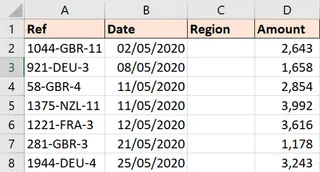
Le défi immédiat est que l'information cruciale — le code de région — est enfouie dans la chaîne Ref. Avant même de pouvoir commencer à analyser les performances, vous devez extraire ces données. Ensuite, la direction veut un résumé :
- Quel est le total des ventes pour chaque région ?
- Combien de ventes dans chaque région ont atteint ou dépassé l'objectif trimestriel de 2 500 $ ?
- Pouvez-vous le montrer dans un graphique simple et facile à lire ?
Cette demande apparemment simple se transforme rapidement en une série de tâches manuelles et sujettes aux erreurs dans Excel. Vous vous retrouvez à créer des colonnes auxiliaires, à écrire des formules complexes et à créer des graphiques méticuleusement, tout en espérant que le format des données brutes ne changera pas le mois prochain. Chaque nouveau lot de données signifie répéter le processus, une partie chronophage et peu inspirante de votre travail.
La solution Excel traditionnelle : Étapes & Limites
Pour relever ce défi manuellement dans Excel, vous suivriez généralement un processus en plusieurs étapes qui nécessite une bonne compréhension de plusieurs fonctions et fonctionnalités clés.
Étape 1 : Extraire le code de région avec des formules
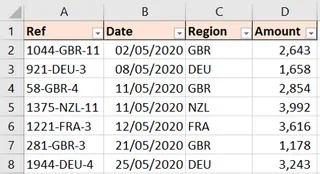
Tout d'abord, vous devez extraire le code de région de la colonne Ref. Puisque le code est constitué des trois chiffres au milieu (par exemple, "LON-101-PROD"), la fonction MID est l'outil adapté. Vous écririez une formule dans une nouvelle colonne, disons la colonne C :
=MID(A2, 5, 3)
Cette formule indique à Excel de commencer au 5ème caractère du texte dans la cellule A2 et d'en extraire 3 caractères. Vous devriez ensuite étirer cette formule vers le bas pour toutes les lignes.
Étape 2 : Créer un tableau de synthèse avec SOMME.SI.ENS et NB.SI.ENS
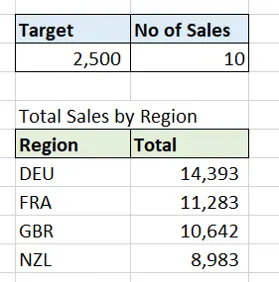
Ensuite, vous devez construire un rapport séparé pour résumer les données. Vous créeriez une liste unique des codes de région, puis utiliseriez deux fonctions puissantes mais complexes :
- Pour obtenir le total des ventes par région :
SOMME.SI.ENS(plage_à_sommer, plage_critères, critères) - Pour compter les ventes supérieures à un objectif :
NB.SI.ENS(plage_critères, critères)
Votre tableau de synthèse pourrait ressembler à ceci, chaque cellule contenant une formule précise faisant référence à vos données.
Étape 3 : Construire un graphique
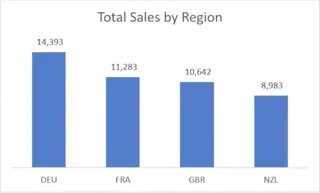
Enfin, vous sélectionneriez votre nouveau tableau de synthèse et inséreriez un graphique en colonnes. Vous devriez ensuite ajuster manuellement le titre du graphique, les étiquettes des axes et peut-être les couleurs pour le rendre présentable pour un rapport de direction.
Les limites de la méthode manuelle
Bien que cette approche fonctionne, elle est truffée d'inefficacités et de risques :
- Courbe d'apprentissage élevée : Vous devez être à l'aise avec les fonctions de texte (
MID) et les fonctions d'agrégation conditionnelle (SOMME.SI.ENS,NB.SI.ENS). Une petite erreur dans une formule, comme une mauvaise plage ou un mauvais critère, peut conduire à des résultats incorrects difficiles à repérer. - Rigide et inflexible : Votre rapport est construit pour une demande spécifique. Et si votre manager demande : "Super, pouvez-vous maintenant me montrer le nombre de ventes entre 1 000 $ et 2 500 $ ?" Vous devez revenir en arrière, écrire une nouvelle formule
NB.SI.ENSet ajuster votre tableau de synthèse. Les questions rapides et ponctuelles deviennent des mini-projets. - Cauchemar de maintenance : Si le format du code
Refchange un jour (par exemple, le code de région passe à 4 chiffres ou change de position), votre formuleMIDse casse. Vous devez diagnostiquer le problème et la mettre à jour dans l'ensemble de votre jeu de données. - Chronophage : L'ensemble de ce processus — extraction, synthèse, création de graphique — peut prendre de 30 minutes à plusieurs heures, selon la taille et la complexité des données. C'est un temps précieux qui pourrait être consacré à l'analyse et à la stratégie réelles.
La nouvelle méthode : Utiliser un agent d'IA Excel (Excelmatic)
Au lieu d'être une machine à écrire des formules, et si vous pouviez simplement dire à Excel ce dont vous avez besoin ? C'est la promesse des agents d'IA Excel comme Excelmatic. Vous téléchargez votre fichier brut et utilisez un langage simple pour obtenir l'analyse, les rapports et les graphiques dont vous avez besoin en quelques secondes.

Voici comment vous résoudriez exactement le même problème en utilisant Excelmatic.
Étape 1 : Téléchargez votre fichier de données brutes
Tout d'abord, glissez-déposez simplement votre fichier Excel ou CSV contenant les données de ventes brutes directement dans l'interface d'Excelmatic. L'IA lira instantanément vos données et vous en montrera un aperçu.

Étape 2 : Décrivez ce dont vous avez besoin en langage simple
Maintenant, au lieu d'écrire des formules, vous parlez simplement à l'IA. Vous pouvez décomposer la tâche en demandes simples et conversationnelles.
Pour extraire le code de région :
Créez une nouvelle colonne nommée 'Code Région' en extrayant les 3 caractères qui suivent le premier tiret dans la colonne 'Ref'.
Pour générer le rapport de synthèse :
Créez un tableau de synthèse montrant le total des ventes et le nombre de ventes qui sont de 2500 ou plus, regroupées par la nouvelle colonne 'Code Région'.
Pour créer le graphique :
Sur la base du tableau de synthèse, générez un graphique en colonnes qui montre le total des ventes pour chaque région.

Étape 3 : Examinez, itérez et posez des questions de suivi
Excelmatic traite votre demande et génère instantanément le résultat — qu'il s'agisse d'une nouvelle colonne, d'un tableau de synthèse ou d'un graphique. Le meilleur, c'est que vous pouvez continuer la conversation pour affiner les résultats ou creuser plus profondément.
Cette "analyse pilotée par le dialogue" est là où l'IA surpasse véritablement les méthodes traditionnelles.
Utilisateur : J'ai téléchargé mes données de ventes. Tout d'abord, créez une nouvelle colonne appelée 'Code Région' en extrayant les 3 chiffres après le premier tiret dans la colonne 'Ref'.
Excelmatic : Fait. J'ai ajouté la colonne 'Code Région' à vos données. Que souhaitez-vous faire ensuite ?
Utilisateur : Parfait. Maintenant, créez un rapport de synthèse qui calcule le total des ventes et compte combien de ventes étaient de 2 500 $ ou plus pour chaque région. Veuillez trier le résultat par total des ventes du plus élevé au plus bas.
Excelmatic : J'ai généré le tableau de synthèse comme demandé, trié par ordre décroissant du total des ventes. Le tableau inclut 'Code Région', 'Total des Ventes' et 'Nombre de Ventes >= 2500'.
Utilisateur : Super. Maintenant, créez un graphique en colonnes pour visualiser le total des ventes pour chaque région. Mettez comme titre du graphique "Total des Ventes par Région".
Excelmatic : Le graphique en colonnes a été créé. Vous pouvez le visualiser ci-dessous et télécharger l'analyse complète, y compris les nouvelles données, le tableau de synthèse et le graphique, dans un nouveau fichier Excel.
Méthode traditionnelle vs. Excelmatic : Une comparaison rapide
| Aspect | Excel traditionnel | Excelmatic (IA Excel) |
|---|---|---|
| Temps de réalisation | 30-60 minutes | 2-5 minutes |
| Compétences requises | MID, SOMME.SI.ENS, NB.SI.ENS, Création de graphiques |
Anglais simple, capacité à décrire les besoins |
| Flexibilité | Faible. Les changements nécessitent de nouvelles formules. | Élevée. Posez des questions de suivi pour itérer. |
| Potentiel d'erreur | Élevé. Sujet aux erreurs de formule et de plage. | Faible. L'IA gère la logique et la syntaxe. |
| Maintenance | Fragile. Se casse si le format source change. | Résiliente. Re-exécutez les mêmes instructions sur de nouvelles données. |
FAQ
1. Dois-je connaître des formules Excel pour utiliser Excelmatic ? Non, pas du tout. Tout l'intérêt d'Excelmatic est de traduire vos demandes en langage simple dans les manipulations de données, formules et visualisations correctes. Vous avez juste besoin de savoir quelle question métier vous voulez résoudre.
2. Mes données sont-elles en sécurité lorsque je les télécharge sur Excelmatic ? La confidentialité et la sécurité des données sont des priorités absolues. Excelmatic est conçu avec des protocoles de sécurité de niveau entreprise pour garantir que vos données sont traitées de manière responsable. Pour plus de détails, vous pouvez toujours consulter la politique de confidentialité officielle sur le site web. Votre fichier original n'est jamais modifié.
3. Et si mes données sont encore plus désordonnées que cet exemple ? L'IA d'Excelmatic est entraînée pour gérer une grande variété de tâches de nettoyage et de transformation de données. Vous pouvez lui demander de supprimer les doublons, de diviser des colonnes, de standardiser les formats ou de remplir les valeurs manquantes, souvent avec une seule commande.
4. Puis-je utiliser les formules ou graphiques générés par Excelmatic dans mes propres fichiers Excel ? Oui. Vous pouvez télécharger le résultat complet sous forme d'un nouveau fichier Excel entièrement fonctionnel. Les tableaux, graphiques et même les formules sous-jacentes (le cas échéant) sont tous là pour que vous puissiez les utiliser, les modifier ou les copier dans vos classeurs existants.
5. En quoi cela se compare-t-il à l'utilisation d'un tableau croisé dynamique ? Un tableau croisé dynamique est un outil puissant, mais de nombreux utilisateurs trouvent sa configuration intimidante. Avec Excelmatic, vous pouvez simplement dire : "Créez un tableau croisé dynamique qui montre les ventes par région et par mois", et l'IA le construira pour vous. C'est un moyen plus rapide d'obtenir le même résultat, avec l'avantage supplémentaire de pouvoir demander des analyses plus poussées qui vont au-delà des capacités d'un seul tableau croisé dynamique.
Commencez dès maintenant : Améliorez votre flux de travail Excel avec Excelmatic
Arrêtez de laisser les tâches fastidieuses et répétitives drainer votre productivité. Le temps que vous passez à lutter avec MID et SOMME.SI.ENS est du temps que vous ne passez pas sur une analyse stratégique à fort impact. En adoptant un agent d'IA Excel, vous pouvez automatiser le travail ingrat et vous concentrer sur ce qui compte vraiment : découvrir des insights à partir de vos données.
Prêt à transformer votre processus de reporting ?
Essayez Excelmatic dès aujourd'hui et téléchargez votre première feuille de ventes. Utilisez les instructions de cet article comme point de départ et voyez par vous-même à quelle vitesse vous pouvez passer des données brutes à un rapport finalisé.