
Points clés :
- Créer et étirer manuellement des formules en utilisant les références relatives d'Excel pour des tâches comme calculer des totaux de ventes ou l'IMC est répétitif, chronophage et risqué pour de grands ensembles de données.
- Les outils d'IA pour Excel comme Excelmatic éliminent ce travail manuel. Vous pouvez simplement décrire le calcul souhaité en langage clair (par exemple, "crée une nouvelle colonne pour le total des ventes en multipliant le prix et la quantité"), et l'IA l'applique automatiquement à toutes les lignes.
- Cette approche pilotée par l'IA réduit considérablement le temps passé sur les tâches répétitives, prévient les erreurs dues à un étirement incorrect ou à des fautes de formules, et ne nécessite aucune connaissance approfondie de la syntaxe des références d'Excel.
Contexte du problème & Points de friction
Imaginez que vous êtes un analyste commercial face à une feuille de calcul contenant des milliers de lignes. Chaque ligne représente une transaction unique, avec des colonnes pour Produit, Prix unitaire et Quantité vendue. Votre tâche immédiate est de calculer le total des ventes pour chaque transaction.
Pour un petit tableau de dix lignes, c'est trivial. Vous taperiez =B2*C2 dans la cellule D2, appuierez sur Entrée, et tireriez la poignée de recopie vers le bas jusqu'à D11. Facile.
Mais que se passe-t-il lorsque vous avez 10 000 lignes ? Ou 50 000 ? Le simple fait de "tirer la formule" devient soudainement une source d'anxiété.
- L'ai-je tirée jusqu'au bout ?
- Et s'il y a des lignes masquées ou filtrées ? La formule a-t-elle été appliquée correctement ?
- Si j'ajoute de nouvelles données de vente demain, me souviendrai-je d'étendre les formules ?
C'est un point de friction classique d'Excel. Que vous calculiez des totaux par ligne pour les ventes, l'Indice de Masse Corporelle (IMC) à partir de colonnes de poids et de taille, ou que vous déterminiez la durée des tâches d'un projet, le défi fondamental est le même : vous devez appliquer la même logique de calcul à chaque ligne de votre ensemble de données. Le processus manuel est non seulement fastidieux, mais aussi dangereusement sujet aux erreurs.
La solution Excel traditionnelle : Étapes & Limites
La méthode standard pour résoudre ceci dans Excel repose sur une fonctionnalité appelée références de cellules relatives. C'est le comportement par défaut d'Excel. Lorsque vous copiez une formule comme =B2*C2 et que vous la collez une cellule plus bas, Excel la change automatiquement en =B3*C3. Elle est "relative" à sa nouvelle position.
C'est ce qui rend possible la méthode du glisser-tirer. Voici le processus classique pour calculer le total des ventes :
- Sélectionnez la première cellule où vous voulez votre résultat (par exemple,
D2). - Écrivez la formule en utilisant les cellules de cette même ligne. Pour notre exemple de ventes, vous taperiez :
=B2*C2.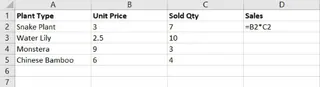
- Appuyez sur Entrée pour voir le résultat de la première ligne.
- Appliquez la formule à toutes les autres lignes. Vous faites cela en cliquant à nouveau sur la cellule
D2, en attrapant le petit carré vert (la "poignée de recopie") dans le coin inférieur droit, et en le tirant vers le bas jusqu'à la dernière ligne de vos données.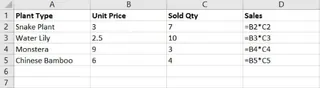
Bien qu'il s'agisse d'une compétence fondamentale d'Excel, elle est loin d'être parfaite. Compter sur cette méthode manuelle dans un contexte professionnel présente de sérieuses limites.
Limites de l'approche manuelle
- Très sujette aux erreurs : L'action de glisser-tirer est une tâche physique et manuelle. Il est incroyablement facile de relâcher le bouton de la souris trop tôt, de tirer trop loin au-delà de vos données, ou de rater accidentellement un bloc de lignes si vos données ne sont pas contiguës. Un petit faux pas peut entraîner des erreurs de calcul importantes.
- Non dynamique : Si vous ajoutez de nouvelles données de vente en bas de votre feuille, la colonne calculée ne se mettra pas à jour automatiquement. Vous devez vous souvenir de revenir et de tirer à nouveau la formule vers le bas, créant une autre opportunité d'erreur. (Bien que les Tableaux Excel puissent atténuer ce problème, de nombreux utilisateurs travaillent encore avec de simples plages).
- Difficile à maintenir : Imaginez une formule plus complexe, comme
=(B2*C2)*(1-E2)+F2pour calculer un prix total avec remises et frais de port. Si vous découvrez une erreur, vous devez corriger la première formule puis la réappliquer à toutes les milliers de lignes, en espérant le faire correctement cette fois. - Peu intuitif : Vous êtes obligé de penser en termes d'adresses de cellules abstraites (
B2,C2) plutôt qu'aux concepts métier qu'elles représentent (Prix unitaire,Quantité vendue). Cela ajoute une couche de friction mentale et rend les formules plus difficiles à lire et à auditer.
Utiliser l'IA Excel (avec Excelmatic) pour une nouvelle solution
Et si vous pouviez ignorer complètement les formules, les références de cellules et le processus risqué de glisser-tirer ? C'est là qu'un Agent IA Excel comme Excelmatic change la donne.
Au lieu de traduire votre logique métier dans la syntaxe d'Excel, vous décrivez simplement votre objectif en langage clair. L'IA gère l'exécution sur l'ensemble des données instantanément et avec précision.
Le flux de travail Excelmatic
Résolvons le même problème de "calcul du total des ventes" en utilisant Excelmatic.

1. Téléversez votre fichier de données
Téléversez d'abord votre fichier Excel ou CSV contenant les données de vente sur la plateforme Excelmatic. L'IA lira vos données et affichera un aperçu. Il est recommandé d'avoir des en-têtes de colonnes clairs comme Prix unitaire et Qté vendue, car cela aide l'IA à comprendre la structure de vos données.

2. Décrivez votre calcul en langage naturel
Maintenant, au lieu d'écrire une formule, vous tapez simplement votre demande dans l'interface de chat. Vous pouvez être direct et précis.
Voici quelques exemples de prompts efficaces :
- "Crée une nouvelle colonne nommée 'Total Ventes' en multipliant la colonne 'Prix unitaire' par la colonne 'Qté vendue'."
- "Ajoute une colonne qui calcule le total par ligne pour chaque ligne."
- Pour l'exemple de l'IMC de l'article original : "Calcule l'IMC et mets-le dans une nouvelle colonne. La formule est le poids en kg divisé par la taille en mètres au carré. Mes colonnes s'appellent 'Poids (kg)' et 'Taille (m)'."

3. Vérifiez et itérez instantanément
Excelmatic traite votre demande et génère immédiatement la nouvelle colonne, appliquant le calcul à chaque ligne de votre ensemble de données — qu'il y ait 100 lignes ou 100 000.
La beauté de l'interface conversationnelle est que vous pouvez continuer à affiner votre analyse. Vous pouvez poser des questions de suivi :
- "Parfait. Maintenant, trie le tableau par 'Total Ventes' en ordre décroissant."
- "Filtre ce tableau pour n'afficher que les ventes de la région 'Nord'."
- "Peux-tu ajouter une autre colonne pour calculer une commission de 5% sur le 'Total Ventes' ?"
Ce processus itératif d'analyse est fluide et intuitif, ce qui est maladroit à faire avec les formules et filtres traditionnels.
4. Exportez vos résultats
Une fois satisfait, vous pouvez télécharger le fichier finalisé sous forme d'un nouveau classeur Excel. Le fichier contiendra un tableau de données propre avec les nouvelles colonnes calculées, prêt pour le reporting ou une utilisation ultérieure. Vous pouvez également demander à Excelmatic de fournir la formule Excel qu'il a utilisée, ce qui est un excellent moyen d'apprendre.
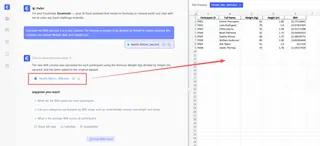
Exemple de dialogue
Voici à quoi pourrait ressembler une conversation typique dans Excelmatic :
Utilisateur : J'ai téléversé mon rapport de ventes mensuelles. Je dois calculer le total pour chaque ligne de vente.
Excelmatic : Compris. Je vois des colonnes nommées 'Prix unitaire' et 'Qté vendue'. Pour calculer le total, dois-je multiplier ces deux colonnes ?
Utilisateur : Oui, exactement. Crée une nouvelle colonne appelée 'Total Ligne' avec le résultat.
Excelmatic : Fait. J'ai ajouté la colonne 'Total Ligne', qui contient le produit de 'Prix unitaire' et 'Qté vendue' pour chaque ligne. Le tableau mis à jour est prêt à être visualisé ou téléchargé.
Utilisateur : Parfait. Maintenant, peux-tu me montrer les 10 lignes avec le plus haut 'Total Ligne' ?
Excelmatic : Absolument. J'ai trié le tableau par 'Total Ligne' en ordre décroissant et j'affiche maintenant les 10 premiers résultats.
Méthode traditionnelle vs. Excelmatic : Une comparaison rapide
| Aspect | Excel traditionnel (Références relatives) | Excelmatic (Agent IA) |
|---|---|---|
| Action | Écrire une formule (=B2*C2), trouver la poignée de recopie, tirer vers le bas. |
Taper une commande ("Multiplie 'Prix' par 'Quantité'"). |
| Temps (10k lignes) | 2-5 minutes, plus le temps de vérification. | < 30 secondes. |
| Risque d'erreur | Élevé. Le glisser-tirer manuel est sujet aux erreurs. | Très faible. L'IA applique la logique de manière cohérente. |
| Flexibilité | Rigide. Les nouvelles données nécessitent une extension manuelle des formules. | Flexible. Rejouez la commande sur un fichier mis à jour ou continuez la conversation. |
| Lisibilité | Faible. =B2*C2 est abstrait. |
Élevée. "Multiplier Prix par Quantité" est une logique métier claire. |
FAQ
Q1 : Dois-je comprendre des concepts comme "référence relative" pour utiliser Excelmatic ?
Non, pas du tout. C'est le principal avantage. Vous avez juste besoin de décrire la logique métier du calcul que vous souhaitez effectuer. L'IA gère l'exécution technique.
Q2 : Excelmatic modifiera-t-il mon fichier Excel original ?
Non. Excelmatic travaille sur une copie de vos données dans son environnement sécurisé. Votre fichier original reste intact sur votre ordinateur.
Q3 : Et si les noms de mes colonnes sont désordonnés, comme "prix par unité" ou "QTE_VENDUE" ?
L'IA d'Excelmatic est conçue pour comprendre les variations courantes dans la dénomination des colonnes. Tant que les en-têtes sont raisonnablement descriptifs, elle peut généralement comprendre votre intention. Pour de meilleurs résultats, des en-têtes clairs et simples sont recommandés.
Q4 : Puis-je voir la formule Excel réelle que l'IA a utilisée ?
Oui. Vous pouvez demander à Excelmatic : "Quelle formule Excel utiliserais-tu pour ce calcul ?" Il peut vous fournir la formule exacte, que vous pouvez ensuite copier et utiliser dans vos propres feuilles de calcul. Cela en fait un excellent outil d'apprentissage.
Q5 : Est-il sûr de téléverser les données de vente de mon entreprise sur Excelmatic ?
La sécurité des données est une priorité absolue. Excelmatic est construit avec des protocoles de sécurité de niveau entreprise pour garantir que vos données sont traitées de manière privée et sécurisée. Pour les détails spécifiques, reportez-vous toujours à la politique de confidentialité officielle et à la documentation de sécurité sur le site web.
Q6 : Cet outil est-il uniquement pour la multiplication simple ? Et pour les formules plus complexes ?
Il est conçu pour les deux. Vous pouvez décrire des calculs complexes, en plusieurs étapes, impliquant des conditions (logique SI), des recherches (logique de type RECHERCHEV), et plus encore. Par exemple : "Si 'Région' est 'Nord', calcule un bonus de 10% sur 'Ventes', sinon calcule un bonus de 5%."
Passez à l'action : Améliorez votre flux de travail Excel avec Excelmatic
Pendant des années, étirer des formules a été un mal nécessaire dans Excel. C'est un rite de passage, mais c'est aussi un goulot d'étranglement qui coûte du temps et introduit des risques.
En continuant à compter sur cette méthode manuelle, vous dépensez une énergie mentale précieuse dans des tâches mécaniques au lieu de vous concentrer sur ce que les données signifient réellement. Pensez au temps que vous pourriez économiser et aux erreurs que vous pourriez éviter en décrivant simplement ce que vous voulez.
Prêt à laisser derrière vous la méthode du glisser-tirer ?
Essayez Excelmatic gratuitement dès aujourd'hui. Téléversez la feuille de calcul sur laquelle vous travaillez en ce moment, et utilisez l'un des prompts de cet article pour voir à quelle vitesse vous pouvez transformer une tâche fastidieuse en une simple conversation.





