
Points clés :
- Créer une feuille d'évaluation des performances des employés robuste dans Excel nécessite traditionnellement des formules complexes et imbriquées (comme
SOMMEPROD,SI,MOYENNE) pour gérer les scores pondérés, les données manquantes et la logique conditionnelle, ce qui est long et sujet aux erreurs. - Les outils d'IA pour Excel comme Excelmatic remplacent ce processus manuel de création de formules par de simples invites conversationnelles. Vous pouvez demander à l'IA de "calculer le score pondéré pour chaque section, en ignorant les cellules vides" en langage naturel.
- En utilisant Excelmatic, les responsables RH et les chefs d'équipe peuvent automatiser l'ensemble du flux de travail—du calcul des données à la génération de graphiques radar dynamiques—en quelques minutes, garantissant la précision et libérant du temps pour se concentrer sur la véritable conversation d'évaluation.
Contexte du problème & Points de friction
La saison des évaluations de performance. Pour tout professionnel des RH ou manager, ces mots peuvent déclencher un sentiment de crainte familier—non pas à cause des conversations, mais à cause du cauchemar administratif de préparer la paperasse. Vous avez un modèle Excel standardisé, mais "standardisé" signifie rarement simple.
Imaginez que vous soyez chargé de préparer les feuilles d'évaluation pour toute votre équipe. Votre feuille de calcul comporte deux sections principales : "Objectifs Mesurables" et "Compétences Clés". Chaque employé a des notes de lui-même, de son manager, et parfois d'un troisième évaluateur. La complexité monte rapidement :
- Score Pondéré : Les objectifs de la Section A valent 20% chacun, mais les compétences de la Section B valent 10% chacune. Le score final est une moyenne pondérée des deux sections (par exemple, 40% pour A, 60% pour B).
- Données Manquantes : Que se passe-t-il lorsque la note de "l'Autre Évaluateur" n'est pas disponible ? Vos formules doivent être suffisamment intelligentes pour ignorer la cellule vide et faire la moyenne des notes restantes sans planter.
- Logique Conditionnelle : Il y a une compétence "Leadership" qui ne s'applique qu'aux employés occupant des rôles de management. Votre feuille de calcul doit inclure ou exclure dynamiquement cette métrique et ajuster le calcul du score total en conséquence.
Construire manuellement des formules pour gérer toutes ces variables est une recette pour un désastre. Une seule parenthèse mal placée dans une instruction SI imbriquée peut conduire à un score incorrect, impactant potentiellement la rémunération ou la progression de carrière d'un employé. Le processus est lent, stressant, et crée un document rigide difficile à adapter ou à dépanner.
La Solution Excel Traditionnelle : Étapes & Limites
Pour aborder cela en Excel classique, vous devriez devenir un magicien des formules, combinant plusieurs fonctions avancées pour faire fonctionner la feuille. L'approche implique généralement un mélange de fonctions mathématiques, logiques et de recherche.
L'Approche Manuelle Basée sur les Formules
Voici un résumé des étapes que vous suivriez typiquement :
Calculer le Score de la Section A (Objectifs Mesurables) : Pour gérer le score pondéré (20% par objectif) et les notes manquantes, vous ne pouvez pas utiliser un simple
SOMME. Vous devriez d'abord calculer la note moyenne pour chaque objectif, en ignorant les vides, peut-être avec une formule commeMOYENNE(C23:E23). Ensuite, vous utiliseriezSOMMEPRODpour multiplier ces notes moyennes par leurs poids correspondants.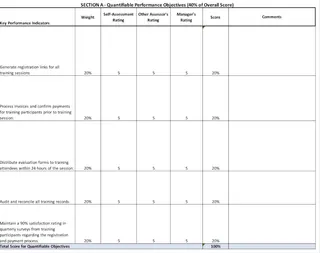
Calculer le Score de la Section B (Compétences Clés) : Cette section est encore plus délicate à cause de l'élément conditionnel "Leadership". Vous auriez besoin d'une formule complexe dans la cellule du score total (par exemple, F43) qui utilise une fonction
SIpour vérifier si l'employé est un leader. Si c'est le cas, elle calcule le score en incluant la métrique de leadership. Sinon, elle calcule le score en l'excluant et ajuste le score total possible pour garantir que le pourcentage est correct. Cela se traduit souvent par une formule longue et confuse.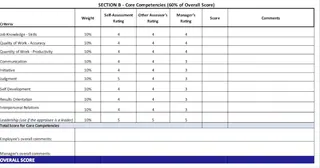
Calculer le Score Global et Afficher la Notation : Une fois que vous avez les scores pour la Section A et la Section B, vous calculez le score pondéré final, par exemple :
(ScoreA * 40%) + (ScoreB * 60%). Pour afficher le texte de la notation finale (par exemple, "Dépasse les Attentes"), vous utiliseriez uneRECHERCHEV,XLOOKUP, ou une longue chaîne d'instructionsSIimbriquées pour faire correspondre le score à la description correcte d'une table de recherche.Créer un Graphique Radar : Pour la visualisation, vous inséreriez manuellement un graphique Radar, sélectionneriez les plages de données pour les auto-évaluations et les notes du manager. Pour rendre le titre dynamique (par exemple, "Compétences Clés - John Doe"), vous devriez cliquer sur le titre du graphique, aller dans la barre de formule, et le lier à la cellule du nom de l'employé en utilisant une formule de concaténation comme
="Compétences Clés - " & B3.
Limites de la Méthode Traditionnelle
Bien que cette approche finisse par faire le travail, elle est pleine de problèmes :
- Extrême Complexité : Les formules sont longues, difficiles à lire et encore plus difficiles à déboguer. Si quelque chose ne va pas, trouver l'erreur est un exercice de recherche d'aiguille dans une botte de foin.
- Fragilité : La feuille est fragile. Si vous devez ajouter une nouvelle compétence ou changer un poids, vous risquez de casser toute la logique de calcul.
- Faible Évolutivité : Déployer ce modèle sur une grande équipe nécessite un copier-coller minutieux, où une seule référence de cellule erronée peut corrompre les résultats pour un employé.
- Manque de Flexibilité : Et si un manager senior demande une analyse ad-hoc, comme "Montrez-moi une comparaison des scores de 'Communication' uniquement pour toute l'équipe marketing" ? La structure rigide rend de telles demandes très chronophages.
La Nouvelle Solution : Utiliser un Agent d'IA Excel (Excelmatic)
Au lieu de lutter avec des formules, et si vous pouviez simplement dire à Excel ce que vous voulez réaliser ? C'est exactement à cela que servent les agents d'IA Excel comme Excelmatic. Vous téléchargez votre fichier de données et utilisez le langage naturel pour demander les calculs, rapports et graphiques dont vous avez besoin.

L'Approche Conversationnelle par IA
Avec Excelmatic, vous transformez le problème de "Comment écrire cette formule ?" en "Comment décrire ce résultat ?"
Voici comment vous pouvez construire l'ensemble de la feuille d'évaluation de performance en une fraction du temps.
Étape 1 : Téléchargez Vos Données de Performance
Tout d'abord, téléchargez votre fichier Excel ou CSV contenant les données d'évaluation de performance sur Excelmatic. Cela devrait inclure des colonnes pour le nom de l'employé, son rôle (par exemple, manager ou contributeur individuel), et les notes pour chaque objectif et compétence.

Étape 2 : Décrivez les Calculs en Langage Naturel
Au lieu d'écrire des formules, vous discutez simplement avec l'IA. Vous pouvez décomposer la tâche en une série de demandes simples.
Pour la Section A (Objectifs Mesurables) :
Pour les 'Objectifs Mesurables' dans les lignes 23-27, calculez la note moyenne pour chaque objectif en utilisant les valeurs des colonnes C, D et E. Assurez-vous d'ignorer toute cellule vide. Ensuite, créez une nouvelle colonne nommée 'Score Pondéré' en multipliant la note moyenne de chaque objectif par son poids de 20%. Enfin, additionnez ces scores pondérés pour obtenir le score total de la Section A.
Pour la Section B (Compétences Clés) avec Logique Conditionnelle :
Maintenant, pour la section 'Compétences Clés', faites un calcul similaire. Chaque compétence a un poids de 10%. Cependant, la compétence 'Leadership' dans la ligne 42 ne doit être incluse dans le calcul que si la cellule B6 est 'Oui'. Ajustez le calcul du score total en conséquence selon que cet élément est inclus ou non. Calculez le score final pour la Section B.
Pour le Score Global et la Notation :
Calculez un 'Score Global' où le score de la Section A est pondéré à 40% et le score de la Section B à 60%. Ajoutez une autre colonne appelée 'Notation Finale' qui affiche une description textuelle basée sur le Score Global, en utilisant cette échelle : 90-100% est 'Dépasse les Attentes', 75-89% est 'Atteint les Attentes', et en dessous de 75% est 'À Améliorer'.
Étape 3 : Générez des Visualisations avec une Commande
Créer des graphiques est tout aussi facile. Oubliez la sélection manuelle des données et les liens de formules.
Créez un graphique radar pour comparer l' 'Auto-Évaluation' (Colonne C) et la 'Note du Manager' (Colonne D) pour la section 'Compétences Clés'. Le titre du graphique doit être 'Compétences Clés - ' suivi du nom de l'employé dans la cellule B3.
Excelmatic générera un graphique qui ressemble exactement à celui que vous auriez passé 15 minutes à créer manuellement.
Étape 4 : Examinez, Itérez et Exportez
Excelmatic affichera les résultats—que ce soit un nouveau tableau, une valeur calculée ou un graphique. La beauté réside dans le flux conversationnel. Si le résultat n'est pas tout à fait correct, vous pouvez l'affiner avec des commandes de suivi :
- "En fait, changez le poids de la Section A à 50% et celui de la Section B à 50%."
- "Filtrez ceci pour n'afficher que les employés du département 'Ventes'."
- "Ajoutez une colonne montrant la différence entre la note du manager et l'auto-évaluation."
Une fois satisfait, vous pouvez télécharger le fichier Excel complété avec toutes les nouvelles données, formules et graphiques, prêt à être partagé.
Exemple de Dialogue avec Excelmatic
Voici à quoi pourrait ressembler une conversation typique :
Utilisateur : J'ai téléchargé mon fichier d'évaluation de performance. Tout d'abord, calculez le score pour la section "Objectifs Mesurables". Chacun des 5 objectifs a un poids de 20%. La note pour chaque objectif doit être la moyenne des notes auto, manager et autre évaluateur, mais ignorez toute cellule vide.
Excelmatic : Fait. J'ai calculé le score pondéré pour la section "Objectifs Mesurables", qui s'élève à 88%. J'ai placé ce résultat dans la cellule F28.
Utilisateur : Parfait. Maintenant, calculez le score pour la section "Compétences Clés". Chaque élément vaut 10%. L'élément "Leadership" dans la ligne 42 ne doit être compté que si l'employé est un manager (cellule B6 = "Oui"). Veuillez ajuster le calcul total en fonction de cette condition.
Excelmatic : Compris. J'ai calculé le score pour la section "Compétences Clés", en incluant conditionnellement l'élément 'Leadership'. J'ai également calculé le score global final (pondéré 40/60) et ajouté le texte de notation correspondant. Le rapport final est prêt. Souhaitez-vous que je génère le graphique radar maintenant ?
Excel Traditionnel vs. Excelmatic : Une Comparaison Rapide
| Fonctionnalité | Excel Traditionnel | Excelmatic (IA) |
|---|---|---|
| Temps de Configuration | 1-2 heures d'écriture et de débogage de formules complexes. | 5-10 minutes de saisie d'instructions claires. |
| Compétence Requise | Excel Avancé (SOMMEPROD, SI imbriqués, liaison de graphiques). | Commandes en langage de base et une compréhension claire de votre objectif. |
| Flexibilité | Faible. Les changements nécessitent des modifications manuelles fastidieuses des formules. | Élevée. Posez simplement des questions de suivi pour ajuster ou affiner. |
| Taux d'Erreur | Risque élevé d'erreurs de syntaxe ou de logique dans les formules. | Faible. L'IA gère la génération de syntaxe complexe. |
| Maintenabilité | Très difficile pour les collègues de comprendre ou de mettre à jour. | Facile. Les invites conversationnelles servent de documentation claire. |
FAQ
1. Dois-je être un expert Excel pour utiliser Excelmatic ? Non, bien au contraire. Excelmatic est conçu pour les utilisateurs qui savent ce qu'ils veulent réaliser mais ne veulent pas s'embourber dans comment écrire les formules. Si vous pouvez décrire votre logique métier, vous pouvez utiliser Excelmatic.
2. Mes données RH sensibles sont-elles en sécurité lorsque je les télécharge sur Excelmatic ? La sécurité des données est une priorité absolue. Excelmatic s'engage à protéger les données des utilisateurs et adhère à des politiques de confidentialité strictes. Pour des détails spécifiques sur la gestion des données et le chiffrement, il est toujours préférable de consulter la politique de confidentialité officielle sur le site web.
3. Excelmatic peut-il gérer des données désordonnées ou non structurées ? Bien qu'Excelmatic inclue des capacités de nettoyage de données, lui fournir des données propres et bien structurées (par exemple, des en-têtes de colonnes clairs) donnera toujours les meilleurs résultats. Vous pouvez même demander à l'IA de vous aider à nettoyer les données, par exemple : "Supprimez tous les espaces de début/fin de la colonne 'Nom de l'Employé'."
4. Puis-je utiliser les formules générées par Excelmatic dans mes propres feuilles de calcul ? Absolument. Excelmatic peut vous fournir la formule exacte qu'il a utilisée. Vous pouvez copier cette formule et la coller directement dans vos propres fichiers Excel, ce qui en fait également un excellent outil d'apprentissage.
5. Excelmatic est-il uniquement pour les RH et les évaluations de performance ? Pas du tout. C'est un agent d'IA Excel à usage général qui peut gérer une vaste gamme de tâches, y compris les rapports de ventes, l'analyse financière, le suivi budgétaire, la gestion de projet, et bien plus encore. Toute tâche que vous effectuez dans Excel peut probablement être automatisée avec Excelmatic.
Commencez Dès Maintenant : Améliorez Votre Flux de Travail Excel avec Excelmatic
Arrêtez de laisser des formules fragiles et des processus manuels dicter votre cycle d'évaluation de performance. Le temps que vous économisez en automatisant la création des rapports est du temps que vous pouvez réinvestir dans ce qui compte vraiment : avoir des conversations significatives et informées par les données avec votre équipe.
En adoptant un agent d'IA Excel, vous ne construisez pas seulement une feuille de calcul plus rapidement ; vous construisez un processus plus agile, précis et sans stress. Vous pouvez enfin répondre aux demandes ad-hoc en quelques minutes, pas en heures, et permettre à toute votre équipe de travailler plus intellig





