
Points clés :
- Le suivi traditionnel des factures dans Excel implique des étapes manuelles fastidieuses comme la transposition des données, l'écriture de formules
IFimbriquées pour le statut et la configuration de règles de mise en forme conditionnelle complexes, ce qui est chronophage et sujet aux erreurs. - Les outils d'IA pour Excel comme Excelmatic rationalisent tout ce processus. Vous pouvez simplement télécharger vos données brutes de factures et utiliser des invites en langage naturel pour nettoyer, calculer et catégoriser les factures automatiquement.
- Utiliser Excelmatic permet non seulement de gagner des heures de travail manuel, mais aussi d'augmenter la précision et de permettre des analyses dynamiques, comme filtrer instantanément les factures "En retard" ou résumer les totaux par client sans écrire une seule formule.
Le problème : le casse-tête mensuel du suivi des factures
Si vous travaillez dans la finance, dirigez une petite entreprise ou êtes freelance, ce scénario vous est trop familier. Vous téléchargez un rapport de factures depuis votre système comptable, l'ouvrez dans Excel, et êtes accueilli par un mur de données désordonnées et non formatées.
Les en-têtes sont peut-être dans une colonne au lieu d'être en haut, il y a des lignes vides aléatoires, et les dates ne sont que des nombres. Avant même de pouvoir commencer à déterminer qui vous doit de l'argent, vous devez passer une heure ou plus simplement à nettoyer et restructurer le fichier.

Le besoin métier de base est simple : identifier quelles factures sont payées, lesquelles sont dues bientôt, et surtout, lesquelles sont en retard. Mais obtenir cette réponse simple implique une série frustrante de tâches manuelles à la fois répétitives et dangereusement faciles à mal exécuter. Une erreur dans une formule, et vous pourriez manquer un paiement critique en retard, impactant votre trésorerie.
La solution Excel traditionnelle : un processus manuel en plusieurs étapes
Pour un utilisateur expérimenté d'Excel, s'attaquer à ce désordre est un défi familier, bien que fastidieux. L'approche classique implique une combinaison de manipulation de données, de formules et de mise en forme conditionnelle.
Décomposons le flux de travail manuel.
Étape 1 : Restructurer les données
Le premier obstacle est la mise en page. Si vos données sont horizontales (en-têtes dans la colonne A, valeurs dans les colonnes suivantes), vous ne pouvez pas trier, filtrer ou utiliser efficacement les Tableaux Excel. La solution standard est :
- Sélectionner la plage de données.
- La copier (Ctrl+C).
- Sélectionner une nouvelle cellule vide.
- Utiliser la commande Collage spécial et cocher la case Transposer.
Cela retourne vos données dans un format colonne standard. Cependant, c'est une opération statique, ponctuelle. Si vous recevez un nouveau dump de données le mois prochain, vous devez répéter tout le processus.
Étape 2 : Calculer 'Jours restants' et 'Statut' avec des formules
Une fois vos données dans un tableau approprié, vous devez ajouter de l'intelligence. Cela implique généralement deux nouvelles colonnes :
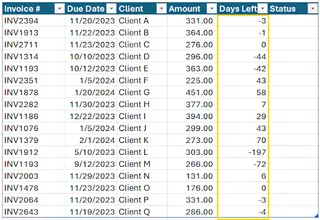
1. Jours restants : Vous devez calculer la différence entre la Date d'échéance et la date d'aujourd'hui.
D'abord, vous placez la fonction AUJOURD'HUI() dans une cellule (par exemple, C2) pour obtenir la date actuelle. Ensuite, dans une nouvelle colonne "Jours restants", vous écrivez une formule comme =[@[Date d'échéance]]-$C$2. Les signes dollar ($C$2) créent une référence absolue, garantissant que le calcul de chaque ligne pointe correctement vers la cellule unique contenant la date du jour.
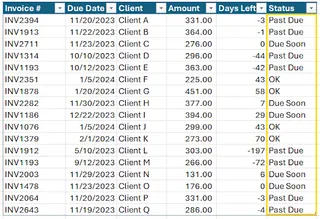
2. Statut : C'est là que le vrai "plaisir" commence. Vous devez utiliser une fonction IF imbriquée pour attribuer un statut basé sur la valeur "Jours restants". La formule ressemble à quelque chose comme ceci :
=IF([@[Jours restants]]<0, "En retard", IF([@[Jours restants]]<30, "À échoir bientôt", "OK"))
Cette formule vérifie si les jours restants sont négatifs (En retard), puis s'ils sont inférieurs à 30 (À échoir bientôt), et attribue "OK" à tout le reste.
Étape 3 : Appliquer la mise en forme conditionnelle
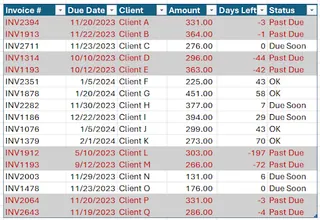
Pour faire ressortir les factures "En retard", vous utilisez la Mise en forme conditionnelle. Cela implique :
- Sélectionner votre tableau de données entier.
- Aller dans
Mise en forme conditionnelle > Nouvelle règle > Utiliser une formule pour déterminer les cellules à formater. - Saisir une formule comme
=$G5="En retard", oùGest la colonne Statut. La référence mixte ($G5) est cruciale : elle verrouille la colonne mais permet au numéro de ligne de changer, afin qu'Excel vérifie le statut pour chaque ligne individuellement. - Choisir un format, comme un remplissage rouge, pour mettre en évidence la ligne entière.
Les limites de la méthode manuelle
Bien que ce processus fonctionne, il est loin d'être idéal :
- Chronophage : Chaque étape, de la transposition à l'écriture des formules et à la configuration des règles, prend du temps et de la concentration. Cela peut facilement s'accumuler à une heure ou plus chaque fois que vous traitez un nouveau rapport.
- Sujet aux erreurs : Une faute de frappe dans la formule
IF, une référence de cellule incorrecte dans la règle de mise en forme conditionnelle, ou oublier d'actualiser les données peut conduire à des rapports inexacts. - Rigide et difficile à maintenir : Et si votre entreprise décide que "À échoir bientôt" signifie maintenant 45 jours au lieu de 30 ? Vous devez trouver et modifier manuellement la formule
IFimbriquée. Pour qu'un collègue reprenne cette tâche, il doit comprendre chaque formule et règle que vous avez créées. - Mauvais pour les questions ad hoc : Si votre responsable demande, "Quel est le montant total dû par le Client X pour les factures en retard ?", vous devez commencer une nouvelle analyse, probablement en créant un tableau croisé dynamique ou en utilisant
SOMME.SI.ENS— encore plus de travail manuel.
La nouvelle approche : utiliser un agent d'IA Excel (Excelmatic)
Au lieu de lutter avec ces étapes manuelles, et si vous pouviez simplement dire à Excel ce que vous voulez ? C'est la promesse des agents d'IA Excel comme Excelmatic. Vous téléchargez votre fichier brut et utilisez un langage simple pour obtenir le rapport final, formaté et analysé.

Comment ça marche : du désordre au chef-d'œuvre en quelques minutes
Excelmatic agit comme votre analyste de données personnel. Le flux de travail est simple et intuitif :
- Télécharger : Glissez-déposez votre fichier Excel ou CSV brut.
- Discuter : Décrivez le nettoyage, les calculs et la mise en forme dont vous avez besoin en langage naturel.
- Itérer : Examinez les résultats et posez des questions de suivi pour approfondir l'analyse des données.
- Exporter : Téléchargez le fichier Excel finalisé, avec des données propres, des formules, et même des tableaux croisés dynamiques ou des graphiques.
Guide étape par étape pour créer un suivi de factures avec Excelmatic
Résolvons exactement le même problème en utilisant Excelmatic.
Étape 1 : Téléchargez votre fichier de factures brut Connectez-vous à Excelmatic et téléchargez votre export de factures désordonné. Vous n'avez pas besoin de faire de pré-nettoyage ou de transposition.

Étape 2 : Utilisez des invites en langage naturel Dans l'interface de chat, décrivez simplement ce dont vous avez besoin, étape par étape ou tout à la fois.
Vous pourriez commencer par nettoyer les données :
Ces données sont présentées horizontalement. Veuillez les transposer pour que 'N° de facture', 'Client' et 'Date d'échéance' soient des en-têtes de colonnes. Supprimez également toutes les lignes vides.
Ensuite, demandez les calculs :
Ajoutez une nouvelle colonne nommée 'Jours restants' qui calcule le nombre de jours entre aujourd'hui et la 'Date d'échéance'. Un nombre négatif signifie que la facture est en retard.
Puis, créez la logique de statut :
Maintenant, créez une colonne 'Statut' basée sur 'Jours restants'. Si 'Jours restants' est inférieur à 0, le statut est 'En retard'. S'il est entre 0 et 30, c'est 'À échoir bientôt'. Sinon, c'est 'OK'.
Enfin, appliquez la mise en forme :
Mettez en évidence toutes les lignes où le 'Statut' est 'En retard' en rouge clair.
Étape 3 : Examiner, itérer et analyser Excelmatic traitera vos demandes et présentera un tableau propre et formaté. Mais la vraie puissance réside dans ce que vous pouvez faire ensuite. Au lieu de vous arrêter là, vous pouvez continuer la conversation.
- "Montrez-moi uniquement les factures 'En retard'."
- "Quel est le montant total dû pour toutes les factures 'En retard' ?"
- "Créez un tableau croisé dynamique résumant le montant total par client pour les factures 'En retard' et 'À échoir bientôt'."
Cette analyse conversationnelle vous permet de répondre à des questions ad hoc instantanément, sans créer de nouvelles formules ou tableaux croisés dynamiques à partir de zéro.
Exemple de conversation avec Excelmatic
Voici à quoi pourrait ressembler tout ce processus dans une seule conversation :
Utilisateur : J'ai téléchargé mon export de factures désordonné. Pouvez-vous d'abord le transposer pour que les en-têtes soient dans la première ligne ? Ensuite, calculez combien de jours restent jusqu'à l'échéance de chaque facture et mettez cela dans une colonne 'Jours restants'. Enfin, ajoutez une colonne 'Statut' : 'En retard' pour les factures en retard, 'À échoir bientôt' pour celles dues dans les 30 prochains jours, et 'OK' pour tout le reste.
Excelmatic : Fait. J'ai transposé vos données, calculé les 'Jours restants' jusqu'à chaque date d'échéance, et ajouté la colonne 'Statut' comme demandé. J'ai également mis en évidence les lignes 'En retard' en rouge pour une meilleure visibilité. Souhaitez-vous que je crée un rapport de synthèse ou un graphique ?
Utilisateur : C'est parfait. Maintenant, pouvez-vous créer un tableau croisé dynamique qui montre le 'Montant' total dû pour chaque statut ?
Excelmatic : Certainement. Voici un tableau croisé dynamique résumant le 'Montant' total pour les statuts 'En retard', 'À échoir bientôt' et 'OK'. Vous pouvez télécharger le fichier Excel mis à jour contenant à la fois le tableau formaté et ce tableau croisé dynamique.
Méthode traditionnelle vs. Excelmatic : une comparaison rapide
| Aspect | Méthode Excel traditionnelle | Excelmatic (Méthode IA) |
|---|---|---|
| Temps | 30-60 minutes de travail manuel | 2-5 minutes de discussion |
| Compétences nécessaires | IF, AUJOURD'HUI(), Transposer, règles de Mise en forme conditionnelle, références absolues/relatives |
Capacité à décrire les besoins métier en langage naturel |
| Flexibilité | Rigide. Les changements nécessitent des modifications manuelles de formules. | Très flexible. Analysez, filtrez et résumez à la volée avec de nouvelles questions. |
| Précision | Risque élevé d'erreur humaine dans les formules et les références. | Logique cohérente et reproductible pilotée par l'IA. |
FAQ
Ai-je besoin de connaître des formules Excel avancées pour utiliser Excelmatic ? Non, pas du tout. Le principal avantage d'Excelmatic est qu'il traduit vos demandes en langage naturel dans les manipulations de données et formules correctes pour vous. Vous avez juste besoin de savoir ce que vous voulez accomplir.
Excelmatic modifiera-t-il mon fichier Excel original ? Non. Votre fichier original n'est jamais modifié. Excelmatic travaille sur une copie de vos données dans son environnement sécurisé, et vous pouvez télécharger les résultats sous forme de nouveau fichier.
Et si mes données sont encore plus désordonnées que cet exemple ? Excelmatic est conçu pour gérer un large éventail de tâches courantes de nettoyage de données, y compris la suppression des doublons, la division des colonnes, la standardisation des formats et le remplissage des valeurs manquantes. Décrivez simplement le problème, et l'IA proposera une solution.
Les données financières de mon entreprise sont-elles en sécurité avec Excelmatic ? La sécurité et la confidentialité des données sont des priorités absolues. Excelmatic utilise des protocoles de sécurité standard de l'industrie pour protéger vos données. Pour des informations détaillées, veuillez consulter les politiques officielles de confidentialité et de sécurité sur le site web.
Puis-je utiliser le résultat dans mon flux de travail Excel existant ? Absolument. Vous pouvez télécharger le classeur entièrement formaté et analysé et continuer à travailler avec dans Excel de bureau. Vous pouvez également copier les formules générées par l'IA pour les utiliser dans vos autres feuilles de calcul.
Excelmatic est-il uniquement pour le suivi des factures ? Non, ce n'est qu'un exemple. Vous pouvez utiliser Excelmatic pour toute tâche basée sur les données dans Excel, y compris les rapports de ventes, l'analyse budgétaire, le suivi de la gestion de projet, la consolidation des données RH, et plus encore.
Commencez : améliorez votre flux de travail Excel avec Excelmatic
Arrêtez de gaspiller un temps précieux sur les tâches manuelles répétitives et sujettes aux erreurs du suivi des factures. Les heures que vous passez à lutter avec des formules et des règles de mise en forme pourraient être consacrées à ce qui compte vraiment : analyser votre trésorerie, communiquer avec les clients et prendre des décisions stratégiques pour votre entreprise.
En adoptant un agent d'IA Excel, vous transformez une corvée fastidieuse en une conversation rapide et perspicace. Vous pouvez obtenir les réponses dont vous avez besoin plus rapidement, avec une plus grande précision, et avec la flexibilité d'explorer vos données de manières qui étaient auparavant trop chronophages.
Prêt à voir par vous-même ? Essayez Excelmatic dès aujourd'hui. Téléchargez cette feuille de factures qui vous tracasse depuis un moment et utilisez les invites de cet article. Il est temps de laisser l'IA s'occuper du travail ingrat.





