
Points clés à retenir :
- Les tâches répétitives comme la mise en forme de cellules selon des critères spécifiques (par exemple, mettre en évidence les VIP dans une liste d'invités) sont une perte de temps majeure dans Excel, nécessitant souvent un travail manuel fastidieux ou l'enregistrement de macros complexes.
- L'IA pour Excel, via des outils comme Excelmatic, élimine le besoin d'enregistrer des macros et de modifier du code VBA. Vous pouvez simplement décrire les règles de mise en forme que vous souhaitez en langage naturel.
- Avec Excelmatic, vous pouvez appliquer une mise en forme complexe à l'ensemble de vos données en quelques secondes, évitant ainsi les écueils des avertissements de sécurité des macros et l'effort manuel d'appliquer une macro cellule par cellule.
Le Problème : Le Cycle Sans Fin de la Mise en Forme Répétitive dans Excel
Imaginez que vous êtes Sophia, organisatrice d'événements, et que vous gérez une liste d'invités pour un grand déjeuner d'entreprise. Votre feuille de calcul comporte 400 lignes, détaillant le nom, le rôle, le numéro de table et le choix de repas de chaque participant. Pour accorder une reconnaissance spéciale aux membres du conseil d'administration de l'entreprise, vous avez convenu avec l'équipe de traiteur de les distinguer visuellement dans la feuille de calcul.
Le plan est simple : pour chaque membre du conseil, vous devez :
- Mettre en gras leur nom.
- Changer la couleur de la police de leur nom en bleu.
- Mettre en surbrillance leur cellule entière en jaune.
Faire cela manuellement est un cauchemar. Vous devez parcourir la liste, trouver un "Membre du Conseil", cliquer sur la cellule, appliquer trois modifications de mise en forme distinctes, puis répéter le processus pour chacun d'eux. Ce n'est pas seulement lent ; c'est incroyablement ennuyeux et une recette parfaite pour en oublier un ou appliquer le mauvais format. Ce type de tâche répétitive et basée sur des règles est exactement là où Excel devrait exceller, mais la voie traditionnelle vers l'automatisation n'est pas aussi simple qu'il y paraît.
La Solution Traditionnelle : La Promesse et le Péril des Macros Excel
Pendant des décennies, la réponse à l'automatisation d'Excel a été les macros. Une macro est essentiellement une séquence d'actions enregistrée que vous pouvez "rejouer" en un seul clic ou avec un raccourci clavier. Pour la tâche de Sophia, le processus ressemblerait à ceci.
Comment Enregistrer une Macro de Mise en Forme
Tout d'abord, vous devez activer l'onglet "Développeur" dans le ruban d'Excel, qui est masqué par défaut. Une fois cela fait, les étapes sont :
Démarrer l'Enregistrement : Allez dans l'onglet
Développeuret cliquez surEnregistrer une macro. Vous lui donnez un nom (commeFormater_Membre_Conseil) et pouvez lui attribuer une touche de raccourci.Effectuer les Actions : Sélectionnez une seule cellule contenant le nom d'un membre du conseil et appliquez la mise en forme : mettez-le en gras, changez la police en bleu, et définissez le remplissage de la cellule sur jaune.
Arrêter l'Enregistrement : Retournez dans l'onglet
Développeuret cliquez surArrêter l'enregistrement.
Vous avez maintenant créé une macro. Vous pouvez sélectionner la cellule d'un autre membre du conseil et exécuter la macro pour appliquer la même mise en forme. Cela semble être une victoire, non ? Pas si vite.
Les Limites de l'Enregistreur de Macro
Cette approche traditionnelle est truffée de complexités cachées qui piègent la plupart des utilisateurs.
Le Piège du Code VBA : L'Enregistreur de Macro enregistre souvent des références de cellules absolues. Cela signifie que le code généré pourrait ressembler à ceci :
Range("B5").Select. Ce code ne formatera jamais que la cellule B5, quelle que soit l'autre cellule que vous avez sélectionnée. Pour corriger cela, vous devez ouvrir l'intimidant éditeur Visual Basic pour Applications (VBA), trouver et supprimer ces lignes de code spécifiques. Pour un non-programmeur, c'est un obstacle majeur.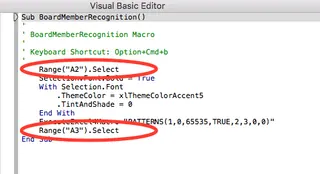
C'est Toujours Manuel : Même avec une macro fonctionnelle, vous devez toujours trouver manuellement chaque membre du conseil dans votre liste de 400 participants, cliquer sur sa cellule, puis exécuter la macro. La macro n'automatise que la mise en forme, pas la recherche. La partie la plus chronophage de la tâche reste inchangée.
Problèmes de Format de Fichier et de Sécurité : Pour enregistrer votre macro, vous devez enregistrer votre classeur au format Macro-Enabled (
.xlsm). Ces fichiers déclenchent souvent des avertissements de sécurité dans Excel et sont fréquemment bloqués par les systèmes de messagerie d'entreprise, rendant difficile le partage de votre travail.Manque de Flexibilité : Et si l'équipe marketing décidait que la couleur de surbrillance devrait être verte au lieu de jaune ? Vous devez supprimer l'ancienne macro et réenregistrer tout le processus depuis le début.
Les macros étaient un outil puissant pour leur époque, mais pour des tâches comme celle-ci, elles créent autant de problèmes qu'elles n'en résolvent.
La Nouvelle Méthode : Automatiser la Mise en Forme avec l'IA Excel (Excelmatic)
Au lieu d'enregistrer une série de clics, et si vous pouviez simplement dire à Excel ce que vous voulez ? C'est la promesse d'un Agent IA Excel comme Excelmatic. Il remplace le processus rigide d'enregistrement étape par étape par une interface conversationnelle simple.

Voici comment Sophia pourrait résoudre son problème en moins d'une minute en utilisant Excelmatic.
Étape 1 : Téléchargez Votre Fichier de Données
Tout d'abord, vous téléchargez simplement votre liste d'invités au format Excel ou CSV sur Excelmatic. L'IA lit instantanément vos données et vous en montre un aperçu. Elle travaille sur une copie sécurisée, votre fichier d'origine reste donc intact.

Étape 2 : Décrivez Votre Objectif de Mise en Forme en Langage Naturel
Maintenant, au lieu de cliquer sur des boutons, vous tapez simplement votre demande dans la boîte de discussion. Vous pouvez décrire toute la tâche en une seule fois.
Voici quelques exemples d'instructions que Sophia pourrait utiliser :
Pour toutes les lignes où la colonne 'Rôle' est 'Membre du Conseil', surlignez la ligne entière en jaune.Trouvez chaque ligne qui indique 'Membre du Conseil' dans la colonne Rôle. Dans ces lignes, mettez le texte de la colonne 'Nom' en gras et changez sa couleur en bleu.- Ou, en combinant tout :
Surlignez toutes les lignes pour 'Membre du Conseil' en jaune, et mettez également leur nom en gras et en bleu.

L'IA comprend le contexte de vos données et l'intention derrière votre demande.
Étape 3 : Vérifiez le Résultat Instantané
Excelmatic ne se contente pas de formater une cellule. Il interprète votre règle et l'applique à toutes les lignes correspondantes dans l'ensemble du jeu de données simultanément.
Vous verrez immédiatement un aperçu de votre tableau avec tous les membres du conseil correctement et uniformément formatés. Il n'est pas nécessaire de les chercher manuellement ou de craindre d'en oublier un.
Étape 4 : Téléchargez Votre Fichier Formaté
Une fois que vous êtes satisfait du résultat, vous pouvez télécharger la feuille de calcul nouvellement formatée en tant que fichier .xlsx standard. Pas de macros, pas d'avertissements de sécurité .xlsm, et pas de code. Le fichier est prêt à être partagé avec l'équipe de traiteur.

Un Exemple de Conversation avec Excelmatic
Imaginez le flux de travail comme un dialogue simple :
Utilisateur : J'ai une liste d'invités pour un événement. Je dois faire ressortir les participants 'Membre du Conseil'. Pouvez-vous surligner leurs lignes entières en jaune ?
Excelmatic : Fait. J'ai appliqué un surlignage jaune aux 15 lignes où la colonne 'Rôle' est 'Membre du Conseil'. Y a-t-il autre chose que vous aimeriez faire avec ces données ?
Utilisateur : Oui, pour ces mêmes lignes, pouvez-vous également mettre le texte de la colonne 'Nom' en gras et changer la couleur de la police en bleu ?
Excelmatic : Bien sûr. Les noms de tous les membres du conseil sont maintenant en gras et bleus, et leurs lignes restent surlignées. Vous pouvez télécharger le fichier mis à jour maintenant.
Macros Traditionnelles vs. Excelmatic : Une Comparaison Rapide
| Fonctionnalité | Macros Excel Traditionnelles | Excelmatic (IA Excel) |
|---|---|---|
| Méthode | Enregistrer une séquence de clics et de frappes de touches. | Décrire le résultat final souhaité en langage naturel. |
| Compétences Requises | Enregistrement de macro, édition de code VBA, gestion de fichiers. | Compétences de base en langage conversationnel. |
| Application | S'applique à une cellule sélectionnée à la fois. | S'applique instantanément à toutes les données correspondantes dans la feuille. |
| Temps de Réalisation | Minutes à heures (inclut la recherche manuelle). | Secondes. |
| Flexibilité | Rigide. Les changements nécessitent un réenregistrement. | Très flexible. Affinez ou changez les règles avec un nouveau message. |
| Format de Fichier | Nécessite un fichier macro-activé .xlsm. |
Fichier standard .xlsx, universellement compatible. |
FAQ
1. Dois-je connaître le VBA ou un quelconque codage pour utiliser Excelmatic ? Non, absolument pas. Excelmatic est conçu pour remplacer le besoin de coder. Vous avez juste besoin de pouvoir décrire votre tâche métier ou de données en langage naturel.
2. Mes données sont-elles sécurisées lorsque je les télécharge sur Excelmatic ? Oui. Excelmatic est conçu avec la sécurité des données comme priorité. Vos données sont chiffrées pendant le transit et au repos, et la plateforme adhère à des politiques de confidentialité strictes. Il est toujours préférable de consulter le site officiel pour les derniers détails sur la sécurité et la confidentialité.
3. Excelmatic modifie-t-il mon fichier Excel d'origine ? Non. Excelmatic travaille sur une copie de vos données dans un environnement cloud sécurisé. Votre fichier d'origine sur votre ordinateur n'est jamais modifié.
4. Puis-je l'utiliser pour d'autres types de mise en forme conditionnelle ? Certainement. Toute règle que vous pouvez décrire, vous pouvez l'automatiser. Par exemple : "Surlignez en vert tous les chiffres de ventes supérieurs à 10 000 $", ou "Marquez toutes les tâches de projet qui sont en retard et non marquées 'Terminé'".
5. Et si mes données ne sont pas parfaitement propres ou si mes en-têtes de colonnes sont désordonnés ? L'IA d'Excelmatic est conçue pour comprendre les structures de données courantes même si elles ne sont pas parfaites. Cependant, pour de meilleurs résultats, l'utilisation d'en-têtes de colonnes clairs et descriptifs (par exemple, "Nom de l'Invité" au lieu de "Col1") est recommandée.
6. Excelmatic peut-il faire plus que de la simple mise en forme ?
Oui. La mise en forme n'est que le début. Vous pouvez l'utiliser pour générer des formules complexes (comme SOMME.SI.ENS ou RECHERCHEV), créer des tableaux croisés dynamiques, construire des graphiques, nettoyer des données, et générer des rapports analytiques complets, le tout à partir d'instructions en langage naturel.
Passez à l'Action : Améliorez Votre Flux de Travail Excel Dès Aujourd'hui
Chaque minute que vous passez à surligner manuellement des cellules ou à lutter avec une macro défectueuse est une minute que vous auriez pu consacrer à un travail plus stratégique. La nature répétitive de ces tâches n'est pas seulement une perte de temps ; c'est une perte de concentration et d'énergie.
En adoptant un agent IA Excel comme Excelmatic, vous ne trouvez pas seulement un moyen plus rapide de cliquer sur des boutons. Vous adoptez une façon fondamentalement plus intelligente de travailler avec vos données. Vous pouvez enfin dire à votre feuille de calcul quoi faire, et elle vous écoutera.
Arrêtez le cycle de la mise en forme fastidieuse. Essayez Excelmatic dès aujourd'hui et transformez votre prochain casse-tête de mise en forme en une simple conversation. Téléchargez cette feuille de calcul que vous redoutiez, et laissez l'IA s'occuper du reste.





