Points clés :
- La création de formulaires interactifs dans Excel pour gérer les choix de cours des étudiants est complexe, nécessitant une validation de données délicate, des listes déroulantes dépendantes et des formules alambiquées pour faire respecter les règles.
- Excelmatic, un agent IA pour Excel, automatise l'intégralité de ce processus de validation. Au lieu de construire un formulaire restrictif, vous pouvez analyser les soumissions en masse en décrivant les règles en langage naturel.
- Avec une approche alimentée par l'IA, vous pouvez identifier instantanément les choix d'étudiants non conformes, interroger n'importe quelle combinaison de données et réduire des heures de vérification manuelle à quelques minutes, le tout sans écrire une seule formule.
Contexte du problème et points de friction
Pour tout administrateur scolaire ou conseiller pédagogique, la gestion des choix de cours des étudiants est un défi récurrent et à enjeux élevés. Au début de chaque semestre, vous êtes confronté à la tâche de vous assurer que des centaines d'étudiants choisissent leurs matières selon un ensemble spécifique de règles.
Imaginez ce scénario courant : votre établissement propose plusieurs "Parcours", comme Arts, Commerce, Sciences et Technologie. Chaque étudiant doit :
- Déclarer un Parcours principal.
- Sélectionner exactement sept matières pour le semestre.
- S'assurer qu'au moins quatre de ces matières font partie de son Parcours déclaré.
- Les trois matières restantes peuvent être des options libres de n'importe quel Parcours.
Le casse-tête administratif commence immédiatement. Comment fournir un moyen simple aux étudiants de faire ces choix tout en évitant les erreurs ? Comment vérifier efficacement des centaines de soumissions pour s'assurer que tout le monde a suivi les règles ? Une seule erreur peut entraîner des conflits d'emploi du temps, des retards de diplomation et des étudiants et enseignants frustrés. Le processus manuel de recoupement des listes d'étudiants avec les catalogues de cours est une recette pour l'épuisement et l'erreur humaine.
Solution Excel traditionnelle : Étapes et limites
L'outil privilégié pour cette tâche est souvent Microsoft Excel. L'approche traditionnelle consiste à construire un "Formulaire de Sélection de Cours" complexe et interactif conçu pour empêcher les erreurs au point de saisie. C'est un objectif noble, mais l'exécution est notoirement difficile et fragile.
Voici un résumé du processus manuel :
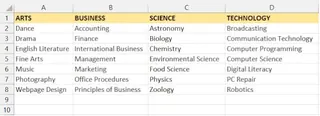
1. Configuration des données et des listes déroulantes
Tout d'abord, vous organisez vos données de cours, en listant toutes les matières et leurs Parcours correspondants. Ensuite, vous utilisez la fonctionnalité de Validation des données d'Excel pour créer des listes déroulantes. Cela permet aux étudiants de sélectionner leur Parcours et leurs matières dans une liste pré-approuvée, réduisant ainsi les fautes de frappe.
2. Création de listes déroulantes dépendantes
Pour rendre le formulaire plus intelligent, vous créeriez des listes déroulantes dépendantes. Cela signifie que la liste des matières disponibles change en fonction du Parcours que l'étudiant sélectionne. C'est une fonctionnalité puissante, mais elle nécessite des techniques avancées comme l'utilisation de la fonction INDIRECT et la définition méticuleuse de Plages Nommées pour la liste des matières de chaque Parcours. C'est une configuration fragile où un mauvais nom peut faire planter tout le formulaire.
3. Écriture de formules de validation complexes
C'est là que réside la véritable complexité. Pour faire respecter la règle "4 sur 7", vous devez écrire des formules qui comptent le nombre de matières sélectionnées dans le Parcours choisi par l'étudiant. Cela implique souvent une combinaison des fonctions COUNTIF, SUMPRODUCT ou VLOOKUP intégrées dans une instruction IF pour afficher un message "OK" ou "Erreur".
Une formule de validation simplifiée pourrait ressembler à ceci :
=IF(COUNTIF(PathwayCourseRange, B5:H5) >= 4, "Valid", "Error: Must have at least 4 subjects from your pathway")
Cette formule doit être correctement appliquée et protégée, et elle ne fait que se complexifier à mesure que vous ajoutez d'autres règles.
4. Construction d'un outil de requête séparé
Après avoir collecté les données, les administrateurs ont besoin d'un moyen de les consulter. Cela implique généralement de construire une feuille "Requête" séparée en utilisant des fonctions comme VLOOKUP ou XLOOKUP où vous pouvez saisir le nom d'un étudiant pour récupérer ses choix.
Les limites de la méthode manuelle
Bien que fonctionnelle, cette approche traditionnelle est truffée de problèmes :
- Extrêmement chronophage à construire : Configurer des listes déroulantes dépendantes et des formules de validation pour plusieurs parcours est une tâche de plusieurs heures nécessitant une connaissance avancée d'Excel.
- Fragile et difficile à maintenir : Si un cours est ajouté ou si une règle change (par exemple, "5 matières sont maintenant requises"), vous devez déconstruire et reconstruire vos formules et plages nommées.
- Expérience utilisateur médiocre : Les étudiants peuvent toujours trouver des moyens de faire planter le formulaire, ou simplement être confus. Et les administrateurs doivent dépanner manuellement les erreurs de formules.
- Manque de flexibilité : Le formulaire est rigide. Et si un responsable pose une question ad hoc comme, "Combien d'étudiants en Sciences ont pris une option en Arts ?" Le formulaire ne peut pas y répondre. Vous devriez construire un nouveau rapport à partir de zéro.
- Problèmes d'évolutivité : Bien que le formulaire aide à la saisie des données, valider des centaines de formulaires remplis reste une tâche redoutable, surtout si certains étudiants ont soumis leurs choix dans un format légèrement différent.
Utiliser l'IA Excel (Excelmatic) pour une solution moderne

Au lieu d'investir des heures dans la construction d'un formulaire complexe et cassable, et si vous pouviez simplement collecter les choix des étudiants dans un tableau de base et utiliser une IA pour faire toute la validation et les requêtes à votre place ?
C'est exactement ce pour quoi un Agent IA Excel comme Excelmatic est conçu. Vous déplacez l'effort de prévenir les erreurs en amont à les détecter et analyser les données sans effort en quelques secondes.
Le nouveau flux de travail avec Excelmatic
Le processus est radicalement plus simple. Vous laissez les étudiants remplir une simple feuille de calcul avec leur nom, le parcours choisi et sept choix de matières. Ensuite, vous utilisez Excelmatic pour analyser toutes les soumissions en une fois.
Étape 1 : Téléchargez vos données
Connectez-vous à Excelmatic et téléchargez votre fichier Excel contenant les choix des étudiants. Vous devriez également inclure la feuille de calcul qui liste tous les cours disponibles et leurs parcours. Des en-têtes de colonnes clairs comme Nom de l'étudiant, Parcours, Matière 1, Matière 2, etc., aideront l'IA à comprendre vos données instantanément.

Étape 2 : Décrivez vos règles de validation en langage naturel
Au lieu d'écrire des formules, vous discutez simplement avec l'IA. Vous pouvez lui demander d'effectuer les vérifications de validation pour vous.
Voici quelques exemples d'invites que vous pourriez utiliser :
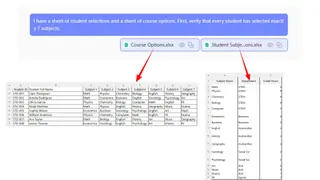
- "J'ai une feuille de sélections d'étudiants et une feuille d'options de cours. Tout d'abord, vérifiez que chaque étudiant a sélectionné exactement 7 matières."
- "Pour chaque étudiant, comparez ses matières sélectionnées à son Parcours choisi. Créez une nouvelle colonne appelée 'Nombre_Matières_Parcours' qui compte combien de matières font partie de son Parcours déclaré."
- "Maintenant, montrez-moi uniquement les étudiants où 'Nombre_Matières_Parcours' est inférieur à 4. Ajoutez une autre colonne appelée 'Statut' et marquez ces étudiants comme 'À revoir'."
Étape 3 : Examinez, itérez et interrogez
Excelmatic générera un nouveau tableau avec les résultats. À partir de là, vous pouvez poursuivre la conversation pour creuser plus profondément.
- Interrogation des données : "Montrez-moi les choix de cours pour l'étudiante nommée 'Amelia Rodriguez'."
- Analyse ad hoc : "Quels étudiants du parcours 'Commerce' ont également sélectionné 'Introduction à la programmation' ?"
- Affinage des résultats : "Parmi les étudiants marqués 'À revoir', pouvez-vous les regrouper par Parcours choisi ?"
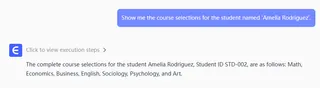
Cette approche conversationnelle vous permet de répondre à des questions complexes à la volée, ce qui est presque impossible avec un rapport rigide basé sur des formules.
Étape 4 : Exportez vos résultats
Une fois que vous avez la liste des étudiants qui doivent réviser leurs sélections ou tout autre rapport que vous avez généré, vous pouvez le télécharger en un seul clic sous la forme d'un nouveau fichier Excel propre.
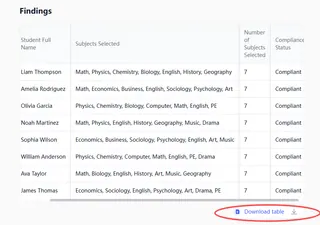
Exemple de dialogue : Administrateur vs. Excelmatic
Voici à quoi pourrait ressembler une conversation typique :
Utilisateur : J'ai téléchargé un fichier avec deux feuilles : 'Sélections Étudiants' et 'Options Cours'. La feuille 'Sélections Étudiants' contient les noms des étudiants, leur parcours choisi et 7 colonnes pour les choix de matières. Pouvez-vous m'aider à les valider ?
Excelmatic : Absolument. Je vois les données. Quelles sont les règles de validation ?
Utilisateur : Tout d'abord, pour chaque étudiant, comptez combien de ses 7 matières sélectionnées appartiennent à son parcours choisi. La feuille 'Options Cours' contient la correspondance. Ajoutez ce compte dans une nouvelle colonne appelée 'Nombre_Parcours'.
Excelmatic : Fait. J'ai ajouté la colonne 'Nombre_Parcours' à vos données 'Sélections Étudiants'. Le compte varie de 2 à 7 pour les étudiants de votre liste. Quelle est la suite ?
Utilisateur : Parfait. Maintenant, filtrez ce tableau pour ne me montrer que les étudiants dont le 'Nombre_Parcours' est inférieur à 4. Ce sont ceux qui ont des erreurs.
Excelmatic : D'accord, j'ai filtré la liste. Il y a 18 étudiants qui ont sélectionné moins de 4 matières de leur parcours choisi. Souhaitez-vous que j'exporte cette liste pour vous ?
Utilisateur : Oui, mais avant cela, pouvez-vous me dire quelles matières 'David Chen' a sélectionnées ?
Excelmatic : David Chen a sélectionné : Finance d'entreprise, Principes du marketing, Introduction à la microéconomie, Prise de parole en public, Histoire de l'art, Introduction à la psychologie et Conception numérique. Son 'Nombre_Parcours' est de 3 car il est dans le parcours Commerce et trois de ses cours proviennent d'autres parcours.
Méthode traditionnelle vs. Excelmatic : Une comparaison rapide
| Aspect | Méthode Excel traditionnelle | Méthode IA Excelmatic |
|---|---|---|
| Temps de configuration | 2-4 heures de configuration complexe | 2-5 minutes pour télécharger et demander |
| Compétence requise | Avancée (Formules, INDIRECT, Plages Nommées) |
Basique (Savoir décrire une règle métier en langage) |
| Flexibilité | Rigide. Les changements nécessitent une reconstruction complète. | Très flexible. Posez de nouvelles questions à tout moment. |
| Maintenance | Élevée. Sujette à la casse avec les changements de données. | Zéro. Il suffit de télécharger le nouveau fichier. |
| Analyse | Limité aux requêtes pré-construites (VLOOKUP) |
Analyse et interrogation ad hoc illimitées. |
FAQ
Q : Dois-je connaître les formules Excel avancées pour utiliser Excelmatic ?
R : Non, pas du tout. Tout le principe d'Excelmatic est de remplacer les formules complexes par du langage naturel. Si vous pouvez décrire ce que vous voulez faire, vous pouvez l'utiliser.
Q : Excelmatic va-t-il modifier mon fichier Excel d'origine ?
R : Non. Excelmatic travaille sur une copie de vos données dans un environnement cloud sécurisé. Votre fichier d'origine reste intact sur votre ordinateur. Vous pouvez télécharger les résultats sous forme de nouveau fichier.
Q : Mes données étudiantes sont-elles sécurisées lorsque je les télécharge sur Excelmatic ?
R : Oui, Excelmatic est conçu avec la sécurité des données comme priorité absolue, utilisant un chiffrement conforme aux normes de l'industrie. Pour plus de détails sur le traitement des données et la confidentialité, vous pouvez toujours consulter la politique de confidentialité officielle sur le site web.
Q : Et si nos règles de sélection de cours changent l'année prochaine ?
R : C'est un avantage majeur de l'utilisation d'un agent IA. Vous n'avez rien à reconstruire. Téléchargez simplement les nouvelles données de sélection des étudiants et énoncez les nouvelles règles dans votre invite (par exemple, "...montrez-moi les étudiants où le compte est inférieur à 5").
Q : Excelmatic peut-il créer le formulaire interactif avec des listes déroulantes pour moi ?
R : Bien qu'Excelmatic puisse générer les listes de données nécessaires aux listes déroulantes, sa force principale dans ce scénario réside dans l'analyse et la validation des données soumises. Il est souvent plus efficace d'utiliser une méthode de collecte de données simple (comme un tableau Excel basique ou un Google Form) et de laisser l'IA gérer la logique de validation complexe par la suite.
Q : Puis-je exporter la liste des étudiants avec des erreurs pour les contacter ?
R : Oui. Tout tableau, graphique ou analyse que vous générez dans Excelmatic peut être facilement téléchargé sous forme de nouveau classeur Excel, prêt à être utilisé et partagé.
Passez à l'action : Améliorez votre flux de travail Excel dès aujourd'hui
Arrêtez de gaspiller un temps administratif précieux à construire et déboguer des formulaires Excel fragiles. Les heures que vous passez à lutter avec les formules INDIRECT et COUNTIF pourraient être consacrées à un travail plus impactant, comme conseiller les étudiants.
En passant d'une approche de construction manuelle de formulaires à une validation alimentée par l'IA, vous pouvez transformer une tâche de plusieurs heures, sujette aux erreurs, en un processus simple de 5 minutes. Vous gagnez en rapidité, en précision et en une flexibilité incroyable pour poser n'importe quelle question sur vos données sans avoir besoin d'être un expert Excel.
Prêt à le voir en action ? Essayez Excelmatic gratuitement. Téléchargez votre feuille de sélection des étudiants et utilisez certaines des invites de cet article pour trouver instantanément les problèmes de conformité. Découvrez dès aujourd'hui l'avenir de l'analyse des feuilles de calcul.