
Points clés à retenir :
- Le calcul manuel des primes des employés dans Excel nécessite souvent des formules complexes de
RECHERCHEVet deSIimbriquées pour fusionner les données et appliquer les règles métier, un processus long et sujet aux erreurs. - Les outils d'IA pour Excel comme Excelmatic révolutionnent ce flux de travail en vous permettant de fusionner des données provenant de plusieurs feuilles et d'appliquer une logique de bonus complexe à l'aide de simples invites en langage naturel, éliminant complètement le besoin d'écrire des formules manuellement.
- En utilisant Excelmatic, vous pouvez réduire considérablement le temps consacré aux calculs d'incitation, améliorer la précision et rendre l'ensemble du processus facilement vérifiable et adaptable aux changements futurs, même sans être un expert en formules Excel.
Contexte du problème et points de friction
Imaginez que vous êtes un manager dans un centre d'appels très actif. À la fin de chaque mois, c'est votre travail de calculer les primes basées sur la performance pour votre équipe d'agents. L'entreprise a un programme d'incitation clair, mais les données dont vous avez besoin sont dispersées dans différentes feuilles de calcul Excel.
Vous avez une feuille pour les Présences, une autre pour les scores de Qualité d'appel de l'équipe QA, et une troisième pour les chiffres de Ventes. Pour déterminer qui reçoit une prime, vous devez rassembler toutes ces informations pour chaque agent et appliquer un ensemble de règles à plusieurs niveaux.
C'est là que le casse-tête commence. Pour chaque agent, vous devez :
- Rechercher ses jours travaillés dans la feuille
Présences. - Trouver son score de qualité dans la feuille
Qualité d'appel. - Extraire son total de ventes de la feuille
Ventes. - Traduire des règles métier complexes en formules Excel. Par exemple : "Les agents obtiennent 2 points pour 100 % de qualité d'appel, mais seulement 1 point pour 90-99 %."
Ce processus n'est pas seulement fastidieux ; c'est un champ de mines d'erreurs potentielles. Une seule référence de cellule erronée ou une virgule mal placée dans une fonction SI imbriquée peut entraîner des versements de primes incorrects, provoquant de la frustration pour vous et votre équipe. Et si les critères de prime changent le trimestre prochain ? Vous devriez démêler et réécrire chacune de ces formules alambiquées. Il doit y avoir une meilleure solution.
Solution Excel traditionnelle : Étapes et limites
L'approche classique de ce problème implique une forte dose des fonctions Excel les plus puissantes - et souvent les plus frustrantes : RECHERCHEV et les instructions SI imbriquées. Bien qu'efficace, cette méthode est rigide, complexe et nécessite un haut degré de maîtrise d'Excel.
Voici une analyse du processus manuel :
L'approche manuelle basée sur les formules
Tout d'abord, vous configureriez une feuille principale Incitations avec une liste de tous les ID d'agents. Ensuite, vous commenceriez le processus fastidieux de construction de votre moteur de calcul, colonne par colonne.
Consolider les données avec
RECHERCHEV: Pour chaque agent, vous écririez des formulesRECHERCHEVdistinctes pour extraire ses 'Jours travaillés', son 'Score de qualité' et son 'Total des ventes' des trois autres feuilles de calcul. Cela signifie trois formules différentes dès le départ, chacune ressemblant à ceci :=RECHERCHEV(A2; Présences!$A$2:$B$50; 2; FAUX)Calculer les points de présence : Vous écririez une formule pour calculer le pourcentage de présence et utiliseriez une instruction
SIpour attribuer des points. En supposant 22 jours ouvrables dans le mois :=SI((B2/22)>=0,95; 1; 0)Calculer les points de qualité : Cela nécessite une instruction
SIimbriquée pour gérer les multiples paliers de la règle du score de qualité.=SI(C2=1; 2; SI(C2>=0,9; 1; 0))Calculer les points de vente : C'est la formule la plus complexe, car elle dépend de deux points de données différents ('Total des ventes' et 'Jours travaillés') pour d'abord calculer la moyenne quotidienne. La formule devient un monstre :
=SI((D2/B2)>=2; 2; SI((D2/B2)>=1; 1; 0))Additionner les points totaux et calculer la prime : Enfin, vous additionneriez les points des trois nouvelles colonnes et utiliseriez une autre instruction
SIimbriquée pour déterminer le montant final de la prime.=SI(F2=5; 100; SI(F2=4; 50; 0))
Les limites de la méthode manuelle
Bien que cette méthode fonctionne, elle est loin d'être idéale. Les principales limites sont :
- Complexité extrême : Les formules, en particulier celles imbriquées, sont longues, difficiles à lire et encore plus difficiles à déboguer. Une seule faute de frappe peut casser l'ensemble du calcul pour un agent.
- Maintenance élevée : Que se passe-t-il lorsque les règles de prime changent ? Si la direction décide d'attribuer des points pour 85 % de qualité, vous devez revenir en arrière et modifier manuellement vos formules
SIcryptiques, en espérant ne rien casser d'autre. - Sujette aux erreurs : Avec autant de recherches manuelles et de conditions complexes, le risque d'erreur humaine est très élevé. Une
RECHERCHEVpointant vers la mauvaise colonne ou un>au lieu d'un>=peut entraîner des versements incorrects et une insatisfaction des employés. - Manque de flexibilité : Si votre patron demande soudainement : "Qui étaient nos meilleurs performeurs en ventes mais avaient une faible présence ?", répondre à cette question nécessite de construire un tout nouvel ensemble de filtres ou de tableaux croisés dynamiques. La configuration actuelle est trop rigide pour une analyse ad hoc.
Utiliser l'IA Excel (Excelmatic) pour une solution plus intelligente
Au lieu de lutter avec des formules, et si vous pouviez simplement décrire les règles de prime en langage clair et laisser un assistant IA faire le gros du travail ? C'est exactement ce que vous pouvez faire avec un Agent IA Excel comme Excelmatic.

Le processus est transformé d'un marathon de construction de formules en une simple conversation.
Étape 1 : Téléchargez vos données
Tout d'abord, téléchargez simplement votre fichier Excel contenant les feuilles Présences, Qualité d'appel et Ventes directement sur Excelmatic. L'IA lira et comprendra instantanément la structure de vos données sur toutes les feuilles.

Étape 2 : Fusionnez les données avec une simple invite
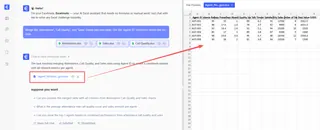
Votre premier objectif est de consolider toutes les données en un seul tableau unifié. Au lieu d'écrire plusieurs formules RECHERCHEV, vous demandez simplement :
Fusionnez les feuilles 'Présences', 'Qualité d'appel' et 'Ventes' en un seul tableau. Utilisez la colonne 'ID Agent' pour faire correspondre les enregistrements.
Excelmatic générera instantanément un nouveau tableau avec toutes les données pertinentes pour chaque agent, soigneusement organisées au même endroit.
Étape 3 : Appliquez les règles métier en utilisant le langage naturel
Maintenant, vous pouvez appliquer la logique d'incitation, une règle à la fois, simplement en la décrivant.
Pour les points de présence :
Créez une nouvelle colonne nommée 'Points de présence'. Si 'Jours travaillés' divisé par 22 est de 0,95 ou plus, la valeur doit être 1. Sinon, elle doit être 0.
Pour les points de qualité d'appel :
Maintenant, ajoutez une colonne 'Points de qualité'. Si le 'Score de qualité' est de 100 %, donnez 2 points. S'il est entre 90 % et 99 %, donnez 1 point. Pour tout le reste, donnez 0 point.
Pour les points de vente :
Ensuite, créez une colonne 'Points de vente'. Tout d'abord, calculez les ventes quotidiennes moyennes en divisant le 'Total des ventes' par les 'Jours travaillés'. Si cette moyenne est de 2 ou plus, attribuez 2 points. Si elle est d'au moins 1 mais inférieure à 2, attribuez 1 point. Sinon, attribuez 0.
Étape 4 : Finalisez les calculs et exportez
Une fois toutes les catégories de points calculées, vous pouvez terminer avec deux dernières invites :
Pour additionner les points :
Créez une colonne 'Points totaux' qui est la somme des 'Points de présence', des 'Points de qualité' et des 'Points de vente'.
Pour calculer la prime :
Enfin, créez une colonne 'Montant de la prime'. Si les 'Points totaux' sont de 5, la valeur est 100. Si les 'Points totaux' sont de 4, la valeur est 50. Pour tous les autres scores, la valeur est 0.
En quelques secondes, Excelmatic vous présente un tableau final complet contenant tous les calculs. Vous pouvez ensuite le télécharger sous la forme d'un tout nouveau fichier Excel propre.
Exemple de dialogue avec Excelmatic
Voici à quoi pourrait ressembler l'ensemble de ce flux de travail sous forme de conversation :
Utilisateur : J'ai téléchargé mes données de performance des agents avec trois onglets : Présences, Qualité et Ventes. Tout d'abord, combinez-les en un seul tableau en utilisant l'ID Agent.
Excelmatic : Fait. J'ai créé un nouveau tableau avec toutes les données fusionnées pour chaque agent. Quelle est la première règle de performance que vous souhaitez appliquer ?
Utilisateur : Calculez les points de présence. Ils obtiennent 1 point pour 95 % de présence ou plus, sur 22 jours ouvrables. Sinon 0.
Excelmatic : D'accord, j'ai ajouté une colonne 'Points de présence' avec les valeurs calculées. Maintenant, comment devrions-nous calculer les points de qualité ?
Utilisateur : 2 points pour 100 % de qualité, 1 point pour 90-99 %, et 0 pour moins de 90 %. Ensuite, calculez la prime finale : 100 $ pour 5 points totaux et 50 $ pour 4 points totaux.
Excelmatic : Tous les calculs sont terminés. J'ai généré un tableau final avec des colonnes pour chaque catégorie de points, les points totaux et le montant final de la prime pour chaque agent. Vous pouvez télécharger ceci en tant que nouveau fichier Excel maintenant.
Traditionnel vs. Excelmatic : Une comparaison rapide
| Caractéristique | Excel traditionnel | Excelmatic (IA) |
|---|---|---|
| Temps de mise en œuvre | 1-2 heures de travail minutieux | 5-10 minutes de conversation |
| Compétences requises | RECHERCHEV, SI imbriqués, Débogage de formules |
Langage clair, Compréhension de la logique métier |
| Flexibilité | Faible (changer les règles est une tâche majeure) | Élevée (il suffit de taper une nouvelle instruction pour ajuster) |
| Risque d'erreur | Élevé (fautes de frappe, plages erronées, erreurs de logique) | Faible (l'IA gère la syntaxe et la logique des formules) |
| Lisibilité | Médiocre (formules longues et cryptiques) | Excellente (les invites s'auto-documentent) |
FAQ
Q : Dois-je connaître les fonctions RECHERCHEV ou SI pour utiliser Excelmatic ?
R : Absolument pas. Vous avez seulement besoin de décrire le résultat que vous voulez en langage clair. Excelmatic gère la génération de formules complexes en arrière-plan.
Q : Les données de performance de mon entreprise sont-elles en sécurité lorsque je les télécharge sur Excelmatic ?
R : Oui. Excelmatic est conçu avec la sécurité des données comme priorité absolue, utilisant des protocoles de chiffrement et de confidentialité standard de l'industrie. Vos données ne sont pas utilisées pour entraîner des modèles, et vous conservez la pleine propriété de vos fichiers.
Q : Et si mes données ne sont pas parfaitement propres ? Par exemple, certains ID d'agents ont des fautes de frappe.
R : Excelmatic peut aussi aider avec cela. Avant la fusion, vous pouvez lui demander d'effectuer des tâches de nettoyage de données, telles que "Trouvez tous les ID d'agents qui ne correspondent pas à la liste principale" ou "Supprimez les espaces supplémentaires de toutes les cellules."
Q : Puis-je voir les formules qu'Excelmatic génère ?
R : Oui. Excelmatic peut vous montrer les formules exactes qu'il a utilisées pour générer les résultats. Vous pouvez copier ces formules et les coller dans vos propres feuilles de calcul si vous le souhaitez, ce qui en fait également un excellent outil d'apprentissage.
Q : Que se passe-t-il si l'IA ne comprend pas ma demande ?
R : Tout comme en parlant à un assistant humain, vous pouvez clarifier ou reformuler votre demande. L'interface conversationnelle permet d'itérer et d'affiner facilement votre analyse jusqu'à ce que le résultat soit exactement ce dont vous avez besoin.
Passez à l'action : Améliorez votre flux de travail Excel dès aujourd'hui
Arrêtez de laisser des formules complexes vous ralentir et introduire des risques dans des calculs critiques comme la paie et les primes. Les heures passées à construire, déboguer et maintenir des chaînes de RECHERCHEV et de SI imbriqués sont des heures que vous pourriez passer sur des analyses plus stratégiques.
En passant à un agent IA Excel, vous pouvez transformer cette tâche mensuelle fastidieuse en un processus rapide, simple et précis. Vous économiserez non seulement du temps, mais vous gagnerez également en confiance dans vos résultats et en flexibilité pour vous adapter aux besoins changeants de l'entreprise à la volée.
Prêt à le voir par vous-même ? Essayez Excelmatic gratuitement dès aujourd'hui. Téléchargez votre propre feuille de calcul de performance et utilisez les invites de cet article comme point de départ. Découvrez à quelle vitesse vous pouvez passer de données dispersées à un rapport de prime finalisé.





