Points clés :
- Gérer des règles métier dans Excel, comme déterminer le statut de candidature d'un étudiant, nécessite traditionnellement des formules imbriquées complexes et sujettes aux erreurs avec
SI,ETetOU. - Les outils d'IA pour Excel comme Excelmatic vous permettent de décrire ces règles à conditions multiples en langage naturel, et l'IA génère automatiquement les résultats ou la formule correspondante.
- Passer à un agent d'IA pour Excel réduit considérablement le temps passé à créer des formules, minimise les erreurs et rend la logique facile à comprendre et à mettre à jour pour n'importe qui dans votre équipe, sans expertise en formules.
Contexte du problème et points de friction
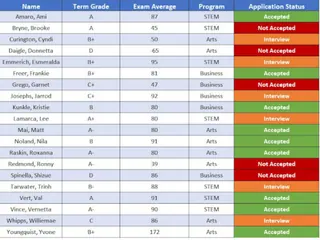
Imaginez que vous êtes un responsable des admissions dans une université, et c'est la pleine saison des candidatures. Vous avez une feuille de calcul avec des milliers de candidats, chacun avec son programme souhaité, ses performances du dernier semestre et sa moyenne aux examens finaux. Votre tâche est d'attribuer un "Statut de candidature" — soit "Accepté", soit "Refusé" — à chaque étudiant.
Cela semble simple, mais il y a un piège. Les critères d'acceptation ne sont pas uniformes. Ils changent en fonction du programme auquel chaque étudiant a postulé :
- Arts : Nécessite une performance "Bonne" ET une moyenne d'examen de 70 ou plus.
- Commerce : Nécessite une performance "Bonne" OU une moyenne d'examen de 80 ou plus.
- STEM (Sciences, Technologie, Ingénierie, Mathématiques) : Nécessite une performance "Bonne" ET une moyenne d'examen de 90 ou plus.
Examiner manuellement chaque ligne est impensable ; cela prendrait des semaines et serait truffé d'erreurs humaines. La seule voie viable dans Excel traditionnel est de construire une formule. C'est là que le casse-tête commence. Vous devez combiner différents tests logiques (ET vs OU) pour différentes catégories, le tout dans une seule formule globale.
Cela conduit à une "formule monstre" — une longue chaîne alambiquée de fonctions imbriquées qui est incroyablement difficile à écrire, encore plus difficile à déboguer et quasiment impossible pour un collègue à comprendre ou à modifier plus tard. Que se passe-t-il si l'école de commerce change ses critères le semestre prochain ? Vous devrez replonger dans cette formule complexe et prier pour ne rien casser.
La solution Excel traditionnelle : Étapes et limites
Pour les utilisateurs expérimentés d'Excel, la solution privilégiée pour ce type de problème est une combinaison des fonctions SI.MULTIPLE, ET et OU. La fonction SI.MULTIPLE vérifie les conditions une par une et renvoie une valeur pour la première condition vraie qu'elle trouve.
Voici une explication de la manière dont vous construiriez la formule pour résoudre le problème du statut des candidats.
Construction de la formule étape par étape
En supposant que vos données sont organisées avec "Programme" dans la colonne B, "Performance dernier semestre" dans la colonne C et "Moyenne examen" dans la colonne D, la formule dans votre colonne "Statut de candidature" ressemblerait à quelque chose comme ceci :
Structure avec
SI.MULTIPLE: La fonctionSI.MULTIPLEvous permet de lister des paires de conditions et de résultats. La syntaxe de base estSI.MULTIPLE(condition1, résultat1, condition2, résultat2, ...).Créer la condition "Arts" : La règle est
Programme="Arts" ET Performance="Bonne" ET Moyenne>=70. Dans Excel, cela se traduit par :ET(B2="Arts"; C2="Bonne"; D2>=70)Créer la condition "Commerce" : La règle est
Programme="Commerce" ET (Performance="Bonne" OU Moyenne>=80). Notez leOUimbriqué. Cela devient :ET(B2="Commerce"; OU(C2="Bonne"; D2>=80))Créer la condition "STEM" : Similaire à Arts, la règle est
Programme="STEM" ET Performance="Bonne" ET Moyenne>=90. C'est :ET(B2="STEM"; C2="Bonne"; D2>=90)Combiner en une seule formule : Maintenant, vous assemblez ces morceaux en une seule formule
SI.MULTIPLE. Vous avez également besoin d'une dernière condition "fourre-tout" pour étiqueter tous les autres comme "Refusé".=SI.MULTIPLE( ET(B2="Arts"; C2="Bonne"; D2>=70); "Accepté"; ET(B2="Commerce"; OU(C2="Bonne"; D2>=80)); "Accepté"; ET(B2="STEM"; C2="Bonne"; D2>=90); "Accepté"; VRAI; "Refusé" )La partie
VRAI; "Refusé"à la fin agit comme un cas "sinon", s'appliquant à toutes les lignes qui ne répondaient pas aux critères "Accepté".
Limites de la méthode traditionnelle
Bien que cette formule fonctionne, elle met en lumière plusieurs inconvénients majeurs du recours à la création manuelle de formules pour une logique complexe :
- Complexité extrême : La formule est longue, imbriquée et difficile à lire. Une seule virgule ou parenthèse mal placée entraînera une erreur
#VALEUR!ou#N/A, vous envoyant dans un parcours de débogage frustrant. - Risque d'erreur élevé : Il est très facile de faire une erreur logique. Avez-vous utilisé
>=alors que vous vouliez dire>? Avez-vous confondu unETavec unOU? Ces petites erreurs peuvent conduire à des décisions incorrectes pour des centaines de candidats. - Faible évolutivité : Et si l'université ajoutait un programme "Humanités" avec ses propres règles uniques ? Vous devriez modifier soigneusement la formule monstre, en insérant une nouvelle clause au bon endroit sans casser la logique existante. Ce n'est pas un processus évolutif.
- Manque de transparence : Si vous confiez cette feuille de calcul à un nouveau membre de l'équipe, il n'aurait aucun moyen facile de comprendre les règles métier rien qu'en regardant la formule. Elle n'est pas auto-documentée, créant un silo de connaissances et une dépendance envers l'auteur original.
La solution d'IA Excel : Utiliser Excelmatic

Au lieu de lutter avec des formules, et si vous pouviez simplement décrire les règles à Excel et le laisser faire le travail pour vous ? C'est exactement ce pour quoi un agent d'IA Excel comme Excelmatic est conçu. Il remplace la syntaxe complexe des formules par un langage conversationnel simple.
Le nouveau flux de travail avec Excelmatic
Voici comment vous résoudriez exactement le même problème en une fraction du temps.
1. Téléchargez votre fichier de données
Tout d'abord, vous téléchargez votre fichier Excel ou CSV contenant les données des candidats directement sur l'application web Excelmatic. L'IA lira instantanément vos données et affichera un aperçu, comprenant les en-têtes comme "Programme", "Performance dernier semestre" et "Moyenne examen".
2. Décrivez le résultat souhaité en langage naturel
Ensuite, vous tapez simplement vos instructions dans la boîte de discussion. Vous n'avez pas besoin de connaître de fonctions. Vous énoncez simplement la logique métier comme si vous l'expliquiez à un collègue.
Vous pourriez utiliser une instruction comme celle-ci :
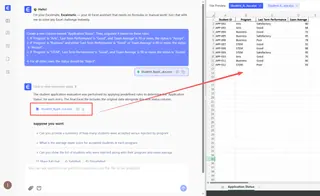
Créez une nouvelle colonne nommée "Statut de candidature". Ensuite, remplissez-la en fonction de ces règles :
- Si 'Programme' est "Arts", 'Performance dernier semestre' est "Bonne" et 'Moyenne examen' est de 70 ou plus, le statut est "Accepté".
- Si 'Programme' est "Commerce" et soit 'Performance dernier semestre' est "Bonne" soit 'Moyenne examen' est de 80 ou plus, le statut est "Accepté".
- Si 'Programme' est "STEM", 'Performance dernier semestre' est "Bonne" et 'Moyenne examen' est de 90 ou plus, le statut est "Accepté".
- Pour toutes les autres lignes, le statut doit être "Refusé".

3. Examinez et itérez sur les résultats
Excelmatic traitera votre demande et générera instantanément la nouvelle colonne "Statut de candidature" avec les valeurs correctes.
Mais la véritable puissance réside dans l'interface conversationnelle. Vous pouvez poursuivre l'analyse avec des questions de suivi :
- "Montrez-moi un décompte des étudiants acceptés pour chaque programme."
- "Filtrez le tableau pour n'afficher que les candidats STEM refusés."
- "Quelle est la moyenne d'examen pour les étudiants de Commerce acceptés ?"
Cette approche itérative et conversationnelle de l'analyse de données est impossible avec des formules statiques.
4. Exportez vos résultats
Une fois satisfait, vous pouvez télécharger un nouveau fichier Excel contenant les résultats. Alternativement, vous pouvez demander à Excelmatic de vous fournir la formule SI.MULTIPLE qu'il a utilisée, que vous pouvez ensuite copier-coller dans votre feuille de calcul originale. C'est idéal pour apprendre ou pour les situations où vous devez intégrer la logique dans un classeur existant.
Exemple de dialogue avec Excelmatic
Voici à quoi pourrait ressembler une conversation typique :
Utilisateur : J'ai une liste de candidatures d'étudiants. Je dois ajouter une nouvelle colonne 'Statut de candidature' basée sur plusieurs règles. Pouvez-vous m'aider ?
Excelmatic : Bien sûr. J'ai analysé votre fichier. Veuillez fournir les règles pour la colonne 'Statut de candidature'.
Utilisateur : D'accord. Si le programme est 'Arts' et que leur performance était 'Bonne' et que la moyenne d'examen est d'au moins 70, ils sont 'Acceptés'. Si le programme est 'Commerce' et que leur performance était 'Bonne' OU que leur moyenne d'examen est d'au moins 80, ils sont 'Acceptés'. Pour 'STEM', ils ont besoin d'une performance 'Bonne' ET d'une moyenne d'examen d'au moins 90 pour être 'Acceptés'. Tous les autres sont 'Refusés'.
Excelmatic : Compris. J'ai ajouté la colonne 'Statut de candidature' et l'ai remplie selon vos règles. Je vois que 152 candidats ont été acceptés et 348 ont été refusés. Souhaitez-vous un graphique récapitulatif des acceptations par programme ?
Utilisateur : Oui, créez un graphique à barres montrant cela.
Excelmatic : Voici le graphique à barres montrant le nombre de candidats acceptés pour les programmes Arts, Commerce et STEM. Vous pouvez télécharger le graphique ou le fichier de données mis à jour ci-dessous.
Traditionnel vs. Excelmatic : Une comparaison rapide
| Aspect | Formule traditionnelle SI.MULTIPLE |
Agent d'IA Excelmatic |
|---|---|---|
| Temps de mise en œuvre | 30-60 minutes (débogage inclus) | 2-3 minutes |
| Compétence requise | Connaissance avancée des formules Excel | Capacité à décrire des règles métier en langage naturel |
| Taux d'erreur | Élevé (syntaxe, logique, références de cellules) | Très faible (l'IA interprète les règles de manière cohérente) |
| Flexibilité | Rigide ; difficile à modifier ou à ajouter des règles | Très flexible ; il suffit d'énoncer la nouvelle règle |
| Transparence | Faible ; la logique est cachée dans un code complexe | Excellente ; la logique est énoncée en langage clair |
FAQ
1. Dois-je connaître des formules Excel pour utiliser Excelmatic ?
Non. L'avantage principal d'Excelmatic est que vous pouvez obtenir des résultats complexes en décrivant ce que vous voulez en langage naturel. Vous n'avez pas besoin d'écrire vous-même de formules SI, RECHERCHEV ou ET/OU.
2. Les données de mon entreprise sont-elles en sécurité lorsque je les télécharge sur Excelmatic ? La sécurité des données est une priorité absolue. Excelmatic utilise le chiffrement pour les données en transit et au repos. Vos données ne sont pas utilisées pour entraîner des modèles d'IA. Pour des informations détaillées, reportez-vous toujours à la politique de confidentialité officielle sur le site web.
3. Excelmatic peut-il gérer une logique encore plus complexe, en plusieurs étapes ? Absolument. Vous pouvez enchaîner les commandes. Par exemple, après avoir déterminé le statut de candidature, vous pourriez demander à l'IA de calculer le taux d'acceptation par programme, d'identifier les 10 meilleurs candidats refusés les plus proches du seuil et de générer un rapport récapitulatif.
4. Excelmatic modifiera-t-il mon fichier Excel original ? Non. Excelmatic travaille sur une copie de vos données dans son environnement sécurisé. Votre fichier original reste intact sur votre ordinateur. Vous pouvez télécharger les résultats traités sous forme de nouveau fichier.
5. Et si mes en-têtes de colonnes sont désordonnés ou peu clairs ? Pour de meilleurs résultats, des en-têtes clairs et descriptifs (par exemple, "Moyenne examen" au lieu de "exam_avg_s1") sont recommandés. Cependant, l'IA est souvent assez intelligente pour en déduire le sens à partir des données elles-mêmes. Vous pouvez également renommer les colonnes directement dans l'interface de discussion en disant, "Renommez la colonne 'Col3' en 'Moyenne examen'."
6. Puis-je obtenir la véritable formule Excel d'Excelmatic ? Oui. Après que l'IA a généré le résultat, vous pouvez demander, "Quelle formule Excel permettrait d'accomplir cela ?" Excelmatic fournira la formule exacte, que vous pourrez ensuite utiliser dans vos propres feuilles de calcul.
Passez à l'action : Améliorez votre flux de travail Excel avec Excelmatic
Arrêtez de passer un temps précieux à construire et déboguer des formules complexes et fragiles. L'approche manuelle de la gestion de la logique métier dans Excel n'est pas seulement lente, mais aussi une source constante d'erreurs potentielles qui peuvent avoir des conséquences réelles.
En adoptant un agent d'IA Excel, vous pouvez transformer votre flux de travail. Au lieu de vous concentrer sur comment écrire une formule, vous pouvez vous concentrer sur quelle question métier vous voulez résoudre. Vous obtiendrez des résultats plus rapidement, avec une plus grande précision, et créerez des processus que n'importe qui dans votre équipe peut comprendre et maintenir.
Prêt à le voir par vous-même ? Essayez Excelmatic dès aujourd'hui. Téléchargez la feuille de calcul sur laquelle vous travaillez actuellement et posez-lui la question que vous avez du mal à transformer en formule.