Points clés :
- Le problème : La création de graphiques dans Excel de façon traditionnelle prend du temps, les ajustements de format sont fastidieux et les tâches répétitives dominent votre flux de travail.
- Le goulot d'étranglement : Fusionner plusieurs sources de données et garantir la cohérence des graphiques est sujet aux erreurs lorsqu'on le fait manuellement.
- La solution : La fonction de création de graphiques par IA d'Excelmatic comprend l'intention sémantique et associe automatiquement les types de graphiques à un style approprié.
- Le bénéfice : Passez de « correcteur de graphiques » à « analyste d'insights », améliorant l'efficacité décisionnelle individuelle et collective.
Le scénario du lundi matin : quand la création de graphiques vous vole du temps
Il est 9 h ce lundi. Le directeur marketing a soudainement besoin d'un graphique comparatif des performances des canaux du mois dernier. Vous ouvrez Excel, confronté à une douzaine de tableaux provenant de sources différentes — tous formatés de manière incohérente. Vous commencez à fusionner, filtrer et ajuster les formats manuellement... 3 heures plus tard, vous produisez enfin un diagramme en barres « à peine acceptable », pour vous rendre compte que la réunion est déjà terminée.
Si vous travaillez en marketing, e‑commerce, opérations ou dirigez une entreprise, ce scénario ne vous est pas étranger. La création de graphiques — censée communiquer des insights — devient souvent un « trou noir » chronophage qui vide votre créativité et votre productivité.
L'ancienne méthode : étapes manuelles de création de graphiques qui vous exaspèrent
Ancienne méthode (Excel traditionnel) :
- Sélectionnez la plage A1:C10 → Insertion → Graphique → Choisir un diagramme en barres
- Clic droit → Sélectionner les données → Ajouter manuellement des séries de données
- Ajuster les couleurs, polices, positions des étiquettes, plages des axes
- Copier‑coller dans PowerPoint → Constater que le formatage est cassé → Re‑ajuster
- Votre responsable dit : « Peut‑on plutôt essayer un graphique en secteurs ? » → Repartir de zéro...
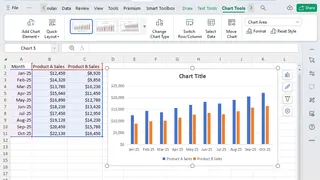
Ce processus est répétitif, mécanique et sujet aux erreurs — pendant que le vrai travail d'analyse et d'extraction d'insights est relégué au second plan.
La nouvelle ère de la visualisation intelligente : une phrase, un graphique, un aperçu instantané
Excelmatic prend en charge des commandes en langage naturel pour générer des graphiques. Que vous ayez besoin de courbes de tendance, de graphiques de distribution, de comparaisons ou de tableaux de bord, une simple description suffit.
Exemples de requêtes à essayer :
Générez un graphique en courbes montrant les tendances trimestrielles des ventes pour 2025, groupées par gamme de produits, avec une courbe de tendance ajoutée.
Créez un diagramme à barres empilées comparant la répartition mensuelle des dépenses à New York, Londres et Tokyo.
Créez un tableau de bord avec des cartes KPI pour le chiffre d'affaires, le coût et le profit, plus un graphique des tendances mensuelles.
Le flux de travail de création de graphiques intelligent d'Excelmatic : trois étapes simples
Étape 1 : Téléversez vos fichiers — Excel, CSV ou autres
Glissez‑déposez simplement vos fichiers dans Excelmatic. L'IA reconnaît automatiquement la structure et les types de données. Les formats pris en charge incluent .xlsx, .xls, .csv, et plus encore. En savoir plus sur les types de fichiers pris en charge et limites ici.

Étape 2 : Dites à l'IA ce dont vous avez besoin — en langage naturel
Pas besoin de sélectionner des types de graphiques ou d'ajuster les paramètres de formatage. Décrivez vos besoins comme si vous parliez à un collègue. Par exemple :

Étape 3 : Générer, prévisualiser et exporter — le tout en un clic
En quelques secondes, l'IA produit un graphique prêt à être présenté. Vous pouvez l'exporter en image, l'intégrer dans PowerPoint ou Notion, ou affiner le graphique davantage avec des instructions supplémentaires.
Comparaison côte à côte : création de graphiques IA vs création manuelle
| Aspect | Création manuelle traditionnelle | Création de graphiques par IA Excelmatic |
|---|---|---|
| Time per Chart | 15–45 minutes | 30–60 seconds |
| Learning Curve | Nécessite des compétences avancées en Excel | Il suffit de décrire ce que vous voulez |
| Multi-Source Support | Complexe et sujet aux erreurs | Fusion et alignement automatiques |
| Chart Type Matching | Essais et erreurs manuels | L'IA recommande la meilleure option |
| Format Consistency | Difficile à maintenir | Standardisé automatiquement |
| Reusability | Mises à jour manuelles nécessaires à chaque fois | Enregistrez les instructions, régénérez à tout moment |
FAQ : Vos questions sur la création de graphiques par IA
Q : Quelles autres tâches Excelmatic peut‑il prendre en charge ?
A : Au‑delà de la création de graphiques, Excelmatic prend en charge le nettoyage des données, la fusion, les calculs, la génération de formules, et plus encore — transformant complètement les flux de travail Excel. En savoir plus : Comment utiliser l'IA pour écrire des formules Excel
Q : Quels types de graphiques sont pris en charge ?
A : Nous prenons en charge les diagrammes en barres, graphiques en courbes, graphiques en secteurs, nuages de points, cartes thermiques, tableaux de bord et autres types de visualisations avancées.
Q : Comment mes données sont‑elles sécurisées ?
A : Excelmatic utilise un chiffrement de niveau entreprise. Vos données sont traitées uniquement pour la tâche en cours — jamais stockées ni partagées sans consentement.
Cessez d'ajuster les graphiques. Concentrez‑vous sur l'obtention d'insights.
Votre valeur professionnelle ne se mesure pas à votre capacité à réparer des graphiques de tableur — elle se mesure aux insights que vous extrayez des données. Chaque heure passée à ajuster des formats est une heure non consacrée à la stratégie.
L'ère du « service de nuit Excel » et du « concierge de données » est officiellement révolue. Il est temps de déléguer la corvée et de revenir au travail qui mène réellement aux promotions et à la croissance de l'entreprise.
🚀 Une phrase, un graphique, un insight en une seconde
Téléversez votre fichier de données aujourd'hui et générez votre premier graphique professionnel avec l'IA.
📊 Générez gratuitement votre premier graphique IA