Points clés :
- Le problème central : Les graphiques traditionnels montrent des données mais ne racontent pas d'histoire, créant des présentations "riches en données mais pauvres en insights".
- Le fossé de communication : Le fossé de visualisation entre équipes techniques et métiers — l'une comprend les données, l'autre comprend le contexte commercial.
- La solution IA : Excelmatic comprend le contexte commercial pour mettre automatiquement en évidence les insights clés et suggérer une logique narrative.
- La valeur : Passer de « présentateur de données » à « conteur », augmentant l'impact et la force de persuasion des rapports.
Le scénario : quand de beaux graphiques ne répondent pas à « Et alors ? »
Lors de la revue commerciale trimestrielle, vous présentez 20 graphiques méticuleusement conçus : tendances des ventes, répartition des clients, performance des produits... Chaque graphique est parfaitement formaté. Mais le PDG vous interrompt : 'Les graphiques sont super, mais dites-nous — sur quel marché devrions-nous concentrer nos investissements ? Pourquoi ?' Vous restez figé. Les graphiques montraient des données, mais ne racontaient pas d'histoire.
Si vous présentez régulièrement à des équipes non techniques ou à des dirigeants, vous avez déjà ressenti ce fossé de visualisation. Les ingénieurs voient des points de données, les marketeurs voient des tendances, et les dirigeants veulent des recommandations exploitables. Les outils de création de graphiques traditionnels aident à créer des visuels mais n'aident pas à construire des récits convaincants.
L'ancienne méthode : la « traduction » manuelle des données en insights
Ancienne méthode (storytelling manuel des données) :
- Créer des graphiques basiques : Générer toutes les visualisations possibles dans Excel
- Filtrer la pertinence : Identifier manuellement quels graphiques soutiennent votre argument
- Ordonner la logique : Réarranger l'ordre des graphiques pour construire le fil narratif
- Ajouter des annotations : Inclure manuellement flèches, zones de texte et surlignages
- Rédiger les insights : Rédiger un texte explicatif pour chaque graphique
- Assembler le rapport : Copier graphiques et textes dans PowerPoint
- Réviser selon les retours : Reclasser et recentrer après les répétitions
La partie la plus pénible est le changement de contexte : vous êtes simultanément analyste de données (compréhension des données), expert en communication (construction du récit) et designer (peaufinage du rendu). Le résultat est souvent une performance médiocre dans les trois domaines.
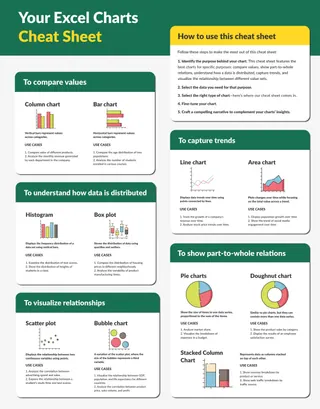
La nouvelle ère du storytelling intelligent : passer de « montrer des données » à « raconter des insights »
La fonctionnalité de storytelling de données d'Excelmatic comprend l'intention commerciale, pas seulement les motifs de données. Au lieu de créer tous les graphiques d'abord puis de filtrer ensuite, vous commencez par l'objectif narratif et laissez l'IA recommander la combinaison visuelle la plus efficace.
Exemples de requêtes de storytelling à essayer :
J'ai besoin d'expliquer au conseil pourquoi les bénéfices du T4 ont diminué. Montrer : 1) Principaux facteurs de coûts 2) Comparaison concurrentielle 3) Visualisation de la feuille de route d'amélioration
Créer une histoire d'analyse de l'attrition client : Montrer les tendances d'attrition, les points clés d'attrition, les opportunités de récupération et des recommandations de stratégie de rétention
Construire une histoire de données pour le lancement d'un nouveau produit : taille de l'opportunité de marché, comparaison des concurrents, courbe de croissance projetée, signaux d'alerte de risques
Le flux de travail de data story d'Excelmatic : trois étapes simples
Étape 1 : Importez vos matières premières — Prise en charge des comparaisons multi-périodes
Importez les données actuelles ainsi que des références historiques. L'IA identifie automatiquement les dimensions temporelles, les métriques commerciales et la comparabilité.

Étape 2 : Décrivez votre objectif narratif — Utilisez le langage métier, pas le jargon technique
Parlez à l'IA de votre audience et de votre objectif : « Montrer les différences de performance régionales pour motiver des équipes commerciales sous-performantes » ou « Démontrer la faisabilité d'une expansion de marché aux investisseurs. »
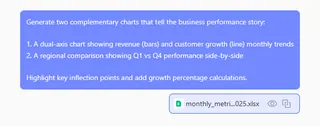
Étape 3 : Recevez un storyboard complet — Graphiques + Insights + Recommandations
L'IA génère plus que des graphiques — elle fournit des visuels logiquement séquencés, des annotations d'insights clés, des recommandations étayées par les données et même des notes pour la présentation.
Regardez : voyez comment l'IA transforme des données brutes en un récit d'entreprise complet avec insights et recommandations.
Comparaison côte à côte : affichage des données vs storytelling de données
| Dimension | Création de graphiques traditionnels | Storytelling de données Excelmatic |
|---|---|---|
| Point de départ | Ensembles de données & options techniques | Questions métier & besoins de l'audience |
| Résultat | Graphiques techniques isolés | Visualisations narratives cohérentes |
| Focus | Affichage complet des données | Communication claire des insights |
| Contexte | Nécessite ajout manuel | Explications générées automatiquement |
| Réutilisabilité | Repartir de zéro à chaque fois | Les modèles d'histoire sont réutilisables |
| Impact | Dépend du talent du présentateur | Logique persuasive intégrée |
| Investissement en temps | 80 % formatage, 20 % réflexion | 20 % instruction, 80 % création de valeur |
FAQ : vos questions sur le storytelling de données alimenté par l'IA
Q : Quelle est la différence fondamentale entre les data stories et les graphiques classiques ?
A : Les graphiques classiques répondent à « ce que sont les données », tandis que les data stories répondent à « ce que signifient les données » et « ce que nous devons faire ». Excelmatic crée ces connexions en comprenant le contexte commercial.
Q : Le style narratif peut-il être personnalisé ?
A : Oui. Vous pouvez préciser le ton (motivant, avertissant, analytique), le niveau de détail (résumé exécutif vs rapport détaillé) et l'orientation (axée sur les opportunités vs axée sur les risques).
Q : Quelles autres tâches Excelmatic peut-il gérer ?
A : Vous pouvez utiliser Excelmatic pour nettoyer des données, générer des formules, créer des tableaux de bord, fusionner des fichiers, et plus encore.
Arrêtez de présenter des données. Commencez à raconter des histoires.
Votre impact professionnel ne se mesure pas au nombre de graphiques que vous créez, mais à la qualité de votre communication sur ce qui compte. Chaque minute passée à formater est une minute de moins passée à élaborer votre message.
L'ère des visualisations déconnectées arrive à sa fin. Il est temps de transformer les chiffres en récits qui inspirent l'action et génèrent des résultats.
🎯 De présentateur de données à conteur
Importez vos données business et obtenez un rapport complet de data story en moins de 3 minutes.
📖 Créer ma première data story