
Guía de escritura de comandos de Excelmatic
Propósito
Enseñarte cómo redactar comandos efectivos para que Excelmatic produzca exactamente el resultado deseado – rápido, consistente y con mínimo retrabajo.
Por qué esto importa
Excelmatic depende de tus instrucciones en lenguaje natural. Comandos vagos o mal especificados obligan a la IA a adivinar, aumentando las posibilidades de resultados incompletos, incorrectos o demasiado genéricos. Intención clara = mejores hojas de cálculo, más rápido.
1. Conceptos básicos de escritura de comandos
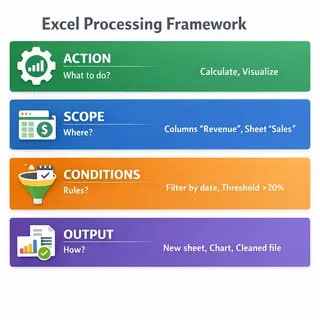
Concéntrate en 4 pilares:
- ACCIÓN: ¿Qué se debe hacer? (eliminar duplicados, calcular, agrupar, pronosticar, visualizar, extraer, formatear)
- ALCANCE: ¿Qué columnas/filas/hojas/archivos? Usa nombres exactos de columnas entre comillas simples.
- CONDICIÓN(ES): Filtros, umbrales, rangos de fechas, reglas de negocio.
- FORMA DE SALIDA: Nueva hoja, sobrescribir, solo resumen, gráfico, archivo limpio, añadir columna, etc.
Ejemplos buenos vs malos (Ejemplos principales)
| Objetivo | Malo (Vago) | Bueno (Específico) | Por qué es bueno |
|---|---|---|---|
| Eliminar duplicados | Arregla mi archivo | Elimina duplicados basados en 'ID de Cliente'; conserva primera ocurrencia; salida como nueva hoja 'Limpio'. | Especifica columna clave + regla + destino de salida |
| Resumir ventas | Analiza los datos | Suma 'Ventas' por 'Región' y 'Trimestre'; incluye fila total y orden descendente por Ventas. | Agregación + agrupación + orden claros |
| Ordenar datos | Hazlo más bonito | Ordena por 'Fecha' ascendente, luego por 'Ingresos' descendente; conserva encabezados. | Orden multinivel explícito |
| Añadir métrica | Mejora el archivo | Añade columna 'Margen de Beneficio' = (Ingresos - Costo)/Ingresos * 100; formatea como porcentaje 2 decimales. | Fórmula + formato explícitos |
| Filtrar | Límpialo | Filtra filas donde 'Ingresos' > 1000 Y 'Región' = 'Oeste'; salida solo filas filtradas. | Condiciones precisas |
| Gráfico | Haz un gráfico | Crea gráfico de barras: x='Producto', y='Ventas', orden descendente, título 'Ventas Principales de Producto', coloca en nueva hoja 'Gráficos'. | Define ejes + orden + metadatos |
Patrón simple
ACCIÓN + COLUMNAS OBJETIVO + CONDICIONES + TRANSFORMACIÓN + FORMATO DE SALIDA Ejemplo:
Calcula el promedio de 'Valor de Pedido' por 'Canal' para los últimos 90 días (donde 'Fecha de Pedido' >= 2025-05-28); salida tabla resumen + gráfico de barras.
2. Expandir la precisión
Usa estas técnicas de redacción para comandos más claros:
| Técnica | Mal ejemplo | Buen ejemplo | Por qué funciona |
|---|---|---|---|
| Especificidad de columna | "id cliente" o "ID" | 'ID de Cliente' |
Nombres exactos de columna entre comillas garantizan coincidencia precisa. |
| Agregaciones | "haz los cálculos" | suma, promedio, contar único, mediana, mín, máx, desv estándar |
Funciones específicas producen resultados precisos. |
| Cálculos | "calcula neto" | Añade columna 'Neto' = Ingresos - Costo - Impuesto |
Fórmulas explícitas eliminan ambigüedad. |
| Ventanas de tiempo | "datos recientes" | últimos 30 días, entre 2024-01-01 y 2024-12-31, mes actual |
Límites de tiempo claros permiten filtrado preciso. |
| Ordenación | "organízalo" | ordena por 'Fecha' ascendente luego por 'Ventas' descendente |
Instrucciones de orden multinivel crean orden predecible. |
| Formato | "hazlo más bonito" | formatea 'Fecha' como AAAA-MM, formatea 'Margen de Beneficio' porcentaje 1 decimal |
Reglas de formato específicas aseguran consistencia. |
| Ubicación de salida | "ponlo en algún lado" | sobrescribe hoja actual, crea nueva hoja 'Resumen', conserva ambas |
Instrucciones claras de destino previenen pérdida de datos. |
| Conservación | (no especificado) | conserva hoja original sin cambios |
Conservación explícita protege datos fuente. |
| Límites de filas | "muestra algunos resultados" | muestra top 20 por 'Ventas' |
Límites cuantificados enfocan en datos relevantes. |
3. Técnicas avanzadas de comandos
A. Lógica condicional
Ejemplos:
Filtra filas donde 'Ingresos' > 1000 Y 'Región' EN ("Oeste","Norte").
Reemplaza nulos en 'Precio' con la mediana donde 'Categoría' = 'Accesorios'.
Marca valores atípicos: Añade columna 'Es Atípico' = 1 si 'Puntuación Z' > 3 sino 0.
B. Combinar tareas en un solo paso
Encadena operaciones relacionadas cuando el orden sea claro. Ejemplo:
Limpia 'Pedidos' eliminando duplicados en 'ID de Pedido', llena 'Costo' faltante con mediana, añade 'Margen'=(Ingresos-Costo)/Ingresos*100, luego crea gráfico de barras del promedio de 'Margen' por 'Región'.
C. Estrategia para conjuntos de datos grandes
- Comienza con:
Proporciona resumen de estructura (columnas, tipos, conteo de filas).
- Luego:
Genera muestra de 10 filas (aleatoria o cabeza) para confirmar suposiciones.
- Después de validación: Ejecuta transformación completa.
- Usa comandos incrementales para tareas pesadas: (1) limpiar, (2) añadir métricas, (3) visualizar.
D. Gestión de salida
Especifica:
Crea nueva hoja 'Limpio'.
Reemplaza 'Hoja1' existente.
Añade gráfico a nueva hoja 'Gráficos'.
Devuelve solo resumen (sin exportación a nivel de fila).
E. Pedir explicaciones
Añade: Explica cada paso o Proporciona justificación de fórmula para auditar transformaciones.
F. Fórmulas complejas
Ejemplo:
Añade columna 'LTV' = (ValorPromedioPedido * FrecuenciaCompra * MargenBruto %) últimos 12 meses por 'ID de Cliente'; salida tabla a nivel de cliente ordenada descendente.
G. Refinamiento iterativo
- Primero:
Resumen de alto nivel. - Siguiente:
Reducir alcance (ej., solo Región='Oeste'). - Luego:
Añadir métricas/visuales.
H. Combinar archivos
Combina archivos mensuales subidos; añade 'Mes' desde nombre de archivo (AAAA-MM); concatena todo en una tabla; asegura orden de columna consistente; añade fila total.
I. Comprobaciones de calidad de datos
Enumera columnas con >10% de valores faltantes; sugiere método de llenado; no modifiques todavía.
4. Plantillas de comandos comunes
Copia, adapta y ejecuta. Reemplaza elementos entre corchetes.
Limpieza y preparación
Elimina duplicados en '[Clave Primaria]' conserva primero.
Estandariza formato de fecha en '[Columna Fecha]' a AAAA-MM-DD.
Llena '[Columna]' faltante con mediana.
Divide '[Nombre Completo]' en 'Nombre' y 'Apellido'.
Recorta espacios en blanco en todas las columnas de texto.
Detecta valores atípicos en '[Métrica]' usando puntuación z > 3 y enumera filas afectadas.
Transformación
Añade columna '[Nueva Métrica]' = ([Numerador] - [Denominador]) / [Numerador] * 100 formateada porcentaje.
Pivote: Suma '[Valor]' por '[Dimensión Fila]' y '[Dimensión Columna]'.
Despivota columnas '[Ene]'..'[Dic]' en 'Mes','Valor'.
Análisis
Estadísticas descriptivas: media, mediana, mín, máx, desv estándar para ['Col1','Col2'].
Correlación entre '[Var A]' y '[Var B]' con interpretación.
Tendencia: Grafica '[Métrica]' sobre '[Fecha]' y calcula crecimiento periodo a periodo.
Pronostica '[Métrica]' próximos 6 periodos usando regresión lineal; incluye bandas de confianza.
Visualización
Gráfico de barras: x='[Categoría]', y='[Valor]' ordenado descendente.
Gráfico de líneas: x='[Fecha]', y='[Métrica]' con media móvil ventana 7.
Gráfico circular: participación de '[Categoría]' por '[Valor]'.
Gráfico de dispersión: '[X]' vs '[Y]' añade línea de regresión + correlación.
Inteligencia empresarial
Resumen KPI: calcula Ingresos, Costo, Beneficio = Ingresos - Costo, Margen %.
Análisis de cohortes por 'Mes de Registro' mostrando retención a lo largo de meses 0-6.
Análisis de escenarios: aumenta '[Precio]' un 10% y recalcula 'Beneficio'; resume delta.
Operaciones con múltiples archivos
Combina todos los archivos subidos; añade columna 'Archivo Fuente'; alinea columnas por nombre de encabezado.
Adjunta archivos luego elimina duplicados en '[ID]'.
Formato y salida
Formatea '[Columna Moneda]' como moneda USD 2 decimales.
Ordena por '[Fecha]' ascendente luego por '[Ingresos]' descendente.
Crea nueva hoja 'Resumen' solo con tabla agregada.
Conserva hoja original; coloca datos transformados en 'Limpio'.
Auditoría y control de calidad
Muestra 10 filas aleatorias después de limpieza para revisión.
Enumera columnas con >5% de valores faltantes; propone estrategias de llenado.
5. Galería de comandos buenos/malos (Por escenario)
| Escenario | Malo | Mejorado | Mejor |
|---|---|---|---|
| Limpieza | Arregla esto | Elimina duplicados | Elimina duplicados en 'ID de Pedido', llena nulos 'Costo' con mediana, estandariza 'Fecha' a AAAA-MM-DD, salida nueva hoja 'Limpio'. |
| Análisis | Analiza ventas | Suma ventas | Suma 'Ventas' por 'Región' y 'Trimestre'; incluye crecimiento vs. trimestre anterior y ordena por 'Ventas' desc. |
| Visualización | Haz gráfico | Gráfico de barras productos | Gráfico de barras: x='Producto', y='Ventas', solo top 15, ordenado desc, título 'Top 15 Productos', nueva hoja 'Gráficos'. |
| Inteligencia empresarial | Pronóstico | Pronostica ingresos | Pronostica 'Ingresos' próximos 6 meses usando regresión lineal; incluye tabla + gráfico de líneas + intervalo de confianza 95%. |
6. Solución de problemas y refinamiento
| Síntoma | Acción |
|---|---|
| Salida demasiado genérica | Añade columnas, métricas y niveles de agrupación específicos. |
| Columna incorrecta elegida | Usa nombres exactos de columna entre comillas (ej., 'ID de Cliente'). Opcionalmente comienza con: "Lista primero todos los nombres de columna." |
| Filas faltantes después de filtrar | Reafirma lógica de filtro explícitamente y menciona límites inclusivos/exclusivos (ej., Ingresos >= 1000). |
| Análisis de fecha incorrecto | Especifica formato objetivo (ej., AAAA-MM-DD) y zona horaria si es relevante. |
| Agregación inesperada | Indica función deseada explícitamente (suma vs promedio vs contar único). |
| Lento en archivos grandes | Pide resumen de esquema primero; luego ejecuta transformaciones en pasos. |
| Fórmula mal calculada | Proporciona fórmula explícita con paréntesis y formato deseado. |
| Gráfico no como se esperaba | Define tipo de gráfico, ejes, orden, límites (top N), títulos y si incluir leyenda. |
| Necesidad de deshacer | Reejecuta con: "Usa datos originales (ignora modificaciones previas)." |
Plantilla de bucle de refinamiento
- Inicial amplio:
Proporciona lista de columnas y conteo de filas; sin cambios aún.
- Enfocar:
Elimina duplicados en 'ID de Cliente'; muestra conteo eliminado.
- Extender:
Añade columna 'Margen de Beneficio'.
- Visualizar:
Crea gráfico de barras del promedio de 'Margen de Beneficio' por 'Región'.
- Pulir:
Formatea 'Margen de Beneficio' porcentaje 1 decimal; ordena descendente.
Pedir explicaciones
Añade: Explica pasos o Muestra fórmulas usadas para validar lógica.
7. Hoja de referencia rápida
| Objetivo | Plantilla |
|---|---|
| Eliminar duplicados | Elimina duplicados basados en '[Clave]' conserva primera ocurrencia; salida nueva hoja '[Nombre]'. |
| Filtrar | Filtra filas donde '[Columna]' > / < / = / EN (...) y ... ; salida hoja filtrada. |
| Agregar | Suma '[Valor]' por '[Grupo1]' y '[Grupo2]' ordenado por Suma descendente. |
| Añadir métrica | Añade columna '[Nueva]' = ([A]-[B])/[A]*100 formateada porcentaje 1 decimal. |
| Limpiar fechas | Estandariza '[Fecha]' a AAAA-MM-DD. |
| Pivote | Pivote: Suma '[Valor]' por filas '[Dim Fila]' columnas '[Dim Columna]'. |
| Pronosticar | Pronostica '[Métrica]' próximos N periodos usando regresión lineal + confianza. |
| Gráfico | Crea gráfico [barras/líneas/pastel/dispersión] x='[X]' y='[Y]' ordenado descendente top N=10 nueva hoja 'Gráficos'. |
| Valores atípicos | Detecta valores atípicos en '[Métrica]' usando puntuación z > 3 enumera solo filas. |
| Combinar archivos | Combina todos los archivos subidos; añade columna '[Fuente]' desde nombre de archivo; alinea columnas. |
8. Consejos finales
- Sé explícito primero; la brevedad viene después una vez aprendidos los patrones.
- Pon nombres de columna entre comillas para evitar ambigüedad.
- Combina solo pasos lógicamente secuenciales.
- Solicita explicaciones al auditar datos financieros críticos o relacionados con cumplimiento.
- Itera: resumen amplio -> transformación dirigida -> enriquecimiento -> visualización -> formato.
¿Necesitas inspiración? Revisa la guía de Primeros Pasos para casos de uso de dominio. ¿Listo para practicar? Prueba una cadena de 3 pasos en tu próximo conjunto de datos.
¿Comentarios o comando obstinado? Contacta [email protected]. Tus refinamientos ayudan a mejorar la IA.
9. Tu primer comando de práctica
Para ver el poder de las cadenas de múltiples pasos, primero sube una exportación de ventas reciente para activar el Asistente, luego ejecuta:
Elimina duplicados en 'ID de Pedido'; llena 'Costo Unitario' faltante con mediana; añade 'Margen Bruto %'=(Ingresos-Costo)/Ingresos*100 formateado porcentaje 1 decimal; crea gráfico de barras promedio 'Margen Bruto %' por 'Región' ordenado descendente; coloca gráfico en nueva hoja 'Gráficos'.
Refina a partir de ahí – ahora escribes como un usuario avanzado.
Pon a prueba tus habilidades de escritura
¿Solicitud compleja? Sube tus datos y prueba un comando en cadena de múltiples pasos para ver qué tan precisamente Excelmatic sigue tu dirección.
✍️ Prueba un Comando Maestro