Puntos Clave:
- La función XMATCH de Excel es potente pero compleja, requiere memorizar su sintaxis, modos de coincidencia (0, -1, 1, 2) y modos de búsqueda (1, -1, 2, -2), lo que puede resultar confuso para usuarios no técnicos.
- Excelmatic elimina la complejidad de las fórmulas al permitirte realizar búsquedas avanzadas usando comandos en lenguaje sencillo, haciéndolo accesible para profesionales de negocios sin experiencia en Excel.
- A diferencia de XMATCH, que solo está disponible en versiones más nuevas de Excel, Excelmatic funciona universalmente como una herramienta basada en la web, garantizando compatibilidad en todos los equipos y sistemas.
- Para los equipos de marketing, ventas y operaciones que necesitan información rápida de los datos, adoptar una herramienta de IA como Excelmatic es la forma más rápida de encontrar información sin barreras técnicas.
Durante el análisis de datos, a menudo necesitarás encontrar la posición relativa de un elemento en una lista o rango de celdas. Durante años, esto significó depender de una combinación de funciones complejas de Excel.
La forma nativa más efectiva de realizar operaciones de coincidencia de patrones en Excel es la función XMATCH. Sencilla pero potente, XMATCH tiene varias características que permiten coincidencias precisas y flexibles. Sin embargo, ¿y si pudieras omitir las fórmulas por completo?
En este tutorial, cubriremos los conceptos básicos de la función XMATCH de Excel, analizaremos su sintaxis y proporcionaremos ejemplos prácticos. También presentaremos Excelmatic, una herramienta impulsada por IA que logra las mismas tareas con instrucciones en lenguaje sencillo, ofreciendo una alternativa más rápida e intuitiva. Finalmente, compararemos XMATCH con MATCH y cubriremos las mejores prácticas para ambos métodos.
¿Qué es XMATCH?
XMATCH es una función flexible y robusta para operaciones de coincidencia en Excel. Te permite realizar todo tipo de búsquedas, desde búsquedas verticales y horizontales hasta coincidencias exactas, aproximadas e incluso parciales (con comodines).
Si has estado usando Excel por un tiempo, es probable que estés familiarizado con la función MATCH. Antes de que se introdujera XMATCH, MATCH era la función principal para estas tareas. Sin embargo, MATCH tiene sus limitaciones. XMATCH es una actualización muy esperada, que proporciona búsqueda en cualquier dirección y múltiples tipos de coincidencia, haciéndola adecuada para una gama más amplia de casos de uso.
Si bien XMATCH es un avance significativo, la siguiente evolución en las búsquedas de datos involucra la inteligencia artificial. Herramientas como Excelmatic eliminan la necesidad de memorizar la sintaxis de las funciones, permitiéndote simplemente declarar tu objetivo.
Ten en cuenta que XMATCH solo está disponible en Excel para Microsoft 365 y Excel 2021. Para usuarios con versiones anteriores, MATCH es la única opción incorporada.
Veamos ahora la sintaxis y los parámetros de XMATCH.
Sintaxis y Parámetros de XMATCH
Aquí está la sintaxis básica de la función XMATCH:
=XMATCH(lookup_value, lookup_array, [match_mode], [search_mode])
La función tiene dos argumentos obligatorios (lookup_value y lookup_array) y dos opcionales (match_mode y search_mode) para operaciones más precisas y flexibles.
Lookup_value: El valor que estás buscando.Lookup_array: La matriz o lista donde quieres buscar.Match_mode: Especifica el tipo de coincidencia.0: Coincidencia exacta (predeterminado).-1: Coincidencia exacta o el siguiente elemento más pequeño.1: Coincidencia exacta o el siguiente elemento más grande.2: Una coincidencia con comodines, usando caracteres como*y?.
Search_mode: Especifica la dirección y el algoritmo de búsqueda.1: Buscar de primero a último (predeterminado).-1: Buscar de último a primero (búsqueda inversa).2: Búsqueda binaria en datos ordenados de forma ascendente.-2: Búsqueda binaria en datos ordenados de forma descendente.
Aunque es potente, recordar estos parámetros y sus números correspondientes puede ser engorroso. Aquí es donde un enfoque de IA ofrece una clara ventaja.
Modos de Coincidencia: Precisión y Flexibilidad
El parámetro opcional match_mode de XMATCH te permite realizar coincidencias tanto precisas como aproximadas. Veamos cómo funciona y comparémoslo con un método más moderno.
Coincidencia Exacta
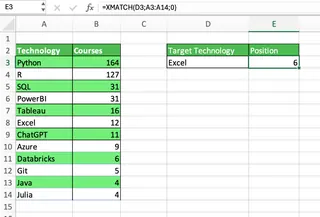
Una coincidencia exacta (match_mode = 0) es la predeterminada. Excel encontrará una coincidencia exacta para el valor de búsqueda; de lo contrario, devuelve un error #N/A. Esto es esencial cuando la precisión es clave.
Por ejemplo, para encontrar la posición exacta de "Excel" en una lista de tecnologías del Catálogo de Cursos de DataCamp, usarías la fórmula =XMATCH(D3, A3:A14, 0). Excel devuelve correctamente la posición 6.
El Método de Excelmatic: Solo Pregunta

Con Excelmatic, no necesitas una fórmula. Simplemente sube tu archivo y haz una pregunta en lenguaje sencillo:
¿Cuál es la posición de 'Excel' en la lista de tecnologías?
Excelmatic entiende tu solicitud e instantáneamente proporciona la respuesta, ahorrándote el tiempo y esfuerzo de escribir y depurar una fórmula.
Coincidencia Aproximada
A veces necesitas una coincidencia flexible. XMATCH te permite encontrar el siguiente valor más pequeño (match_mode = -1) o el siguiente valor más grande (match_mode = 1).
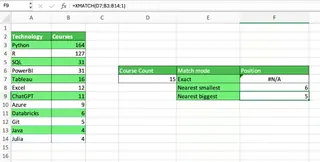
En el ejemplo a continuación, buscamos el recuento de cursos más cercano a 15.
- Con
match_mode = -1, la fórmula devuelve la posición 6 (para 12 cursos, el número más cercano más pequeño). - Con
match_mode = 1, devuelve la posición 5 (para 16 cursos, el número más cercano más grande).
El Método de Excelmatic: Simple y Directo
En lugar de recordar qué número (-1 o 1) hace qué, puedes preguntarle directamente a Excelmatic:
Encuentra la posición del recuento de cursos más cercano a 15, pero sin pasarse.
O:
Encuentra la posición del recuento de cursos que sea 15 o el siguiente más alto.
Excelmatic interpreta tu intención y entrega el resultado correcto sin que necesites consultar la documentación de una función.
Coincidencias con Comodines
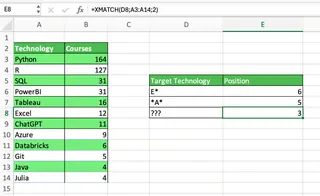
Una gran característica en XMATCH es la capacidad de usar comodines cuando match_mode se establece en 2. Esto funciona para datos de texto.
?: Coincide con cualquier carácter individual.*: Coincide con cualquier secuencia de caracteres.
En el ejemplo a continuación, usamos la fórmula =XMATCH("E*", A3:A14, 2) para encontrar la primera tecnología que comienza con una "E".
El Método de Excelmatic: Patrones en Lenguaje Natural
Con Excelmatic, puedes describir el patrón de forma natural:
¿Cuál es la posición de la primera tecnología que comienza con 'E'?
O para un patrón más complejo:
Encuentra la posición de la primera tecnología con tres letras.
Esto es mucho más intuitivo que construir una fórmula con comodines y un modo de coincidencia específico.
Modos de Búsqueda de XMATCH: Dirección y Eficiencia
XMATCH también te permite controlar la dirección de búsqueda, lo que es útil para tareas como encontrar la entrada más reciente en una serie temporal.
Búsqueda Inversa
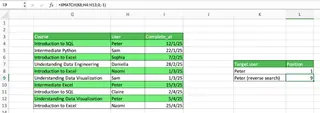
Para realizar una búsqueda inversa (de último a primero), establece el parámetro search_mode en -1. En el ejemplo a continuación, encontramos el último curso completado por el usuario "Peter" con la fórmula =XMATCH("Peter", B3:B14, 0, -1).
El Método de Excelmatic: La Claridad es Clave
¿Por qué memorizar que -1 significa búsqueda inversa? Con Excelmatic, tu intención es clara:
Encuentra la posición del último curso completado por Peter.
Excelmatic maneja la lógica, ya sea para encontrar la primera, última o enésima ocurrencia, basándose en tu simple comando de lenguaje.
Búsqueda Binaria
Para conjuntos de datos muy grandes y ordenados, XMATCH puede usar un algoritmo de búsqueda binaria (search_mode = 2 para ascendente, -2 para descendente) para una velocidad increíble. Sin embargo, esto requiere que los datos estén preordenados. Excelmatic optimiza automáticamente su proceso de búsqueda sin requerir que especifiques algoritmos o preordenes tus datos.
Aplicaciones Prácticas y Ejemplos de XMATCH
XMATCH es potente, pero combinarlo con otras funciones puede llevar a fórmulas anidadas complejas. Veamos cómo un enfoque de IA simplifica estas tareas avanzadas.
Búsquedas Bidimensionales con INDEX/XMATCH
Una tarea común es buscar un valor en la intersección de una fila y columna específicas. Con Excel tradicional, esto requiere combinar INDEX con dos funciones XMATCH.
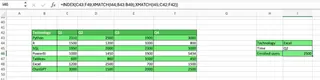
En el ejemplo a continuación, la fórmula =INDEX(C3:F14, XMATCH(I2, A3:A14, 0), XMATCH(I3, C2:F2, 0)) encuentra el número de usuarios inscritos para cursos de "Excel" en "Q2".
El Método de Excelmatic: Obtén la Respuesta, No las Coordenadas
Con Excelmatic, te saltas los pasos intermedios de encontrar números de fila y columna y pides la respuesta final directamente:
¿Cuál fue el número de usuarios inscritos para cursos de Excel en Q2?
Excelmatic entiende la relación entre tus datos, realiza la búsqueda bidimensional y te da el valor que necesitas. Es la diferencia entre pedir direcciones y ser teletransportado instantáneamente a tu destino.
Búsquedas en Múltiples Columnas
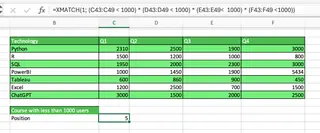
¿Qué pasa si necesitas encontrar una fila que cumpla múltiples criterios? Con XMATCH, esto implica una fórmula de matriz compleja que usa lógica booleana, como =XMATCH(1, (C3:C14<1000)*(D3:D14<1000)*(E3:E14<1000)*(F3:F14<1000), 0). Esta fórmula es difícil de escribir y aún más difícil de depurar.
El Método de Excelmatic: Describe lo que Quieres
Olvida las matrices booleanas. Solo describe las condiciones a Excelmatic:
Encuentra la primera tecnología que tiene menos de 1000 usuarios inscritos en cada trimestre.
Esto no solo es más simple, sino también más legible y menos propenso a errores.
Filtrado Dinámico de Matrices
Puedes combinar XMATCH, ISNUMBER y FILTER para crear un filtro dinámico. El proceso implica crear columnas auxiliares o fórmulas anidadas complejas para determinar qué filas conservar.
El Método de Excelmatic: Filtrar es Fácil
Filtrar es una fortaleza central de Excelmatic. Solo establece tus criterios:
Filtra la tabla para mostrar solo los cursos completados por Sam y Peter.
Excelmatic generará instantáneamente la tabla filtrada para ti, sin columnas auxiliares ni construcciones de fórmulas de múltiples pasos.
XMATCH vs MATCH: Diferencias Clave
XMATCH fue diseñada para reemplazar a MATCH. Aquí hay una comparación rápida para aquellos familiarizados con la función anterior:
| Característica | XMATCH | MATCH |
|---|---|---|
| Comportamiento predeterminado | Coincidencia exacta | Coincidencia aproximada (siguiente más pequeño/más grande) |
| Búsqueda inversa | Sí | No |
| Coincidencia con comodines | Sí | No (requiere otras funciones) |
| Búsqueda binaria | Sí | No |
| Matriz de búsqueda | Funciona con matrices horizontales y verticales | Funciona con matrices horizontales y verticales |
| Versiones | Excel 365, Excel 2021 | Todas las versiones de Excel |
Errores Comunes y Soluciones
Ya sea que uses XMATCH o Excelmatic, aquí hay algunos consejos:
- Verifica los Tipos de Datos:
XMATCHes sensible a los tipos de datos (por ejemplo, texto vs. números). Asegúrate de que tus datos estén limpios. Excelmatic suele ser más indulgente, pero una buena higiene de datos siempre es lo mejor. - Manejo de Errores #N/A:
XMATCHdevuelve un error#N/Asi no se encuentra ninguna coincidencia. Puedes envolverlo en una funciónIFNAoIFERRORpara mostrar un mensaje personalizado. Con Excelmatic, obtienes una respuesta clara y legible como "No se encontró ninguna coincidencia". - Aprovecha los Modos de Coincidencia: Si te apegas a las fórmulas, comprende las diferentes opciones de
match_modeysearch_modepara desbloquear todo el poder deXMATCH. Si usas Excelmatic, concéntrate en formular tu pregunta lo más claramente posible.
Consideraciones de Rendimiento
Cuando se trata de velocidad de cálculo pura en conjuntos de datos masivos y ordenados, una búsqueda binaria XMATCH bien elaborada es increíblemente rápida. Sin embargo, para la gran mayoría de los escenarios comerciales del mundo real, el cuello de botella no es la velocidad de ejecución de la función, sino el tiempo que le toma a un humano escribir, probar y depurar la fórmula.
Aquí es donde Excelmatic proporciona un gran impulso de rendimiento. El tiempo ahorrado al usar un comando en lenguaje sencillo en lugar de construir una fórmula compleja se puede medir en minutos, o incluso horas, especialmente para tareas de múltiples pasos.
Conclusión
XMATCH es una función potente y esencial para cualquier usuario serio de Excel. Ofrece mejoras significativas sobre la función heredada MATCH y puede manejar una amplia gama de escenarios de búsqueda.
Sin embargo, el mundo del análisis de datos está evolucionando. Herramientas impulsadas por IA como Excelmatic representan el siguiente salto adelante. Al permitirte usar lenguaje natural para hacer preguntas, eliminan la pronunciada curva de aprendizaje de las funciones y fórmulas, reducen errores y aceleran dramáticamente tu flujo de trabajo.
Para aquellos que aman crear la fórmula perfecta, XMATCH es una herramienta fantástica para dominar. Para aquellos que quieren pasar de los datos a la información lo más rápido posible, un agente de IA como Excelmatic es la elección clara.
¿Listo para simplificar tus búsquedas de datos y omitir las fórmulas complejas? Prueba Excelmatic gratis hoy y experimenta cómo el análisis de datos impulsado por IA puede transformar tu flujo de trabajo.
Preguntas Frecuentes sobre XMATCH en Excel
¿Para qué se usa XMATCH?
XMATCH es una función de Excel que se usa para encontrar la posición relativa de un elemento en una matriz o rango. Se usa para diversas tareas de búsqueda, desde búsquedas simples hasta formar la base de fórmulas más complejas.
¿Cuál es la diferencia entre XMATCH y MATCH?
XMATCH es el sucesor moderno de MATCH. Sus ventajas clave incl