Puntos Clave:
VLOOKUPestá limitado a búsquedas de un solo criterio y requiere que la columna de búsqueda sea la primera, mientras queXLOOKUPofrece más flexibilidad pero aún requiere conocimiento técnico de fórmulas.- Excelmatic elimina la necesidad de sintaxis de fórmulas complejas al permitir realizar búsquedas usando comandos en lenguaje simple, haciéndolo accesible para profesionales de negocios sin experiencia en Excel.
- A diferencia de las funciones tradicionales, Excelmatic puede manejar múltiples criterios, buscar en cualquier dirección y devolver múltiples valores simultáneamente sin combinaciones complejas de fórmulas.
- Para profesionales de marketing, ventas y operaciones que necesitan información rápida de los datos, adoptar una herramienta de IA como Excelmatic es la forma más eficiente de obtener respuestas de conjuntos de datos complejos.
Durante décadas, VLOOKUP() fue el rey indiscutible de las búsquedas de datos en Excel. Es una herramienta confiable, pero sus limitaciones son bien conocidas. En 2019, Microsoft introdujo XLOOKUP(), un sucesor moderno y mucho más flexible. Este artículo compara VLOOKUP() versus XLOOKUP(), pero también presenta un tercer enfoque revolucionario: usar un agente de IA.
El cambio de fórmulas manuales a análisis impulsado por IA representa la próxima evolución en productividad. Si bien dominar funciones como XLOOKUP() es una habilidad valiosa, herramientas como Excelmatic están cambiando las reglas del juego al permitirte obtener respuestas de tus datos simplemente haciendo preguntas en lenguaje natural. Exploremos los tres métodos para ver cuál es el adecuado para ti.
Tres Enfoques para la Búsqueda de Datos
Para encontrar datos en Excel, puedes usar fórmulas tradicionales, fórmulas modernas o un agente de IA. Cada uno tiene su propio método.
La Fórmula Tradicional: Sintaxis de VLOOKUP()
Primero veamos la sintaxis de VLOOKUP(), el caballo de batalla clásico de Excel.
=VLOOKUP(lookup_value, table_array, col_index_num, [range_lookup])
En esta fórmula:
lookup_value: El valor que quieres buscar.table_array: El rango de celdas que contiene los datos. Crucialmente, el valor de búsqueda debe estar en la primera columna de este rango.col_index_num: El número de columna en el rango desde el cual recuperar un valor.range_lookup: Un valor lógico (VERDADEROpara coincidencia aproximada,FALSOpara coincidencia exacta).
La Fórmula Moderna: Sintaxis de XLOOKUP()
Ahora, examinemos la sintaxis de XLOOKUP(). Ofrece más argumentos y mucha más flexibilidad.
=XLOOKUP(lookup_value, lookup_array, return_array, [if_not_found], [match_mode], [search_mode])
En esta fórmula:
lookup_value: El valor que quieres buscar.lookup_array: El rango o columna específica donde se busca el valor.return_array: El rango o columna específica que contiene el valor que quieres devolver.if_not_found(opcional): Un valor o mensaje personalizado para devolver si no se encuentra ninguna coincidencia.match_mode(opcional): Define el tipo de coincidencia (ej., exacta, siguiente menor, siguiente mayor).search_mode(opcional): Define la dirección de búsqueda (ej., de primero a último, de último a primero).
La Forma Impulsada por IA: El Enfoque de Excelmatic

Excelmatic es un Agente de IA para Excel que elimina la necesidad de fórmulas. El proceso es simple:
- Sube tu(s) archivo(s) de Excel.
- Haz tu pregunta en lenguaje natural. Por ejemplo, "Encuentra la calificación del estudiante llamado Robin."
- Obtén una respuesta instantánea. Excelmatic analiza los datos y proporciona el resultado, un gráfico o un informe completo.

No hay sintaxis que aprender. Simplemente expresas tu objetivo.
Diferencias Principales: VLOOKUP() vs. XLOOKUP() vs. Excelmatic
Exploremos las diferencias clave entre estos tres enfoques.
Modo de Coincidencia Exacta
XLOOKUP() tiene por defecto una coincidencia exacta, que es lo que los usuarios quieren la mayoría de las veces. VLOOKUP() tiene por defecto una coincidencia aproximada, requiriendo que especifiques FALSO para una coincidencia exacta, una fuente común de errores para principiantes.
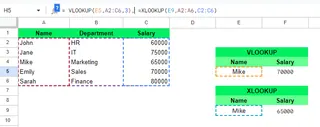
La Ventaja de Excelmatic: Esta distinción es irrelevante en Excelmatic. La IA entiende la intención del usuario de encontrar una coincidencia exacta a partir del contexto de la pregunta. No necesitas especificar un modo de coincidencia en absoluto.
Dirección de Búsqueda
VLOOKUP() es famosamente restrictivo; solo puede buscar en la primera columna del table_array y buscar valores a la derecha. XLOOKUP() puede buscar a la izquierda o a la derecha, ya que las matrices de búsqueda y retorno son independientes.
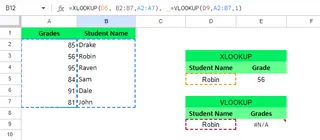
La Ventaja de Excelmatic: Con Excelmatic, el orden de las columnas no importa. Simplemente puedes preguntar: "¿Cuáles son las calificaciones de Robin?" La IA identifica automáticamente las columnas 'Nombre del Estudiante' y 'Calificaciones' y encuentra los datos correctos, independientemente de su posición.
Referencias de Matriz
VLOOKUP() requiere que definas toda la tabla y luego cuentes columnas para especificar el col_index_num. XLOOKUP() es más robusto porque seleccionas las columnas de búsqueda y retorno por separado.
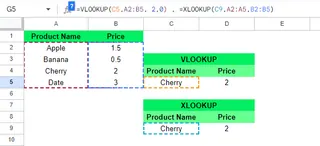
La Ventaja de Excelmatic: Excelmatic abstrae esto por completo. Te refieres a los datos por el nombre de su encabezado (ej., "Calificaciones", "Nombre del Estudiante"), no por rangos de celdas como A2:A5. Esto es más intuitivo y elimina completamente los errores por seleccionar el rango incorrecto.
Búsqueda Horizontal
Para realizar una búsqueda horizontal con funciones tradicionales, necesitas cambiar de VLOOKUP() a HLOOKUP(). XLOOKUP() maneja tanto búsquedas verticales como horizontales sin problemas.
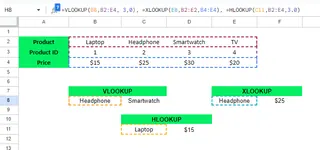
La Ventaja de Excelmatic: Si tus datos están organizados en filas o columnas es irrelevante para Excelmatic. Analiza la estructura de tu tabla y entiende las relaciones, proporcionando la respuesta correcta sin que necesites especificar la orientación.
Manejo de Inserciones/Eliminaciones de Columnas
Si insertas o eliminas una columna en tu tabla, una fórmula VLOOKUP() probablemente fallará porque su col_index_num está codificado. XLOOKUP() es dinámico y se adapta a tales cambios porque referencia la matriz de retorno directamente.
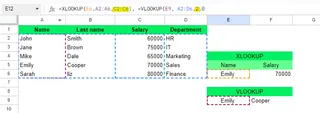
La Ventaja de Excelmatic: Esto no es un problema. Como haces preguntas usando los encabezados de columna, Excelmatic encontrará los datos siempre que las columnas "Nombre del Estudiante" y "Calificaciones" aún existan, sin importar dónde estén o qué haya entre ellas. Tu consulta sigue siendo válida.
Mensajes de Error Personalizados
Cuando VLOOKUP() no encuentra un valor, devuelve un error severo #N/A. Para personalizar esto, necesitas envolverlo en una función IFERROR(). XLOOKUP() tiene un argumento if_not_found incorporado, haciendo esto mucho más limpio.
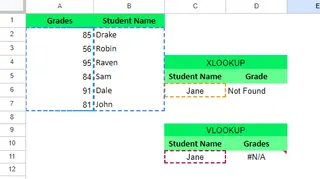
La Ventaja de Excelmatic: Excelmatic proporciona respuestas amigables para el usuario por defecto. Si no se encuentra un valor, te lo dirá en lenguaje natural, como "No pude encontrar un estudiante con ese ID". También puedes indicarle cómo responder, ej., "Si el estudiante no se encuentra, responde con 'Estudiante no está en la lista'".
Devolver Múltiples Valores
VLOOKUP() solo puede devolver un valor de una columna. Para obtener múltiples valores (ej., la puntuación y calificación de un estudiante), necesitas escribir múltiples fórmulas VLOOKUP. XLOOKUP() puede devolver una fila completa o múltiples columnas con una sola fórmula.
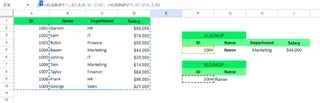
La Ventaja de Excelmatic: Esta es una fortaleza central de la IA. Solo pregunta: "Para la estudiante Robin, ¿cuáles son sus calificaciones y puntuaciones?" Excelmatic entenderá que quieres información de múltiples columnas y devolverá ambos valores a la vez.
Modo de Búsqueda
VLOOKUP() siempre busca de arriba hacia abajo y devuelve la primera coincidencia que encuentra. XLOOKUP() introduce un argumento search_mode, permitiéndote buscar de abajo hacia arriba, lo cual es perfecto para encontrar la entrada más reciente.
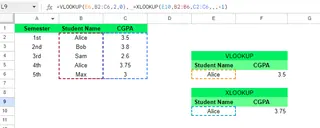
La Ventaja de Excelmatic: Puedes especificar esto con lenguaje natural. Simplemente pregunta: "¿Cuál es el salario más reciente de Sarah?" La IA entiende el contexto temporal de "más reciente" y realizará una búsqueda de último a primero automáticamente.
Ejemplos Prácticos y Casos de Uso
Veamos estos tres métodos en acción.
Ejemplo 1: Buscar Datos a la Izquierda
Quiero encontrar la puntuación de un estudiante basándome en su nombre. La columna "Puntuaciones" está a la izquierda de la columna "Nombre del Estudiante", lo que rompe VLOOKUP().
Fórmula VLOOKUP():
=VLOOKUP(D4,A1:B5,1,0)
Esto devuelve un error #N/A porque la columna de búsqueda no es la primera columna en el table_array.
Fórmula XLOOKUP():
=XLOOKUP(D8,B2:B5,A2:A5)
Esto funciona perfectamente.
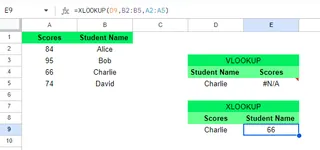
La Solución de Excelmatic: Simplemente subes el archivo y preguntas: "¿Cuál es la puntuación para el estudiante llamado Charlie?" Excelmatic encuentra la respuesta al instante, ignorando el orden de las columnas.
Ejemplo 2: Crear una Salida Personalizada Cuando No Se Encuentra un Valor
Busco un ID de estudiante que no está en la lista y quiero un mensaje personalizado en lugar de un error.
Fórmula VLOOKUP():
=VLOOKUP(E6, A2:C5,2,0)
Esto devuelve #N/A. Necesitarías =IFERROR(VLOOKUP(...), "Estudiante no Encontrado") para personalizarlo.
Fórmula XLOOKUP():
=XLOOKUP(E9, A2:A5, B2:B5, "Estudiante no Encontrado")
Esto devuelve limpiamente el mensaje personalizado.
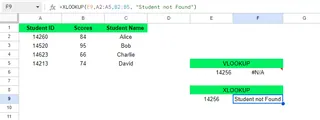
La Solución de Excelmatic: Pregunta: "Encuentra el nombre para el ID de estudiante 14256. Si no está en la lista, di 'Estudiante no Encontrado'." La IA sigue la instrucción y proporciona el mensaje personalizado.
Ejemplo 3: Buscar de Abajo Hacia Arriba
Quiero encontrar el salario de Sarah del año más reciente, que es la última entrada para ella en la lista.
Fórmula VLOOKUP():
=VLOOKUP(F4, B2:C10,2,0)
Esto devuelve la primera coincidencia desde arriba: $50,000.
Fórmula XLOOKUP():
=XLOOKUP(F8,B2:B10,C2:C10,,,-1)
Al establecer search_mode en -1, esto encuentra correctamente la última entrada: $65,000.
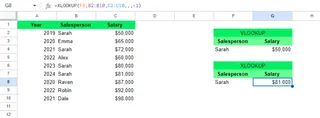
La Solución de Excelmatic: Pregunta: "¿Cuál es el salario más reciente de Sarah?" La IA interpreta "más reciente" y automáticamente realiza una búsqueda de abajo hacia arriba para darte la respuesta correcta, $65,000.
Rendimiento y Compatibilidad
Elegir la herramienta correcta también depende del rendimiento con grandes conjuntos de datos y la compatibilidad con diferentes versiones de Excel.
- VLOOKUP(): Compatible con todas las versiones de Excel, lo que lo hace confiable para compartir archivos con cualquiera. Sin embargo, puede ser lento en conjuntos de datos grandes y no ordenados cuando se usa coincidencia exacta (
FALSO). - XLOOKUP(): Significativamente más rápido y eficiente que
VLOOKUPen grandes conjuntos de datos. Su principal limitación es la compatibilidad: solo está disponible en Excel 2021 y Microsoft 365. Si colaboras con usuarios de versiones anteriores, no podrán usar tus fórmulasXLOOKUP. - Excelmatic: Como agente de IA basado en web, es completamente independiente de la versión. Cualquiera con un navegador web puede usarlo. El rendimiento es manejado por potentes servidores en la nube, haciéndolo extremadamente rápido incluso con conjuntos de datos muy grandes que podrían ralentizar una instancia local de Excel.
Tabla Resumen
Resumamos la comparación para una fácil referencia.
| Característica | VLOOKUP() | XLOOKUP() | Excelmatic |
|---|---|---|---|
| Modo de Coincidencia por Defecto | Aproximada (requiere FALSO para exacta) |
Exacta | No Aplicable (la IA entiende la intención) |
| Dirección de Búsqueda | Solo a la derecha | Cualquier dirección (izquierda, derecha, arriba, abajo) | Cualquier dirección, automáticamente |
| Facilidad de Uso | Moderada (requiere contar columnas) | Fácil (referencias directas a columnas) | Más Fácil (preguntas en lenguaje natural) |
| Búsqueda Horizontal | Requiere HLOOKUP() |
Incorporada | Maneja automáticamente |
| Manejo de Cambios de Columna | Rompe la fórmula (índice codificado) | Robusto (referencias dinámicas) | No afectado (referencia por nombres de columna) |
| Mensajes de Error Personalizados | Requiere envolver en IFERROR() |
Argumento incorporado | Respuesta en lenguaje natural |
| Devolver Múltiples Valores | No (un valor a la vez) | Sí (matrices dinámicas) | Sí, solo pide lo que necesitas |
| Dirección de Búsqueda | Solo de arriba a abajo | De arriba a abajo o de abajo a arriba | Interpreta del contexto (ej., "más reciente") |
| Rendimiento | Puede |