Puntos clave:
- Aunque la competencia en Excel es una habilidad muy demandada en el mercado laboral actual, dominar sus funciones complejas y flujos de trabajo manuales requiere una inversión de tiempo considerable y es fuente de frustración para muchos profesionales.
- Herramientas de IA para Excel como Excelmatic salvan esta distancia permitiéndote realizar análisis complejos, generar fórmulas y crear gráficos simplemente describiendo tus necesidades en lenguaje natural, sin funciones avanzadas.
- Al aprovechar un agente de IA para Excel, puedes reducir drásticamente el tiempo dedicado a tareas repetitivas de reporte, mejorar la precisión y obtener la capacidad de hacer preguntas ad-hoc sobre tus datos, haciéndote más eficiente y valioso en cualquier puesto.
La paradoja de Excel: esencial pero abrumador
Es una verdad universalmente aceptada en el mundo profesional: necesitas saber usar Excel. Desde docentes que analizan el rendimiento estudiantil hasta emprendedores que evalúan líneas de producto y científicos que examinan conjuntos de datos, la competencia en hojas de cálculo ya no es opcional. Los estudios muestran consistentemente que la gran mayoría de los empleos de habilidad media lo requieren.
Saber que deberías ser bueno en Excel y realmente ser bueno son dos cosas muy distintas. Para muchos, el programa se siente como un muro intimidante de celdas, cintas y fórmulas crípticas. Puede que hayas aprendido a sumar una columna o crear una tabla simple en un curso universitario, pero la realidad del entorno laboral moderno exige mucho más.
El verdadero desafío no es solo hacer tablas; es transformar datos en bruto en ideas accionables, rápida y precisamente. Tienes cifras de ventas, cronogramas de proyectos o los resultados de una campaña de marketing en una hoja de cálculo. La presión es organizarlo, encontrar tendencias y presentar una historia clara. Ahí es donde comienza la lucha.
El trabajo tradicional en Excel: un camino pavimentado con fórmulas y frustración
Imaginemos un escenario común. Eres gerente de marketing y acabas de descargar los datos de ventas en bruto del último trimestre. Tu directora quiere un informe antes del final del día que resuma el desempeño por región y categoría de producto.
Con el enfoque tradicional, tu tarde se ve más o menos así.
Flujo de trabajo manual: pasos y limitaciones
Limpieza de datos: Abres el archivo CSV y de inmediato detectas problemas. Hay filas en blanco, nombres de región inconsistentes ("N. America" vs. "North America") y fechas formateadas como texto. Pasas la primera hora limpiando y estandarizando manualmente los datos.
Fórmulas complejas: Para obtener las ventas totales por región, empiezas a construir fórmulas
SUMIFS. La fórmula se ve algo así:=SUMIFS(SalesData[Sale Amount], SalesData[Region], "North America", SalesData[Product Category], "Gadgets"). Tienes que crear una tabla resumen separada y escribir y arrastrar cuidadosamente esta fórmula para cada combinación de región y categoría, revisando las referencias de celda para evitar errores.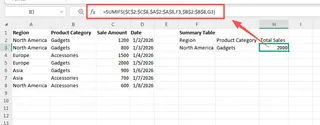
Crear una tabla dinámica: Un enfoque más avanzado es usar una PivotTable. Seleccionas tus datos, insertas una PivotTable y arrastras
RegionyProduct Categorya los campos Filas/Columnas ySale Amountal campo Valores. Esto es más rápido, pero tiene sus propias frustraciones. Si se agregan nuevos datos, tienes que recordar actualizar la PivotTable. Personalizar el diseño o añadir un campo calculado puede sentirse como navegar en un laberinto de opciones.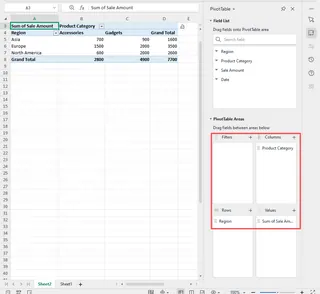
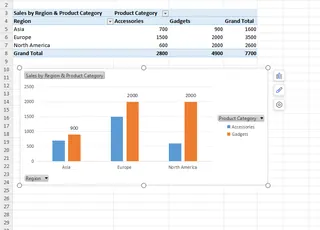
Crear gráficos: Finalmente, creas un gráfico a partir de tu PivotTable. Pasas otros 20 minutos formateándolo: ajustando colores, agregando etiquetas de datos y escribiendo un título descriptivo para dejarlo listo para presentar.
Cuando terminas, han pasado horas. ¿Y qué sucede cuando tu directora responde: "Genial, ¿ahora puedes mostrarme el crecimiento mes a mes solo para los tres productos principales en Europa?" Suspirarás, porque eso significa empezar todo el proceso de nuevo con nuevos filtros y fórmulas.
Las limitaciones del método tradicional son claras:
- Curva de aprendizaje pronunciada: Necesitas dominar funciones como
SUMIFS,VLOOKUP,INDEX/MATCHy las complejidades de las PivotTables. - Toma mucho tiempo y es repetitivo: Las mismas tareas de reporte deben hacerse manualmente cada semana o mes.
- Propenso a errores: Un solo fallo en una fórmula o una referencia de celda puede arruinar todo tu análisis.
- Poco flexible: Los informes son estáticos. Responder preguntas de seguimiento requiere un trabajo considerable.
La nueva solución: usar IA para Excel con Excelmatic
¿Qué pasaría si pudieras saltarte por completo el trabajo manual? ¿Y si pudieras tratar tu hoja de cálculo menos como una calculadora rígida y más como un asistente de datos con el que puedes hablar? Esa es la promesa de los agentes de IA para Excel como Excelmatic.

Excelmatic es una herramienta que se conecta a tus archivos de datos (Excel, CSV, etc.) y te permite usar lenguaje natural para obtener el analysis, los charts y los reports que necesitas. En lugar de decirle a Excel cómo hacer algo con fórmulas, simplemente le dices a Excelmatic qué quieres lograr.
Paso a paso: de datos en bruto a insight en minutos
Volvamos a ese escenario del informe de ventas, pero esta vez con Excelmatic.
1. Sube tus datos
Comienzas subiendo tu archivo de datos de ventas en bruto directamente a la plataforma de Excelmatic. No es necesario limpiar previamente. Excelmatic está diseñado para entender estructuras de datos típicas, incluso si están algo desordenadas.

2. Haz tu pregunta en lenguaje natural
En lugar de escribir fórmulas, tecleas tu petición en la interfaz de chat. Puedes empezar de forma amplia y luego precisar.
Aquí hay algunos ejemplos de lo que podrías pedir:
- "Resume las ventas totales por región y categoría de producto."
- "Crea una tabla dinámica que muestre las ventas mensuales por cada región."
- "¿Cuáles fueron los 5 productos con mejor rendimiento por ingresos en el Q3?"
- "Muéstrame la tasa de crecimiento mes a mes para la categoría 'Gadgets'."
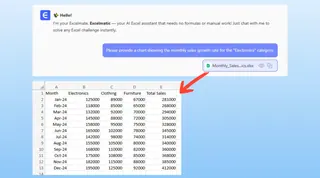
3. Revisa e itera sobre los resultados
Excelmatic procesa instantáneamente tu solicitud y genera el resultado: puede ser una tabla resumen, una PivotTable completamente configurada o una fórmula. La diferencia clave es la capacidad de iterar. El análisis ahora es una conversación.
Puedes hacer preguntas de seguimiento para refinar los resultados:
- "Vale, ahora filtra esto solo para la región North America."
- "Cambia el gráfico a un gráfico de barras y ordénalo de mayor a menor ventas."
- "Agrega una nueva columna que calcule el precio de venta promedio por producto."
4. Exporta tu trabajo
Una vez que estés satisfecho con el análisis, el gráfico o el informe, puedes descargar los resultados como un nuevo archivo Excel limpio. También puedes copiar la fórmula exacta o la configuración de la PivotTable que Excelmatic generó y pegarla en tu propio libro.
Una conversación de ejemplo con Excelmatic
Así podría verse esa solicitud de "informe para el final del día" en Excelmatic:
Usuario: He subido mis datos de ventas trimestrales. ¿Puedes crear una tabla resumen que muestre las ventas totales por cada región y categoría de producto?
Excelmatic: Hecho. He creado una tabla que resume las ventas. La combinación con mejor rendimiento es "North America - Gadgets" con $250,000 en ventas. ¿Te gustaría visualizar esto?
Usuario: Sí, crea un gráfico de barras apiladas donde cada barra sea una región y las secciones representen las categorías de producto.
Excelmatic: Aquí está el gráfico de barras apiladas. También he ordenado las regiones por ventas totales en orden descendente.
Usuario: Perfecto. Ahora mi directora pide el crecimiento mes a mes solo para los 3 productos principales en Europa. ¿Puedes calcular eso?
Excelmatic: Por supuesto. He identificado los 3 productos principales en Europa según las ventas totales. Aquí hay una tabla nueva que muestra sus ventas por mes y el porcentaje de crecimiento mes a mes.
Excel tradicional vs. Excelmatic: una comparación rápida
| Aspecto | Excel tradicional | Excelmatic (Excel AI) |
|---|---|---|
| Time to Result | Hours | Minutes |
| Required Skill | High (Formulas, PivotTables) | Low (Plain language) |
| Flexibility | Low (Static reports) | High (Conversational, iterative) |
| Error Rate | High (Manual errors) | Low (Automated & consistent) |
| Onboarding | Weeks or months to master | Seconds to start |
Preguntas frecuentes
1. ¿Necesito ser un experto en Excel para usar Excelmatic? Para nada. El propósito de Excelmatic es empoderar a usuarios que no saben —o no quieren dedicar tiempo a— fórmulas y procedimientos complejos. Si puedes describir la pregunta de negocio que intentas responder, puedes usar Excelmatic.
2. ¿Mis datos están seguros cuando los subo a Excelmatic? Sí. Excelmatic está construido con la seguridad de los datos como prioridad principal. Tus archivos se procesan en un entorno seguro y no se comparten ni se usan con otro propósito. Para detalles específicos, siempre consulta la política de privacidad oficial.
3. ¿Qué pasa si mis datos están desordenados? Excelmatic incluye capacidades de data cleaning. Puedes pedirle que "elimine filas duplicadas", "rellene las celdas en blanco de la columna 'Region' con 'Unknown'" o "convierta la columna 'Date' de texto a formato de fecha". Puede manejar muchos problemas comunes de calidad de datos.
4. ¿Puedo usar las fórmulas que Excelmatic genera en mis propias hojas? Absolutamente. Cuando Excelmatic genera una fórmula para resolver tu problema, puedes copiarla y pegarla en tu propio archivo Excel. Es una excelente forma de aprender cómo funcionan las fórmulas avanzadas sin tener que armarlas desde cero.
5. ¿Esta herramienta es solo para analistas de datos? No, está diseñada para cualquiera que use datos. Esto incluye gerentes de ventas que siguen el rendimiento del equipo, marketers que analizan el ROI de campañas, profesionales de RR.HH. que gestionan datos de empleados y pequeños empresarios que supervisan sus finanzas.
Comienza: mejora tu flujo de trabajo en Excel hoy
La demanda de habilidades en datos no va a desaparecer. Pero la forma en que adquirimos y aplicamos esas habilidades está experimentando una transformación enorme. Ya no necesitas pasar horas memorizando fórmulas o lidiando con la configuración de PivotTables para ser eficaz.
Al adoptar un agente de IA para Excel, puedes cambiar tu enfoque del tedioso cómo al estratégico qué. Dedica tu tiempo a interpretar insights y tomar decisiones, no a depurar fórmulas. Esto no solo te hace mejor en tu trabajo, sino que también libera tiempo y energía mental valiosos.
¿Listo para ver la diferencia por ti mismo? Prueba Excelmatic hoy. Sube una hoja de cálculo en la que estés trabajando y hazle una de las preguntas con las que has estado luchando. El futuro de la productividad en hojas de cálculo ya está aquí y habla tu idioma.