Puntos clave:
- La función VLOOKUP de Excel está limitada a un solo criterio de búsqueda, lo que obliga a los usuarios a crear soluciones complejas como columnas auxiliares o fórmulas anidadas de INDEX/MATCH, que consumen tiempo y son propensas a errores.
- Excelmatic resuelve este problema al permitirte realizar búsquedas con múltiples criterios usando comandos en lenguaje simple: solo describe lo que buscas y la IA encuentra y devuelve los datos correctos al instante.
- Para profesionales de negocios que necesitan encontrar registros específicos rápidamente (por ejemplo, ventas por cliente, producto y fecha), Excelmatic elimina la complejidad de las fórmulas y proporciona resultados precisos en segundos.
- Si bien es valioso entender los métodos tradicionales de búsqueda con múltiples criterios, adoptar una herramienta de IA como Excelmatic representa la forma más eficiente y accesible de manejar consultas de datos complejas en escenarios del mundo real.
VLOOKUP() es una de las funciones más utilizadas de Excel. Te permite buscar y recuperar datos de una columna específica en una tabla. Es una herramienta fundamental para fusionar datos de diferentes hojas o encontrar información relacionada.
Pero VLOOKUP() tiene una limitación bien conocida: solo puede buscar basándose en una sola condición. Esto se convierte en un problema cuando necesitas coincidir con múltiples condiciones para encontrar los datos correctos, un escenario común en cualquier trabajo serio con hojas de cálculo.
En este artículo, veremos cómo puedes superar esta limitación. Cubriremos las técnicas clásicas basadas en fórmulas y luego presentaremos un enfoque moderno impulsado por IA que realiza el trabajo en segundos, sin ninguna fórmula. Si eres nuevo en Excel, dominar estos conceptos es crucial para una gestión eficiente de datos.
Conceptos básicos de VLOOKUP()
Antes de abordar múltiples criterios, repasemos rápidamente la sintaxis básica de VLOOKUP():
=VLOOKUP(lookup_value, table_array, col_index_num, [range_lookup])
En la fórmula anterior:
lookup_valuees el valor que quieres buscar.table_arrayes el rango de celdas que contiene los datos. El valor de búsqueda debe estar en la primera columna de este rango.col_index_numes el número de columna en el rango desde el cual quieres recuperar el valor.range_lookupes un valor lógico (VERDADEROpara una coincidencia aproximada,FALSOpara una coincidencia exacta). Casi siempre usarásFALSO.
Veámoslo en acción. Tenemos una hoja con datos de empleados y queremos encontrar el nombre de un empleado usando su número de identificación.
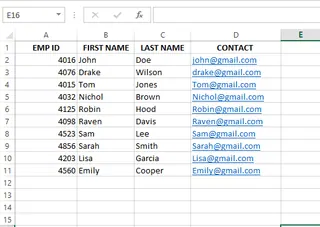
Introducimos el ID 4032 en la celda F6. En la celda G6, usamos la siguiente fórmula:
=VLOOKUP(F6, A2:D11, 2, FALSE)
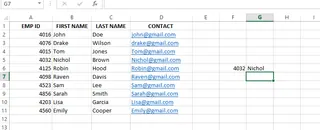
Excel encuentra 4032 en la primera columna de nuestra tabla, se mueve a la 2da columna y devuelve el nombre "David". Simple y efectivo. Pero, ¿y si necesitáramos encontrar un valor usando dos o más criterios?
Cómo manejar múltiples criterios: La forma con IA vs. La forma manual
Cuando te enfrentas a búsquedas con múltiples criterios, tienes dos caminos: el moderno, impulsado por IA, o el tradicional, basado en fórmulas. Comencemos con la solución más simple y rápida.
La forma moderna: Búsquedas con múltiples criterios con un Asistente de IA

En lugar de construir fórmulas complejas, puedes usar un Agente de IA para Excel como Excelmatic para hacer el trabajo por ti. El proceso es increíblemente simple: sube tu hoja de cálculo y haz tu pregunta en lenguaje natural.
Tomemos un problema empresarial común: encontrar un monto de ventas específico basado en el cliente, el producto y la fecha.
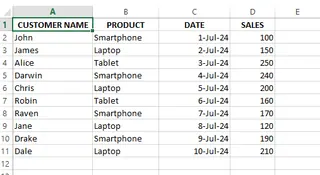
En lugar de escribir una fórmula, simplemente subirías este archivo a Excelmatic y preguntarías:
"¿Cuál es el monto de ventas para James por una Laptop el 02-Jul-24?"

Excelmatic entiende tu solicitud, escanea los datos y te da la respuesta al instante.
Aquí está la comparación:
- Método tradicional: Requiere crear una nueva columna "auxiliar", concatenar datos de tres columnas diferentes, escribir cuidadosamente una fórmula
VLOOKUPque coincida con el nuevo formato concatenado y manejar posibles problemas de tipo de datos (como fechas que se convierten en números). - Método de Excelmatic: Haz una pregunta.
El enfoque de IA elimina la necesidad de pasos intermedios, sintaxis compleja y resolución de problemas. Es más rápido, menos propenso a errores y te permite concentrarte en la pregunta que quieres responder, no en la fórmula que necesitas construir.
El método manual: Uso de fórmulas para búsquedas con múltiples criterios
Si prefieres construir la solución tú mismo o quieres entender la mecánica detrás de ella, aquí están las técnicas clásicas basadas en fórmulas.
Método 1: VLOOKUP() con una columna auxiliar
Este es el enfoque manual más común. Creas una columna "auxiliar" que combina tus múltiples criterios en un solo valor único. Luego, realizas un VLOOKUP() estándar en esa columna.
Usando nuestro ejemplo de datos de ventas, queremos encontrar el monto de ventas basado en Nombre del cliente, Producto y Fecha.
Paso 1: Crear la columna auxiliar
Inserta una nueva columna (por ejemplo, en la columna A) y combina los criterios. Uniremos los valores de Nombre del cliente, Producto y Fecha usando el operador &. Es una buena práctica usar un separador como | para evitar coincidencias incorrectas (por ejemplo, "AB" & "C" es lo mismo que "A" & "BC").
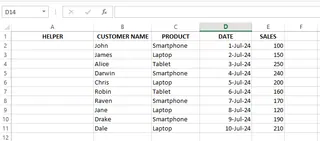
La fórmula en la nueva columna A sería:
=C2&"|"&D2&"|"&E2
Cuando concatenas una fecha, Excel a menudo la convierte a su número de serie subyacente. Para mantener el formato de fecha legible y garantizar una búsqueda correcta, es mejor usar la función TEXT().
La fórmula mejorada es:
=C2&"|"&D2&"|"&TEXT(E2, "DD-MM-YY")
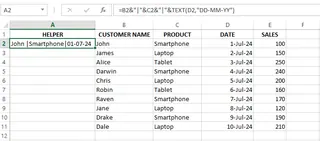
Arrastra esta fórmula hacia abajo para llenar toda la columna.
Paso 2: Realizar el VLOOKUP
Ahora, puedes usar un VLOOKUP() estándar que haga referencia a tus celdas de criterios y busque una coincidencia en la nueva columna auxiliar.
=VLOOKUP(H2&"|"&I2&"|"&TEXT(J2, "DD-MM-YY"),$A$2:$F$11, 6, 0)
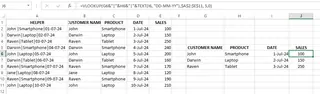
Esto funciona, pero requiere modificar tus datos de origen, lo que no siempre es ideal.
Método 2: VLOOKUP() con la función CHOOSE()
Una técnica más avanzada implica crear una columna auxiliar "virtual" usando la función CHOOSE, para que no tengas que alterar tu tabla. CHOOSE puede construir una nueva matriz de tabla en memoria para que VLOOKUP la use.
La sintaxis para CHOOSE es: CHOOSE(index_num, value1, [value2], ...).
Usemos este conjunto de datos de calificaciones de estudiantes:
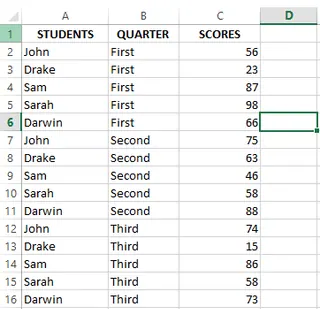
Para encontrar la calificación de un estudiante para un trimestre específico sin una columna auxiliar, podemos usar esta fórmula matricial:
=VLOOKUP($E2&"|"&F$1, CHOOSE({1,2}, $A$2:$A$16&"|"&$B$2:$B$16, C2:C15), 2, FALSE)
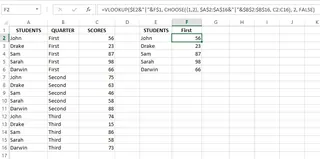
Así es como funciona:
CHOOSE({1,2}, $A$2:$A$16&"|"&$B$2:$B$16, C2:C15)crea una tabla virtual de dos columnas. La primera columna es una concatenación del Nombre del Estudiante y el Trimestre, y la segunda columna es la Calificación.- El
VLOOKUPluego busca en esta tabla virtual.
Esto es poderoso pero también complejo y puede ser difícil de depurar.
Una alternativa a VLOOKUP: INDEX() y MATCH()
Durante décadas, la combinación de INDEX() y MATCH() ha sido el método preferido para búsquedas avanzadas. Es más flexible que VLOOKUP() y puede manejar múltiples criterios de forma nativa con fórmulas matriciales.
MATCH()encuentra la posición de un valor en un rango.INDEX()devuelve un valor desde una posición específica en un rango.
Usemos este conjunto de datos de empleados para encontrar el puesto de John, que tiene 25 años y vive en Chicago.
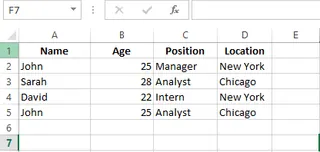
Aquí están nuestros criterios:
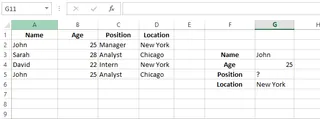
La fórmula en la celda G5 es:
=INDEX(C2:C5,MATCH(1,(G3=A2:A5)*(G4=B2:B5)*(G6=D2:D5),0))
Esta es una fórmula matricial, por lo que es posible que necesites presionar Ctrl + Mayús + Entrar en versiones anteriores de Excel.
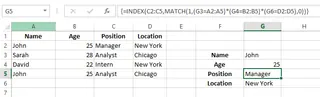
Esta fórmula funciona creando matrices de valores VERDADERO/FALSO para cada condición, multiplicándolas para encontrar la fila donde todas las condiciones son VERDADERO (lo que se evalúa como 1) y usando MATCH para encontrar la posición de esa fila. Es extremadamente poderosa pero tiene una curva de aprendizaje pronunciada.
Reflexiones finales
Hemos cubierto las técnicas clásicas para búsquedas con múltiples criterios: columnas auxiliares y la poderosa combinación INDEX/MATCH. Dominar estas fórmulas ciertamente te hará más seguro al manejar conjuntos de datos complejos.
Sin embargo, el panorama del análisis de datos está evolucionando. Las herramientas de IA como Excelmatic ofrecen un cambio de paradigma, desplazando el enfoque de "¿Cómo escribo la fórmula?" a "¿Qué pregunta quiero hacerle a mis datos?". Al manejar la mecánica compleja en segundo plano, estas herramientas te permiten encontrar información más rápido y de manera más intuitiva que nunca.
¿Listo para saltarte las fórmulas y obtener respuestas instantáneas de tus datos? Prueba Excelmatic gratis hoy y experimenta cómo el análisis de datos impulsado por IA puede transformar tu flujo de trabajo.
Ya sea que te quedes con las fórmulas o adoptes el asistente de IA, el objetivo es el mismo: convertir tus datos en respuestas.
Preguntas frecuentes
¿Puede VLOOKUP() devolver múltiples valores?
VLOOKUP() en sí mismo no puede devolver múltiples valores. Para eso, necesitarías usar otras funciones como FILTER (en Microsoft 365) o una combinación de INDEX(), SMALL() y ROW() en una fórmula matricial.
¿Cómo se crea una búsqueda bidireccional con VLOOKUP()?
Puedes combinar VLOOKUP() y MATCH() para crear una búsqueda bidireccional, donde MATCH() encuentra dinámicamente el número de índice de columna para VLOOKUP(). Sin embargo, un INDEX/MATCH/MATCH bidireccional es generalmente más robusto.
¿Cómo se realiza una búsqueda que no distingue entre mayúsculas y minúsculas en Excel?
Por defecto, VLOOKUP(), MATCH() y XLOOKUP() no distinguen entre mayúsculas y minúsculas. Para una búsqueda que sí distinga, necesitarías usar una función como EXACT() dentro de una fórmula matricial.