
Puntos Clave:
- Emparejar o fusionar datos manualmente entre hojas de Excel es propenso a errores y consume mucho tiempo. Las fórmulas VLOOKUP tradicionales requieren sintaxis precisa, depuración y mantenimiento constante.
- Excelmatic ofrece una alternativa revolucionaria al permitirte extraer y fusionar datos de diferentes hojas usando instrucciones en lenguaje simple, sin necesidad de fórmulas complejas, manejo de errores o memorización de sintaxis.
- Para profesionales que necesitan informes consolidados y precisos rápidamente, Excelmatic elimina las barreras técnicas de las búsquedas entre hojas, entregando resultados en segundos en lugar de minutos.
- Si bien VLOOKUP sigue siendo una habilidad fundamental valiosa, adoptar un flujo de trabajo impulsado por IA como Excelmatic es la forma más eficiente de manejar tareas reales de consolidación de datos en múltiples hojas.
¿Alguna vez has pasado horas buscando manualmente en hojas de cálculo para encontrar y fusionar datos coincidentes? Es una tarea frustrante, que consume mucho tiempo y es propensa a errores. Durante años, la solución por defecto ha sido la poderosa función VLOOKUP() de Excel. Es un clásico por una razón.
Pero, ¿y si hubiera una forma más rápida e intuitiva?
En esta guía, exploraremos dos métodos poderosos para extraer datos de otra hoja. Primero, repasaremos la fórmula tradicional VLOOKUP(), una habilidad fundamental para cualquier usuario de Excel. Luego, presentaremos un enfoque moderno impulsado por IA usando Excelmatic que logra el mismo objetivo con comandos simples en lenguaje natural. Luego podrás decidir qué método se adapta mejor a tus necesidades.
Método 1: La Forma Tradicional - Dominar VLOOKUP() Desde Otra Hoja
VLOOKUP() te permite buscar un valor en una tabla y recuperar un valor relacionado de una columna diferente. La 'V' significa 'vertical', ya que escanea hacia abajo la primera columna de tu rango de datos. Es fantástica para automatizar actualizaciones; cambia los datos de origen y cada VLOOKUP() vinculada a ellos se actualiza automáticamente.
Usar VLOOKUP() entre diferentes hojas es esencial para una buena gestión de datos. Te permite mantener conjuntos de datos relacionados (como registros de empleados y nómina) separados y limpios, reduciendo la redundancia y minimizando errores de entrada de datos.
La Fórmula Rápida de VLOOKUP()
Aquí está la sintaxis básica para extraer datos de otra hoja:
=VLOOKUP(valor_búsqueda, NombreHoja!rango, índice_col, [búsqueda_rango])
La clave es el argumento matriz_tabla (NombreHoja!rango), donde especificas el nombre de la hoja seguido de un signo de exclamación antes del rango de celdas.
Por ejemplo, para buscar un ID de cliente (en la celda A2) desde una hoja llamada "Clientes":
=VLOOKUP(A2, Clientes!A2:D100, 2, FALSO)
Si el nombre de tu hoja contiene espacios, enciérralo entre comillas simples:
=VLOOKUP(A2, 'Datos Cliente'!A2:D100, 2, FALSO)
Un Ejemplo Paso a Paso
Digamos que tienes dos hojas: Datos Empleado (que contiene salarios) y Datos Salario (donde quieres mostrar esos salarios).
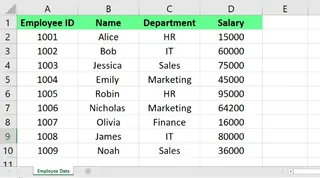
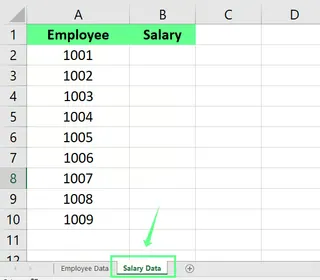
Para extraer los salarios de Datos Empleado a la hoja Datos Salario:
- Selecciona la celda donde quieres el resultado (ej., B2 en la hoja
Datos Salario). - Inicia la fórmula:
=VLOOKUP( - Selecciona tu
valor_búsqueda(el ID único en ambas hojas):=VLOOKUP(A2, - Cambia a la hoja Datos Empleado y selecciona el rango de datos completo. Excel agregará automáticamente la referencia a la hoja:
=VLOOKUP(A2, 'Datos Empleado'!A2:D4, - Ingresa el número de índice de columna (
índice_col_num) de los datos que quieres recuperar. 'Salario' es la 4ta columna en nuestro rango:4 - Especifica el tipo de coincidencia.
FALSOasegura una coincidencia exacta. - Cierra la fórmula:
=VLOOKUP(A2, 'Datos Empleado'!A2:D4, 4, FALSO)
Presiona Enter, y aparecerá el salario correcto. Luego puedes arrastrar esta fórmula hacia abajo para completar el resto de la columna.
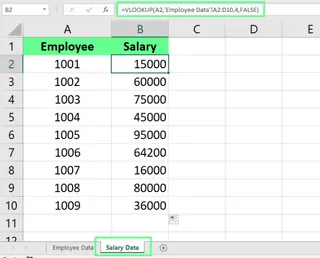
Método 2: La Forma Impulsada por IA - Usando Excelmatic
Si bien VLOOKUP() es efectiva, tiene una curva de aprendizaje. Tienes que recordar la sintaxis estricta, los números de columna y cómo solucionar errores como #N/A. Aquí es donde herramientas de IA como Excelmatic están cambiando las reglas del juego.

Excelmatic es un Agente de IA para Excel que entiende lenguaje natural. En lugar de escribir fórmulas, simplemente subes tu archivo y describes lo que quieres lograr.
Resolvamos el mismo problema usando Excelmatic.
Con tu archivo de Excel que contiene las hojas Datos Empleado y Datos Salario, harías:
- Sube el libro de trabajo a Excelmatic.
- Escribe una instrucción simple en el cuadro de chat, como:
En la hoja Datos Salario, agrega los salarios de la hoja Datos Empleado. Empareja los registros usando la columna ID de Empleado.
Excelmatic analiza ambas hojas, entiende la relación entre ellas y realiza la búsqueda, completando la columna Salario en tu hoja Datos Salario al instante. Sin fórmulas, sin contar columnas y sin errores de sintaxis.
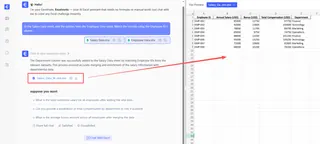
VLOOKUP vs. Excelmatic: Una Comparación Rápida
| Característica | VLOOKUP() Tradicional |
Excelmatic (Agente de IA) |
|---|---|---|
| Cómo Funciona | Entrada manual de fórmula con sintaxis específica. | Indicaciones en lenguaje natural (lenguaje simple). |
| Curva de Aprendizaje | Moderada a alta. Requiere comprensión de los cuatro argumentos. | Casi cero. Si puedes describirlo, puedes hacerlo. |
| Velocidad | Rápida una vez escrita la fórmula, pero escribirla y depurarla lleva tiempo. | Instantánea. Solo escribe el comando y obtén el resultado. |
| Manejo de Errores | Devuelve errores como #N/A que requieren corrección manual con IFERROR. |
Maneja desajustes de forma inteligente y evita errores de fórmula. |
| Flexibilidad | Limitada. Solo puede buscar valores a la derecha de la columna de búsqueda. | Muy flexible. Puede fusionar, analizar y graficar datos sin limitaciones. |
Solución de Problemas de Errores Comunes de VLOOKUP()
Si eliges el camino manual, inevitablemente encontrarás errores. Así es como solucionar el más común, #N/A.
El temido error #N/A usualmente significa que VLOOKUP() no pudo encontrar una coincidencia. Aquí está el porqué:
- Tipos de Datos No Coincidentes: "123" (texto) no es lo mismo que 123 (número). Asegúrate de que tus columnas de búsqueda tengan un formato consistente.
- Espacios Ocultos: Usa la función
TRIM()(=TRIM(A2)) para eliminar espacios iniciales o finales de tus valores de búsqueda. - Rango Incorrecto: El
valor_búsquedadebe estar en la primera columna de tumatriz_tablaseleccionada. - Nombre de Hoja Incorrecto: Verifica dos veces que
NombreHoja!esté escrito correctamente. - El Valor de Búsqueda No Existe: El valor que estás buscando realmente no está en los datos de origen.
Para proporcionar una experiencia de usuario más limpia, puedes envolver tu VLOOKUP() en una función IFERROR() para mostrar un mensaje personalizado en lugar de #N/A:
=IFERROR(VLOOKUP(A2, 'Datos Empleado'!A2:D4, 4, FALSO), "Empleado No Encontrado")
Observa que estos son exactamente el tipo de problemas tediosos que una herramienta de IA como Excelmatic está diseñada para eliminar.
Reflexiones Finales: ¿Qué Método Es el Adecuado para Ti?
Dominar VLOOKUP() entre hojas es una poderosa habilidad de Excel que te da un control profundo sobre tus datos. Es un bloque de construcción fundamental para hojas de cálculo complejas y una gran herramienta para tener en tu arsenal.
Sin embargo, por velocidad, simplicidad y precisión, el enfoque impulsado por IA es innegable. Excelmatic convierte un proceso de escritura de fórmulas de múltiples pasos y propenso a errores en un único comando simple en lenguaje natural. Empodera a los principiantes para realizar tareas avanzadas al instante y ahorra un tiempo valioso a los expertos que de otra manera pasarían escribiendo y depurando fórmulas.
¿Listo para optimizar tus búsquedas de datos entre hojas? Prueba Excelmatic hoy y experimenta el poder de la consolidación de datos impulsada por IA.
La mejor manera de aprender es haciendo. Intenta construir una búsqueda entre hojas con VLOOKUP() tú mismo. Luego, observa qué tan rápido puedes obtener el mismo resultado con una herramienta de IA. El futuro del análisis de datos consiste en trabajar de manera más inteligente, no más difícil, y tener ambos métodos a tu disposición te convierte en un usuario de Excel más versátil y eficiente.
Preguntas Frecuentes sobre VLOOKUP
¿Cuál es la diferencia entre VLOOKUP() y HLOOKUP()?
VLOOKUP() busca valores en una columna vertical, mientras que HLOOKUP() busca horizontalmente a través de una fila.
¿Puedo anidar funciones VLOOKUP()?
Sí, puedes anidar funciones VLOOKUP() dentro de otras funciones, como IF() o MATCH(), para crear fórmulas más complejas.
¿Es VLOOKUP() sensible a mayúsculas y minúsculas?
No, VLOOKUP() no distingue entre mayúsculas y minúsculas. Tratará abc y ABC como el mismo valor.
¿Puedo realizar un VLOOKUP() en un libro de trabajo cerrado?
No, VLOOKUP() requiere que tanto el libro de trabajo de origen como el de destino estén abiertos para extraer datos.





