Puntos Clave:
- Aunque VLOOKUP es una herramienta fundamental de Excel, sus limitaciones—como búsquedas solo de izquierda a derecha y referencias de columna estáticas—pueden generar errores e informes inflexibles, especialmente para usuarios no técnicos.
- Excelmatic revoluciona la búsqueda de datos al permitirte realizar fusiones y búsquedas complejas de tablas usando comandos en lenguaje sencillo, eliminando la sintaxis de fórmulas, el manejo de errores y las limitaciones direccionales.
- Para profesionales que necesitan informes precisos y dinámicos sin memorizar funciones, Excelmatic actúa como un analista de datos instantáneo, ejecutando búsquedas al comprender los nombres de las columnas y tu intención.
- Dominar VLOOKUP es valioso, pero adoptar una herramienta de IA como Excelmatic representa el camino más eficiente desde una pregunta sobre datos hasta una información empresarial procesable.
Probablemente has oído hablar de VLOOKUP(). Es una de las funciones más conocidas (si no la más conocida) de Excel. Durante décadas, ha sido la solución preferida para un problema notoriamente complicado y que consume mucho tiempo: encontrar una pieza de información en una lista y recuperar una pieza relacionada de otra. VLOOKUP es la forma de Microsoft de devolverte mucho tiempo.
Pero, ¿y si hubiera una forma aún más rápida? En este artículo, desmitificaremos cómo funciona VLOOKUP() y te guiaremos a través de sus usos más comunes. También presentaremos una alternativa moderna impulsada por IA que puede entregar los mismos resultados sin que tengas que escribir nunca más una fórmula.
¿Qué hace VLOOKUP()?
Aclaremos qué hace realmente VLOOKUP(). En esencia, busca un valor en la primera columna de una tabla (o rango de celdas) y devuelve un valor de otra columna en la misma fila.
Piensa en ello como esta pregunta: "Encuentra este artículo en mi lista y dame algo más de la misma fila".
Para hacer esto, necesitas proporcionar cuatro argumentos importantes:
=VLOOKUP(lookup_value, table_array, col_index_num, [range_lookup])
lookup_value: El valor que quieres buscar.table_array: El rango de celdas que contiene tus datos (incluyendo tanto la columna a buscar como la(s) columna(s) a devolver).col_index_num: El número de columna (comenzando desde1para la más a la izquierda) en eltable_arraydesde la cual devolver el valor.[range_lookup]: Opcional. IntroduceFALSEpara una coincidencia exacta (esto es usualmente lo que quieres), oTRUEpara una coincidencia aproximada.
VLOOKUP() es una función donde tienes que entender los argumentos. No todas las funciones son así, pero VLOOKUP() definitivamente lo es.
Ejemplo Básico de VLOOKUP() en Excel
Pongamos VLOOKUP() a trabajar. Supongamos que tienes una tabla simple de productos y precios, así:
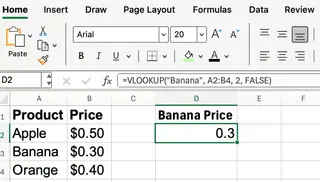
Digamos que quieres saber el precio de un plátano. Puedes usar:
=VLOOKUP("Banana", A2:B4, 2, FALSE)
"Banana"es el valor que estás buscando.A2:B4es el rango de datos.2le dice a Excel que devuelva el valor de la segunda columna, que es Precio.FALSEsignifica que quieres una coincidencia exacta.
Esta fórmula devolverá $0.30. Bastante simple, pero tuviste que conocer la sintaxis exacta y la posición de la columna "Precio".
La Alternativa de IA: Solo Haz una Pregunta

Ahora, logremos el mismo resultado con una herramienta impulsada por IA como Excelmatic. En lugar de escribir una fórmula, simplemente usas lenguaje natural.
- Sube tu hoja de cálculo a Excelmatic.
- Haz la pregunta: "¿Cuál es el precio de un plátano?"
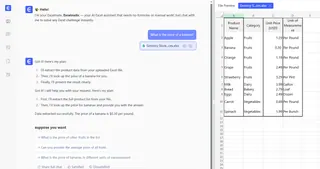
Excelmatic entiende tu solicitud, encuentra "Banana" en tus datos e instantáneamente devuelve la respuesta: $0.30. No hay sintaxis que recordar, no hay rangos de celdas que definir y no hay números de columna que contar.
VLOOKUP() con Referencias de Celda
En ese último ejemplo, codificamos manualmente el valor de búsqueda. En la práctica, a menudo querrás hacer referencia a una celda. Esto hace que tu fórmula sea dinámica. Por ejemplo, si ingresas "Naranja" en la celda D2, puedes usar:
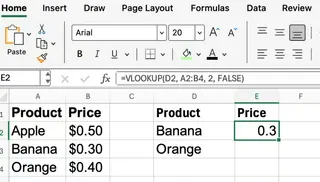
=VLOOKUP(D2, A2:B4, 2, FALSE)
Ahora, cada vez que cambies el valor en D2, la fórmula obtendrá el precio correspondiente.
Con una herramienta de IA como Excelmatic, este proceso es igual de intuitivo. Puedes preguntar, "Para cada artículo listado en la columna D, encuentra su precio en la tabla de productos." Excelmatic realizará la búsqueda por cada artículo y generará una nueva tabla con los resultados, todo desde un solo comando.
VLOOKUP() Usando Coincidencia Exacta vs. Aproximada
Ahora quizás te estés preguntando sobre ese cuarto argumento, [range_lookup]. La mayoría de las veces, querrás FALSE para una coincidencia exacta.
- Usa
FALSEpara cosas como IDs de producto, nombres o códigos donde necesitas una coincidencia precisa. - Usa
TRUEpara rangos numéricos (como tramos de impuestos o escalas de calificación) donde quieres el valor más cercano sin pasarse. Importante: Tu columna de búsqueda debe estar ordenada de forma ascendente cuando usesTRUE.
Veamos un ejemplo de coincidencia aproximada. Supongamos que tienes esta tabla para tasas de impuestos:
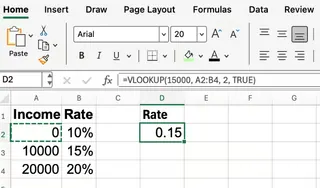
Si tu ingreso es $15,000, la fórmula es:
=VLOOKUP(15000, A2:B4, 2, TRUE)
Excel encontrará el valor más cercano menor o igual a 15000 (que es 10000) y devolverá 15%.
Una vez más, el enfoque de IA simplifica esto. Simplemente preguntarías, "Basándome en la tabla de impuestos, ¿cuál es la tasa impositiva para un ingreso de $15,000?" La IA maneja la lógica de encontrar el tramo correcto sin que necesites especificar TRUE o preocuparte por ordenar tus datos primero.
Errores Comunes y Cómo Evitarlos
VLOOKUP() es potente, pero tiene limitaciones que pueden hacerte tropezar. Aquí es donde la diferencia entre fórmulas tradicionales y herramientas de IA modernas se vuelve cristalina.
Limitación 1: Solo busca de izquierda a derecha.
VLOOKUP()siempre busca en la primera columna de tutable_array. Si necesitas buscar un valor y devolver datos de una columna a su izquierda,VLOOKUPno puede hacerlo.- La Solución de IA: Los agentes de IA como Excelmatic no tienen esta limitación. Puedes pedirle que encuentre un valor en cualquier columna y devuelva datos de cualquier otra columna. Te refieres a las columnas por sus encabezados (ej., "Precio", "ID de Producto"), no por su posición.
Limitación 2: El número de columna es estático. Si insertas o eliminas una columna en tu tabla, tu
col_index_numserá incorrecto, rompiendo tu fórmula o, peor, devolviendo datos incorrectos.- La Solución de IA: Como pides datos usando nombres de columna ("Encuentra el Precio"), tu solicitud sigue siendo válida incluso si reestructuras tu tabla. La IA se adapta automáticamente.
Limitación 3: El manejo de errores es manual. Si
VLOOKUP()no puede encontrar un valor, devuelve un feo error#N/A. Para solucionar esto, tienes que envolver tu fórmula en otra función,IFERROR().- La Solución de IA: Excelmatic maneja esto con elegancia. Si no se encuentra un valor, simplemente lo informa, o puedes especificar qué hacer en tu instrucción, como "...si no se encuentra un precio, simplemente escribe 'No disponible'." No se necesitan fórmulas anidadas.
Veamos la solución con IFERROR:
=IFERROR(VLOOKUP(D2, A2:B4, 2, FALSE), "Not found")
Esto funciona, pero añade otra capa de complejidad. El enfoque de IA evita esto por completo.
VLOOKUP() vs. INDEX/MATCH vs. XLOOKUP()
Para superar las limitaciones de VLOOKUP, los usuarios de Excel tradicionalmente han recurrido a otras funciones.
INDEX()+MATCH(): Esta combinación es más flexible. Puede buscar valores en cualquier dirección (izquierda, derecha, arriba o abajo) y no se rompe al insertar o eliminar columnas. Sin embargo, requiere anidar dos funciones diferentes, haciéndola más compleja de escribir.XLOOKUP(): Este es el sucesor moderno deVLOOKUP. Combina la simplicidad deVLOOKUPcon el poder deINDEX/MATCH. Puede buscar hacia la izquierda, tiene un argumento integrado "si no se encuentra" y es generalmente más intuitivo. Es una función fantástica, pero solo está disponible en versiones más nuevas de Excel (Excel 2021, Microsoft 365).
Funciones Tradicionales vs. El Enfoque del Agente de IA
Piensa en VLOOKUP, INDEX/MATCH y XLOOKUP como diferentes herramientas en una caja de herramientas. Para ser efectivo, necesitas aprender qué herramienta usar para cada trabajo y cómo usarla correctamente.
Un agente de IA como Excelmatic es como tener un analista de datos maestro a tu lado. No necesitas saber sobre las herramientas en la caja. Solo describes el resultado que quieres—"Fusiona estas dos tablas basándote en la columna 'ID de Empleado'", o "Crea un gráfico mostrando ventas por región"—y la IA selecciona y usa el mejor método para hacerlo al instante.
Conclusión: Trabaja de Forma Más Inteligente, No Más Duro
VLOOKUP() es una habilidad fundamental de Excel, y entender cómo funciona proporciona una gran base para la manipulación de datos. Durante años, dominar sus intrincaciones, junto con las de INDEX/MATCH y XLOOKUP, era una marca distintiva de un usuario competente de Excel.
Sin embargo, el panorama está cambiando. El futuro de la productividad radica en herramientas que te permiten concentrarte en tus objetivos, no en la sintaxis requerida para lograrlos. Si bien aprender fórmulas sigue siendo una habilidad valiosa, soluciones impulsadas por IA como Excelmatic ofrecen un camino más directo desde la pregunta hasta la información. Manejan la complejidad detrás de escena, permitiéndote realizar búsquedas, análisis e informes de datos potentes simplemente preguntando.
¿Listo para decir adiós a las fórmulas de búsqueda complejas? Prueba Excelmatic hoy y comienza a encontrar las respuestas que necesitas simplemente pidiéndolas.
Así que, la próxima vez que te enfrentes a una tarea de búsqueda compleja, por supuesto, usa VLOOKUP si te sientes cómodo con ello. Pero también sabe que hay una forma más inteligente y rápida esperándote: una que habla tu idioma.