
Puntos Clave:
- Automatizar tareas repetitivas de Excel puede ahorrar innumerables horas, pero los métodos tradicionales como VBA requieren un conocimiento de programación significativo y una curva de aprendizaje pronunciada.
- Excelmatic ofrece una alternativa revolucionaria al permitirte automatizar flujos de trabajo complejos usando comandos en lenguaje simple—sin necesidad de programación, macros o conocimientos técnicos.
- Para profesionales de negocios que necesitan resultados rápidos, Excelmatic cierra la brecha entre las altas necesidades de automatización y las bajas habilidades técnicas, transformando tareas de datos intrincadas en instrucciones simples.
- Si bien VBA sigue siendo potente para una personalización profunda, la automatización impulsada por IA es la opción superior en velocidad, accesibilidad y manejo de los desafíos cotidianos de datos empresariales.
En Excel, Visual Basic para Aplicaciones (VBA) es un lenguaje de programación potente que permite a los usuarios automatizar tareas repetitivas y extender la funcionalidad más allá de las características estándar. Ya seas un principiante que busca aumentar la productividad o un usuario avanzado que busca optimizar flujos de trabajo complejos, VBA puede facilitar las cosas.
Sin embargo, con el avance de la inteligencia artificial, la forma en que automatizamos tareas de Excel está experimentando una transformación. En esta guía, explicaré los fundamentos y conceptos avanzados de VBA mientras lo comparo con herramientas de IA modernas como Excelmatic. Esto te ayudará a elegir la mejor solución para tus necesidades.
¿Qué es la Automatización de Excel? Tradición vs. Modernidad
El objetivo principal de automatizar Excel es reducir el esfuerzo manual mientras se aumenta la eficiencia y la precisión. Tradicionalmente, esto se ha logrado principalmente a través de VBA.
Método Tradicional: Excel VBA
Visual Basic para Aplicaciones (VBA) es un lenguaje de programación utilizado para automatizar tareas en aplicaciones de Microsoft Office. Aunque puede usarse con programas como Word y Access, su aplicación más extendida es la creación de macros personalizadas en Excel.
Yo usé VBA por primera vez para automatizar un informe semanal que solía tardar horas en compilar manualmente. Con unas pocas líneas de código, simplifiqué todo el proceso en un solo clic de un botón, ahorrando un tiempo significativo. Desde ese momento, supe que invertir tiempo en dominar VBA daría enormes retornos en productividad. Sin embargo, indudablemente requiere una inversión de tiempo considerable para aprender a programar.
Método Moderno: Agente de IA para Excel

Con el desarrollo de la tecnología de IA, han surgido Agentes de IA para Excel como Excelmatic. Estas herramientas están diseñadas para realizar tareas mediante la comprensión del lenguaje natural. No necesitas escribir ningún código; simplemente sube tu archivo y describe lo que necesitas en un lenguaje simple—ya sea chino, inglés u otros—y la IA puede manejar varias tareas por ti, incluyendo análisis de datos, generación de gráficos, limpieza de datos y automatización.
Por ejemplo, para ese informe semanal que consumía mucho tiempo, usando Excelmatic, simplemente diría: "Por favor, consolida los datos de ventas semanales, calcula las ventas totales y el margen de beneficio, y genera un gráfico resumen." La IA completaría esto al instante, sin necesidad de conocimientos de programación.
Preparativos Antes de Empezar con VBA
Antes de profundizar en VBA, debes entender sus términos y conceptos clave. Estos son términos comunes que encontrarás al comenzar a automatizar tareas y construir soluciones personalizadas.
- Módulos: Contenedores que almacenan código VBA. Los procedimientos y funciones se guardan aquí.
- Objetos: Los bloques de construcción de VBA, que representan elementos como libros de trabajo, hojas de cálculo y celdas.
- Procedimientos: Bloques de código que realizan tareas específicas, generalmente divididos en procedimientos Sub o Funciones.
- Sentencias: Instrucciones dentro de un procedimiento que le dicen a Excel qué operación realizar.
- Variables: Almacenan datos que pueden usarse y manipularse dentro del código.
- Operadores Lógicos: Comparan valores y toman decisiones basadas en los resultados, incluyendo
And,OryNot.
En contraste, usar herramientas de IA como Excelmatic no requiere comprensión de estos conceptos de programación. Tus "instrucciones" son tu lenguaje cotidiano, lo que reduce significativamente la barrera de entrada.
Cómo Empezar con VBA
Para empezar a usar VBA, necesitas acceder al Editor de VBA, donde escribes y editas tu código.
Habilitar la Pestaña "Programador"
El primer paso es habilitar la pestaña Programador, que normalmente está oculta en la cinta.
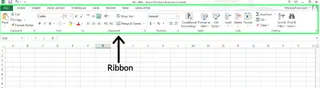
- Haz clic con el botón derecho en cualquier lugar de la cinta.
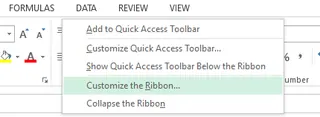
- Selecciona la opción Personalizar la Cinta....
- En el cuadro de diálogo que aparece, marca la opción Programador, luego haz clic en Aceptar.
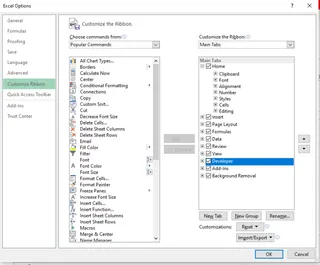
Ahora puedes ver la pestaña "Programador" en la parte superior de la cinta.

Abrir el Editor de VBA
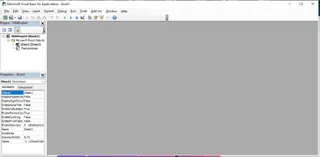
Una vez habilitada la pestaña "Programador", haz clic en ella y selecciona Visual Basic. También puedes usar el atajo ALT + F11 para abrir el Editor de VBA directamente.
Navegar por la Interfaz de VBA
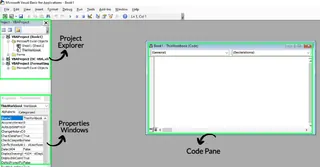
El Editor de VBA puede parecer intimidante al principio, pero sus áreas clave son fáciles de entender:
- Panel de Código: Donde escribes y editas el código VBA.
- Explorador de Proyectos: Muestra una vista jerárquica de los proyectos y módulos en tu libro de trabajo.
- Ventana de Propiedades: Muestra las propiedades del objeto seleccionado, utilizadas para personalizar su configuración.
Escribir Código: VBA vs. Instrucciones de IA
Ahora, comparemos los métodos de implementación de VBA y las herramientas de IA a través de algunos ejemplos prácticos.
Ejemplo 1: Mostrar un Mensaje Simple
Método VBA
En el Editor de VBA, selecciona Insertar > Módulo para crear un nuevo módulo. Luego, ingresa el siguiente código en el Panel de Código:
Sub ShowMessage()
    MsgBox "¡Hola, Mundo!"
End Sub
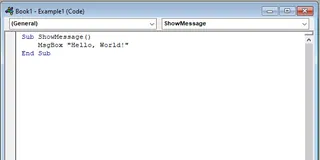
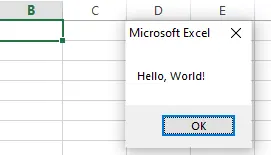
Presiona F5 o ejecuta esta macro a través de Programador > Macros, y verás un cuadro de mensaje.
Método de IA (Excelmatic)
Para este tipo de interacción simple, VBA es muy directo. Pero para una manipulación de datos más compleja, las ventajas de la IA comienzan a mostrarse. Veamos un ejemplo más práctico.
Ejemplo 2: Renombrar una Hoja de Cálculo
Método VBA
Para renombrar la hoja de cálculo activa actualmente a "Informe de Ventas", necesitas escribir el siguiente código:
Sub RenameActiveSheet()
    ' Renombra la hoja activa a "Informe de Ventas".
    ActiveSheet.Name = "Sales Report"
End Sub
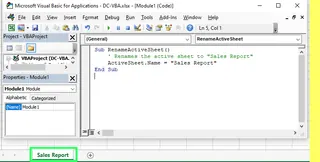
Después de ejecutar, el nombre de la hoja de cálculo será cambiado.
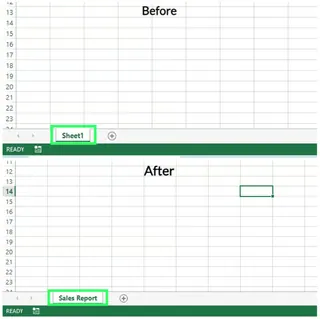
Método de IA (Excelmatic)
Usando Excelmatic, no necesitas abrir ningún editor ni escribir código. Simplemente sube tu archivo de Excel e ingresa una instrucción simple:
Renombra la hoja de cálculo actual a 'Informe de Ventas'.
Excelmatic entiende inmediatamente y realiza la acción. La ventaja de este método radica en su intuición y velocidad, especialmente para usuarios no familiarizados con el modelo de objetos de VBA (como ActiveSheet.Name).
Ejemplo 3: Formatear un Rango de Celdas
Método VBA
Supongamos que quieres cambiar el color de fondo del rango de celdas F3 a I3 a verde. El código VBA sería:
Sub FormatRange()
    ' Selecciona el rango desde F3 hasta I3
    Range("F3:I3").Select

    ' Cambia el color de fondo del rango seleccionado a Verde
    Selection.Interior.Color = RGB(101, 255, 143)
End Sub
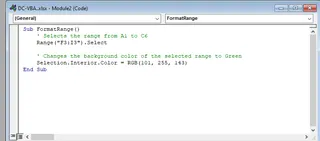
El resultado es el siguiente:
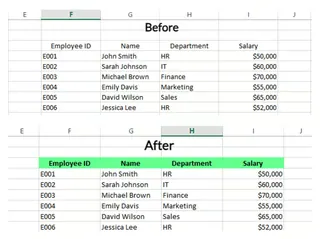
Método de IA (Excelmatic)
De manera similar, usando Excelmatic, solo necesitas describir el resultado que deseas:
Cambia el color de fondo de las celdas F3 a I3 a verde.
La IA no solo puede realizar esta tarea, sino también manejar solicitudes de formato más complejas, como: "Resalta en rojo el fondo de todas las filas con ventas inferiores a 500", sin que necesites escribir código VBA con bucles y sentencias condicionales.
Usar Macros para Automatización: Grabación vs. Instrucciones Inteligentes
Las macros son secuencias de instrucciones creadas en VBA para realizar tareas repetitivas.
Grabar una Macro de Excel
Para usuarios que no saben programar, grabar una macro es un gran punto de partida.
- Ve a Programador > Grabar Macro.
- Nombra la macro, establece una tecla de acceso rápido (por ejemplo, Ctrl+S), luego haz clic en Aceptar.
- Realiza las acciones que deseas automatizar (por ejemplo, formatear una tabla).
- Cuando termines, haz clic en Detener Grabación.
Posteriormente, puedes aplicar el mismo formato a otros datos con un clic a través de la tecla de acceso rápido o el menú de macros.
Si bien las macros grabadas son convenientes, el código generado suele ser verboso e inflexible. Por ejemplo, siempre actúa sobre un rango de celdas fijo, y si el rango de datos cambia, la macro puede fallar. A menudo necesitas editar el código manualmente para mejorar su generalidad.
Escribir Macros Personalizadas vs. Instrucciones de IA
En algunos casos, grabar una macro es insuficiente y debes escribir código desde cero.
Método VBA: Copiar Datos
Supongamos que quieres copiar datos de la Hoja1 a la Hoja2. Una macro VBA personalizada se vería así:
Sub CopyData()
    Sheets("Sheet1").Range("B1:E21").Copy Destination:=Sheets("Sheet2").Range("B1")
End Sub
Esto requiere que conozcas la sintaxis exacta para referencias de hojas de cálculo y rangos de celdas.
Método de IA (Excelmatic)
Usando Excelmatic, esta tarea se vuelve tan simple como una conversación:
Copia los datos de las celdas B1 a E21 en la Hoja1 a la celda B1 en la Hoja2.
La ventaja de la IA radica en su flexibilidad. Puedes modificar fácilmente la instrucción, por ejemplo: "Copia todas las filas de datos que contengan el estado 'Completado' de la Hoja1 a la Hoja2", lo que requeriría escribir una lógica más compleja en VBA. La IA entiende tu intención, no solo ejecuta mecánicamente pasos grabados.
Conclusión: ¿Qué Herramienta Elegir?
Tanto VBA como las herramientas de IA como Excelmatic ofrecen soluciones potentes para la automatización de Excel, pero atienden a diferentes usuarios y escenarios.
Elige VBA si:
- Disfrutas programando y quieres control total sobre cada detalle de la automatización.
- Necesitas construir aplicaciones personalizadas complejas y profundamente integradas con Excel.
- Trabajas en un entorno que restringe el uso de herramientas de IA externas.
- No te importa invertir tiempo en aprender un nuevo lenguaje de programación.
Elige Excelmatic si:
- Quieres resolver problemas rápidamente sin aprender a programar.
- Necesitas manejar tareas cotidianas de limpieza de datos, generación de informes, formato y análisis.
- Priorizas la eficiencia y quieres completar el trabajo con simples instrucciones en lenguaje natural.
- Necesitas manejar de manera flexible datos y requisitos que cambian dinámicamente.
Dominar VBA es sin duda una habilidad valiosa, pero para la mayoría de los usuarios de Excel que buscan simplificar las tareas diarias, las herramientas de IA ofrecen un camino más rápido e intuitivo. La clave es entender las fortalezas y debilidades de ambos enfoques y elegir el que mejor mejore tu productividad.
¿Listo para automatizar tus tareas de Excel sin escribir una sola línea de código? Prueba Excelmatic hoy y experimenta el poder de la productividad impulsada por IA.
Preguntas Frecuentes (FAQ)
1. ¿Cuál es el propósito de la sentencia Explicit en VBA?
La sentencia Option Explicit obliga a declarar explícitamente todas las variables antes de su uso. Esto ayuda a reducir errores causados por errores tipográficos y hace que el código sea más fácil de mantener.
2. ¿Cómo puedo proteger mi código VBA con una contraseña?
En el Editor de VBA, ve a Herramientas > Propiedades de VBAProject > Pestaña Protección. Marca Bloquear proyecto para ver y establece una contraseña.
3. ¿Cuál es la diferencia entre ActiveWorkbook y ThisWorkbook en VBA?
ActiveWorkbook se refiere al libro de trabajo actualmente activo (el que está siendo operado por el usuario), que puede no contener el código VBA en ejecución. ThisWorkbook siempre apunta al libro de trabajo donde reside el código VBA, independientemente de qué libro de trabajo esté activo.
4. ¿Qué son los UserForms en VBA y cómo se usan?
Los UserForms son cuadros de diálogo personalizados en VBA que permiten a los usuarios ingresar datos o interactuar con el programa. Se pueden usar para crear formularios de entrada de datos, interfaces de selección de opciones o cualquier escenario que requiera una interfaz de usuario personalizada.





