Puntos clave:
- El reporte manual en Excel es un gran cuello de botella profesional para muchos, consumiendo horas en tareas tediosas como agregar datos y escribir fórmulas que podrían destinarse a análisis de alto valor.
- Herramientas de Excel con IA como Excelmatic automatizan la generación de informes, la escritura de fórmulas y la visualización de datos, permitiéndote obtener insights complejos simplemente preguntándolos en lenguaje natural.
- Al pasar de tareas manuales en Excel a análisis estratégicos con Excelmatic, los profesionales pueden aumentar significativamente su eficiencia, impresionar a la dirección con respuestas rápidas y acelerar su crecimiento profesional.
El problema: atrapado en la "rueda de hámster de Excel"
Conoce a Alex. Alex es un analista de operaciones de ventas inteligente y ambicioso. Conoce los productos de su empresa a fondo y tiene buenas ideas para mejorar la estrategia de ventas. Hay solo un problema: la mayor parte de su tiempo la pasa lidiando con Excel.
Cada lunes por la mañana, su calendario está bloqueado tres horas para crear el "Informe semanal de rendimiento de ventas". Esto implica descargar datos de ventas en crudo como un archivo CSV, limpiarlos y luego construir manualmente un resumen que muestre:
- Ingresos totales por región.
- Los 5 productos con mejor desempeño de la semana.
- Una comparación del desempeño de cada representante de ventas frente a su objetivo.
El proceso es un ciclo predecible y soporífero. Se siente como si estuviera en una rueda de hámster, corriendo mucho pero sin avanzar en su carrera. Su gerente valora el informe, pero lo ve como "hacer el trabajo". Alex sabe que si pudiera liberar esas horas, podría analizar por qué ciertas regiones rinden menos o identificar nuevas oportunidades de mercado—el tipo de trabajo estratégico que consigue ascensos.
Este escenario es un clásico bloqueo profesional. Tu valor no está en tu habilidad para manipular hojas de cálculo manualmente; está en tu capacidad para extraer y comunicar insights a partir de los datos. La herramienta, en este caso Excel tradicional, se está convirtiendo en una barrera para el crecimiento.
La solución tradicional: dominar fórmulas y tablas dinámicas
Para acelerar el proceso, Alex invirtió tiempo en aprender funciones avanzadas de Excel. El camino "tradicional" para convertirse en un usuario avanzado suele implicar dominar algunas herramientas clave.
Enfoque manual: desglose paso a paso
- Limpieza de datos: Primero, Alex tiene que abrir el CSV en crudo y revisar manualmente las inconsistencias—espacios extra, formatos de datos incorrectos o filas en blanco.
- Crear una tabla resumen: Configura una nueva hoja con una estructura de tabla limpia, listando todas las regiones y categorías de producto.
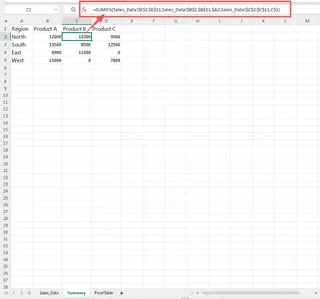
- Usar
SUMIFSpara sumas condicionales: Para calcular ventas por región, escribe fórmulas complejas conSUMIFS. Para una sola región como "North", la fórmula podría verse así:=SUMIFS(SalesData[Revenue], SalesData[Region], "North")Tiene que repetir esto para cada región y cada producto, ajustando cuidadosamente los criterios cada vez. Es fácil cometer un error al copiar y pegar.
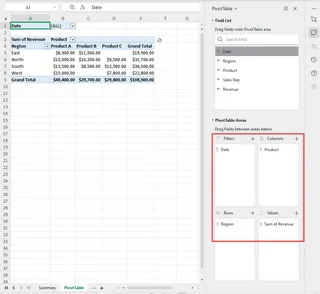
- Construir una Pivot Table: Alternativamente, podría usar una Pivot Table. Esto es más rápido que escribir fórmulas pero tiene sus propias frustraciones. Debe arrastrar y soltar campos (
Region,Product,Sales Rep) en las casillas correctas (Rows, Columns, Values), aplicar filtros para el rango de fechas y luego formatear la salida.
- Atender solicitudes ad-hoc: El verdadero problema surge cuando su gerente revisa el informe y hace una pregunta de seguimiento: "Esto está bien, pero ¿puedes mostrar rápidamente los 2 mejores reps en la región Oeste solo para el Producto X?" Esta simple pregunta lleva a Alex de vuelta a la hoja de cálculo. Tiene que volver a filtrar los datos, ajustar la Pivot Table o reescribir sus fórmulas
SUMIFS. Una pregunta "rápida" se convierte en otra tarea de 30 minutos.
Limitaciones del método antiguo
Aunque conocer estas funciones es una habilidad valiosa, depender de ellas para informes recurrentes crea varios problemas que obstaculizan el crecimiento profesional:
- Consume tiempo: Todo el proceso, incluso para un usuario experimentado, toma horas de trabajo enfocado y de bajo valor.
- Propenso a errores: Un solo fallo en un rango de fórmula o en la configuración de un filtro puede producir informes incorrectos y dañar la credibilidad.
- Inflexible: El informe es estático. Responder nuevas preguntas requiere una reconstrucción manual significativa, lo que desalienta la exploración espontánea de datos.
- Alto mantenimiento: Si se añaden nuevos productos o regiones, todas las tablas resumen y rangos de fórmulas necesitan actualizarse manualmente.
- No escalable: A medida que la empresa crece, el volumen de datos aumenta y los informes se vuelven aún más complejos y lentos de producir.
A Alex no lo pagan para escribir fórmulas; lo pagan para ser analista. El método tradicional lo obliga a pasar 90% de su tiempo en lo primero y solo 10% en lo segundo.
La nueva solución: usar IA en Excel con Excelmatic
¿Qué pasaría si Alex pudiera saltarse los pasos manuales por completo? ¿Y si pudiera producir el informe y responder preguntas de seguimiento en minutos, no horas? Aquí es donde un agente de Excel con IA como Excelmatic cambia las reglas del juego. Invierte la proporción 90/10, permitiéndote dedicar 90% del tiempo al análisis y 10% a generar los datos.

Así es como Alex puede resolver exactamente el mismo problema usando Excelmatic.
Paso 1: Subir los datos
En lugar de abrir el archivo en su escritorio, Alex simplemente arrastra y suelta su archivo CSV semanal de ventas directamente en la interfaz web de Excelmatic. Excelmatic lee instantáneamente los datos y muestra una vista previa, entendiendo encabezados de columna como Date, Region, Sales Rep, Product y Revenue.

Paso 2: Hacer preguntas en lenguaje natural
Ahora, en lugar de escribir fórmulas o configurar una Pivot Table, Alex simplemente habla con la IA. Escribe sus solicitudes en el cuadro de chat, tal como lo haría con un asistente humano.
Empieza con sus requisitos principales para el informe semanal:
- "Resume los ingresos totales por región y ordénalos de mayor a menor."
- "Muéstrame los 5 productos principales por ingresos."
- "Crea una nueva columna que calcule la comisión de cada venta, que es 5% del revenue."
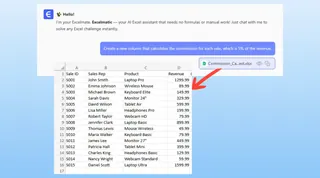
Excelmatic analiza la solicitud, realiza los cálculos y genera una tabla limpia y estructurada con los resultados en segundos.
Paso 3: Iterar y explorar con preguntas de seguimiento
Aquí es donde ocurre la magia. El gerente de Alex se acerca con la misma pregunta ad-hoc: "¿Puedes mostrar rápidamente los 2 mejores reps en la región Oeste solo para el Producto X?"
Con el método tradicional, esto habría provocado un suspiro y un regreso a la hoja de cálculo. Con Excelmatic, es solo otra conversación.
Usuario: Genial, ahora ¿puedes filtrar por la región West y mostrarme las ventas de los 2 mejores reps solo para "Product X"?
Excelmatic: Por supuesto. He filtrado los datos para la región "West" y "Product X". Los dos representantes con mayores ventas son Clara y David, con ingresos de $25,400 y $21,800, respectivamente. ¿Quieres verlo como un gráfico de barras?
Usuario: Sí, crea un gráfico de barras simple comparando sus ventas.
Excelmatic: Hecho. El gráfico de barras se ha generado. Puedes descargar la imagen del gráfico o obtener el informe completo como un nuevo archivo de Excel.
Lo que antes era un apuro de 30 minutos ahora es una conversación de 30 segundos. Alex puede dar respuestas en tiempo real durante la reunión, mostrando iniciativa y profundo conocimiento de los datos del negocio.
Paso 4: Exportar los resultados
Una vez que Alex esté satisfecho con el informe, gráficos y tablas, puede descargar todo el análisis como un archivo Excel nuevo y limpio. El archivo puede contener los datos crudos, las Pivot Tables generadas por la IA, las fórmulas y los gráficos, todo perfectamente organizado. También puede copiar una fórmula o tabla específica para pegarla en un libro existente.
Tradicional vs. Excelmatic: Comparación rápida
| Aspecto | Traditional Excel | Excelmatic (Excel AI) |
|---|---|---|
| Time to Create | 1-3 hours | 5-10 minutes |
| Skill Required | Advanced formulas (SUMIFS, VLOOKUP), Pivot Tables |
Ability to describe your goal in language skills |
| Flexibility | Rigid and hard to change | Highly flexible; iterate with conversational prompts |
| Error Rate | High risk of manual errors in formulas/filters | Low risk; AI handles calculations consistently |
| Focus | 90% on process, 10% on insights | 10% on process, 90% on insights |
Preguntas frecuentes
P: ¿Necesito ser un experto en Excel para usar Excelmatic? R: Para nada. Excelmatic está diseñado para todos, desde principiantes que no conocen fórmulas hasta expertos que quieren ahorrar tiempo. Si puedes describir lo que necesitas en una frase, puedes usar Excelmatic.
P: ¿Mis datos están seguros cuando los subo a Excelmatic? R: La privacidad y seguridad de los datos son prioridades. Excelmatic usa protocolos seguros para la transferencia y el procesamiento de datos. Tus archivos no se comparten ni se usan para entrenar otros modelos de IA. Para necesidades de cumplimiento específicas, consulta siempre la política de privacidad oficial.
P: ¿Puede Excelmatic manejar datos desordenados? R: Excelmatic tiene potentes capacidades de limpieza de datos. Puedes pedirle que "elimine filas duplicadas", "recorte espacios extra de la columna 'Region'" o "convierta la columna 'Date' a un formato de fecha estándar". Puede manejar muchos problemas comunes de calidad de datos automáticamente.
P: ¿Puedo usar las fórmulas y Pivot Tables generadas por Excelmatic en mi propio archivo de Excel? R: Sí. Excelmatic no solo te da el resultado final, sino que también te muestra la fórmula exacta o la configuración de Pivot Table que usó. Puedes copiar esto y pegarlo en tu propia hoja para aprender, reutilizar o modificar.
P: ¿Qué pasa si la IA no entiende mi solicitud perfectamente a la primera? R: Igual que con una persona, puedes aclarar. Si el primer resultado no es exactamente lo que necesitas, puedes reformular tu pregunta o añadir más detalles. Por ejemplo, podrías seguir con: "Está cerca, pero ¿puedes agrupar las fechas por mes en lugar de por semana?" La interfaz conversacional facilita iterar rápido.
Actúa: Recupera tu tiempo y acelera tu carrera
Seguir gastando horas en trabajo manual en Excel es una forma de deuda profesional. Te cuesta tiempo, energía y oportunidades para hacer el trabajo estratégico de alto impacto que los líderes notan.
Al adoptar un agente de Excel con IA, no solo obtienes una herramienta más rápida; cambias fundamentalmente tu rol de procesador de datos a estratega de datos. Puedes responder preguntas complejas del negocio al instante, descubrir tendencias de forma proactiva y dedicar tu tiempo valioso a pensar en lo que los datos significan.
Deja de permitir que Excel sea un cuello de botella. Es hora de trabajar de forma más inteligente, no más dura.
¿Listo para verlo por ti mismo? Prueba Excelmatic gratis hoy y sube uno de tus informes recurrentes. Pregúntale las mismas preguntas que te haces cada semana y comprueba cuánto tiempo puedes recuperar.