Puntos Clave:
- Olvidar una contraseña o recibir un archivo de Excel bloqueado puede detener actualizaciones y análisis comerciales críticos, y los métodos tradicionales de desbloqueo suelen ser complejos, lentos o poco fiables.
- Excelmatic ofrece una solución transformadora al permitirte omitir por completo el tedioso proceso de desbloqueo; simplemente sube tu archivo protegido o sus datos accesibles, y usa lenguaje natural para editarlo, analizarlo o visualizarlo al instante.
- Para los tomadores de decisiones que necesitan acceso inmediato a información, no solo a celdas desbloqueadas, Excelmatic cambia el enfoque de forzar la entrada a obtener resultados, entregando datos listos para el análisis sin intervención manual.
- Si bien conocer métodos manuales para desproteger es útil, combinarlos con un agente de IA como Excelmatic representa el futuro de la gestión eficiente de hojas de cálculo.
Excel incluye una función que nos permite bloquear hojas de trabajo para evitar cambios no deseados. Esto está diseñado para proteger datos importantes como registros financieros, informes o archivos compartidos. Esto mantiene las cosas organizadas y previene errores, especialmente cuando varias personas usan el mismo documento.
Pero a veces, podemos tener que modificar una hoja protegida para actualizar información, lo que solo se puede hacer desprotegiendo primero la hoja. En esta guía, te mostraré diferentes métodos para desproteger una hoja de Excel, ya sea que tengas la contraseña o no, y presentaré una forma más inteligente de trabajar con tus datos una vez que sean accesibles.
Desproteger una hoja de Excel cuando tienes la contraseña
Para desproteger una hoja de Excel cuando tienes la contraseña:
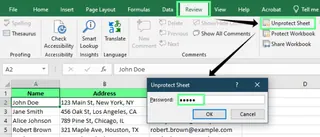
- Ve a la pestaña Revisar en la cinta y haz clic en Desproteger hoja.
- Ingresa la contraseña en la ventana emergente y haz clic en Aceptar.
Esto funciona tanto para hojas individuales como para libros de trabajo completos. Si todo el libro está protegido, el proceso es similar. La única diferencia es que en lugar de elegir Desproteger hoja, haz clic en Proteger libro bajo la pestaña Revisar y repite el paso 2.
Desproteger una hoja de Excel cuando NO tienes la contraseña
Si has olvidado la contraseña de tu hoja o has recibido un archivo de Excel bloqueado, puedes intentar desprotegerlo de un par de maneras. Ten en cuenta que las versiones modernas de Excel usan métodos de cifrado avanzados que no son tan fáciles de omitir, pero los siguientes métodos podrían ayudar.
Método 1: Usando código VBA
Si una hoja protegida está bloqueada y no tienes la contraseña, puedes intentar desbloquearla usando una macro VBA. Este es un enfoque de fuerza bruta que intenta adivinar la contraseña y solo podría funcionar con contraseñas simples. Además, no te sorprendas si tarda mucho tiempo en procesar las combinaciones posibles.
Primero, guarda el libro de trabajo en una versión anterior de Excel. Ve a Archivo > Exportar > Cambiar tipo de archivo > Excel 97-2003.
Abre la hoja protegida y presiona
Alt + F11para abrir el editor de Visual Basic para Aplicaciones (VBA).En el panel izquierdo, haz doble clic en la hoja protegida (en mi caso, es Datos de Empleados) y pega la siguiente macro para romper la contraseña.
    Sub UnprotectSheet()
        Dim i As Integer, j As Integer, k As Integer
        Dim l As Integer, m As Integer, n As Integer
        Dim password As String

        On Error Resume Next

        For i = 65 To 90
            For j = 65 To 90
                For k = 65 To 90
                    For l = 65 To 90
                        For m = 65 To 90
                            For n = 65 To 90
                                password = Chr(i) & Chr(j) & Chr(k) & Chr(l) & Chr(m) & Chr(n)
                                ActiveSheet.Unprotect password
                                If Err.Number = 0 Then
                                    MsgBox "¡Hoja desprotegida! Contraseña encontrada: " & password, vbInformation, "Éxito"
                                    Exit Sub
                                End If
                            Next n
                        Next m
                    Next l
                Next k
            Next j
        Next i

        MsgBox "No se pudo desbloquear la hoja.", vbExclamation, "Falló"
    End Sub
Haz clic en Ejecutar o presiona
F5para ejecutar la macro y espera a que el proceso se complete. La macro intentará encontrar una contraseña que pueda desbloquear la hoja.Si tiene éxito, aparecerá un mensaje y la hoja quedará desprotegida.
Una vez hecho, guarda el archivo de nuevo en el formato moderno .xlsx para restaurar toda la funcionalidad.
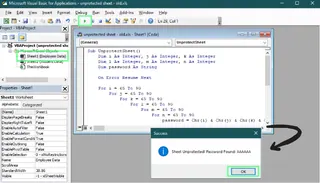
Esta macro de ejemplo solo intenta contraseñas alfabéticas de seis caracteres. Necesitarías un script más complejo para diferentes longitudes o caracteres de contraseña, lo que podría tomar mucho tiempo.
Método 2: Cambiar la extensión del archivo a ZIP
Si VBA no funcionó, otra forma de eliminar la protección de la hoja es editando la estructura interna del archivo. Los archivos modernos de Excel (.xlsx) son esencialmente carpetas comprimidas que contienen múltiples archivos XML. Podemos desbloquear una hoja modificando el correcto.
- Importante: Crea una copia de seguridad/copia de tu archivo de Excel antes de continuar.
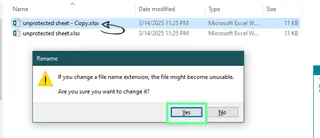
- En el Explorador de archivos, haz clic derecho en la copia del archivo de Excel, selecciona Cambiar nombre y cambia la extensión del archivo de
.xlsxa.zip. Confirma el cambio si aparece una advertencia emergente.
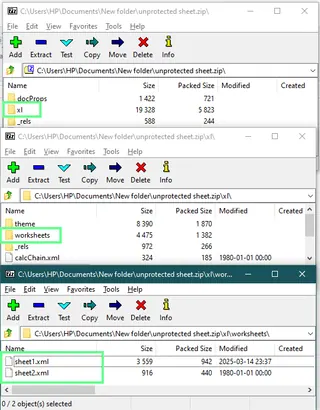
- Abre el archivo .zip y navega a la carpeta
xl\worksheets. Verás archivos XML correspondientes a tus hojas (por ejemplo,sheet1.xml).
- Abre cada archivo XML en un editor de texto como el Bloc de notas. Presiona
Ctrl+Fy busca la palabraprotection. - Si encuentras una etiqueta que comienza con
<sheetProtection...>, has encontrado la hoja protegida. Elimina toda la etiqueta, desde<sheetProtection...hasta.../>. - Guarda el archivo XML modificado y actualízalo en el archivo ZIP.
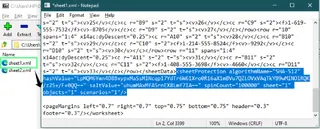
- Cierra el archivo ZIP y cambia su extensión de nuevo de
.zipa.xlsx.
Tu hoja ahora debería estar desprotegida. Este método elimina directamente la configuración de protección sin necesidad de la contraseña.
Método 3: Usando Google Sheets
Si buscas una forma más fácil, Google Sheets es una gran opción. Cuando subes un archivo de Excel protegido, Google Sheets a menudo elimina la protección a nivel de hoja, permitiéndote editarlo libremente.
- Ve a Google Drive y sube el archivo de Excel bloqueado.
- Haz clic derecho en el archivo y selecciona Abrir con > Hojas de cálculo de Google.
- Google Sheets abrirá el archivo y es probable que se elimine cualquier protección de la hoja de trabajo.
- Realiza las ediciones necesarias.
- Para guardarlo de nuevo como un archivo de Excel, ve a Archivo > Descargar > Microsoft Excel (.xlsx).
Dado que Google Sheets no admite la función de protección de hojas de Excel de la misma manera, elimina automáticamente las restricciones al convertir el archivo. Esto lo convierte en una solución simple y sin complicaciones.
Una forma más inteligente de trabajar con datos: Usando un agente de IA
Los métodos anteriores se centran en una cosa: desbloquear la hoja. Pero tu objetivo final no es solo desbloquearla; es actualizar, analizar o visualizar los datos dentro de ella. Aquí es donde la edición manual tradicional puede ser lenta y propensa a errores.
Un agente de IA como Excelmatic ofrece un flujo de trabajo mucho más rápido e inteligente. En lugar de solo obtener acceso y luego hacer el trabajo tú mismo, puedes dejar que la IA maneje el trabajo pesado.

Así es como se compara el proceso:
Flujo de trabajo tradicional:
- Usa uno de los métodos anteriores (VBA, ZIP, etc.) para desproteger la hoja.
- Encuentra manualmente las celdas a actualizar.
- Escribe fórmulas, limpia datos o crea gráficos manualmente.
- Dedica tiempo a verificar errores.
Flujo de trabajo de Excelmatic:
- Pon tus datos en un formato accesible. Si la hoja protegida permite copiar, simplemente copia los datos y pégalos en un nuevo archivo de Excel desprotegido. De lo contrario, usa el método de Google Sheets o ZIP para crear una versión desbloqueada.
- Sube el nuevo archivo a Excelmatic.
- Pide lo que quieras en lenguaje natural. Por ejemplo:
- "Actualiza las ventas de la región 'Oeste' a $150,000."
- "Crea un gráfico de barras que muestre los ingresos totales por categoría de producto."
- "Elimina todas las filas duplicadas y formatea la columna 'Fecha' como AAAA-MM-DD."
Excelmatic procesa tu solicitud al instante, entregando resultados precisos, gráficos o un conjunto de datos limpio. Transforma un proceso tedioso de múltiples pasos en una simple conversación, ahorrándote tiempo y garantizando precisión.
Cómo desbloquear celdas específicas en una hoja protegida
Si quieres que la hoja permanezca protegida pero permitir ediciones en celdas específicas, aquí te mostramos cómo:
Primero, asegúrate de que la hoja esté desprotegida usando uno de los métodos anteriores. Luego, prepara la hoja para un bloqueo selectivo:
- Selecciona toda la hoja presionando
Ctrl+A. - Presiona
Ctrl+1para abrir el cuadro de diálogo Formato de celdas, ve a la pestaña Protección y desmarca la opción Bloqueada. Haz clic en Aceptar. Esto desbloquea todas las celdas por defecto.
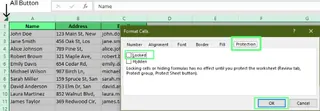
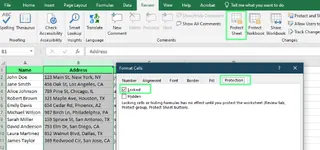
Ahora, selecciona solo las celdas o columnas que quieras proteger. Mantén presionada la tecla Ctrl para seleccionar celdas no adyacentes. Presiona Ctrl+1 nuevamente, y esta vez, marca la opción Bloqueada en la pestaña Protección.
Finalmente, ve a la pestaña Revisar, selecciona Proteger hoja e ingresa una contraseña. Esto protege solo las celdas que marcaste como "Bloqueadas", dejando las demás editables.
Cuando NO puedes desproteger una hoja de Excel
Si no puedes desproteger una hoja de Excel, hay algunas cosas importantes a considerar:
- Cifrado del libro de trabajo: Si todo el libro está cifrado con una "contraseña para abrir", no hay una manera fácil de eliminarla sin conocer la contraseña. Los métodos descritos aquí funcionan para la protección de hojas, no para el cifrado del libro.
- Contraseñas complejas: Los scripts VBA pueden fallar si la contraseña es larga o compleja. Si un script falla, otros métodos manuales son tu mejor opción.
- Copia de seguridad de archivos antes de editar: Siempre guarda una copia de seguridad de tu archivo antes de intentar estos métodos. Editar archivos XML o ejecutar macros VBA puede dañar el archivo si no se hace correctamente.
Un descargo de responsabilidad: Usa estos métodos de manera responsable
Los métodos anteriores están destinados únicamente a un uso ético y legal. Desbloquear una hoja de Excel solo debe hacerse con la autorización adecuada, como cuando has olvidado una contraseña de tu propio archivo o tienes permiso explícito del propietario del archivo.
Omitir la protección por contraseña sin permiso puede violar políticas de la empresa, términos de servicio o incluso regulaciones legales. Si trabajas con datos corporativos, considera contactar a tu departamento de TI o administrador del sistema para obtener ayuda.
Reflexiones finales
Hemos cubierto varias formas de desproteger una hoja de Excel, ya sea que recuerdes la contraseña o no. Si tienes la contraseña, usa la opción incorporada de Excel Desproteger hoja. Si no la tienes, puedes intentar soluciones alternativas como macros VBA, cambiar la extensión del archivo o usar Google Sheets para obtener acceso.
Sin embargo, simplemente desbloquear una hoja es solo la mitad de la batalla. Para la tarea real de analizar, limpiar o actualizar tus datos, considera aprovechar una herramienta de IA como Excelmatic.
Deja de luchar con contraseñas y ediciones manuales. Prueba Excelmatic hoy y transforma tus datos bloqueados en información procesable con un solo comando simple. Agiliza todo el proceso, convirtiendo el trabajo manual complejo en una simple solicitud y ayudándote a llegar a tus conclusiones más rápido.
Si bien estos métodos pueden ser salvadores, siempre es una buena idea mantener tus contraseñas en un lugar seguro. Y siempre, siempre mantén una copia de seguridad de tus archivos antes de realizar cualquier cambio.
Preguntas Frecuentes
¿Puedo copiar datos de una hoja de Excel protegida a otra hoja de trabajo?
Sí, pero solo si la configuración de protección de la hoja permite seleccionar celdas.
Así es cómo:
- Abre la hoja protegida.
- Haz clic en la celda
A1, luego presionaShift + Ctrl + Finpara seleccionar todas las celdas usadas. - Presiona
Ctrl + Cpara copiar los datos. - Abre una nueva hoja de trabajo, haz clic en la celda
A1y presionaCtrl + Vpara pegar.
Para mantener los anchos de columna, usa Pegado especial > Anchos de columna después de pegar. Ten en cuenta que los enlaces externos a otros libros u hojas pueden romperse y necesitar recrearse manualmente.
¿Cómo encuentro celdas bloqueadas o desbloqueadas en una hoja de Excel?
Puedes usar la función CELDA() para verificar si una celda está bloqueada o desbloqueada.
- Ingresa la fórmula en cualquier celda:
=CELDA("protect", A1) - Si devuelve
1(VERDADERO), la celda A1 está bloqueada. Si devuelve0(FALSO), está desbloqueada.
¿Cómo resalto celdas bloqueadas o desbloqueadas en Excel?
Puedes usar el Formato Condicional para resaltar celdas bloqueadas o desbloqueadas:
- Primero, desprotege tu hoja.
- Selecciona el rango que quieres verificar.
- Ve a Inicio > Formato condicional > Nueva regla.
- Selecciona "Usar una fórmula para determinar qué celdas formatear".
- Usa una de estas fórmulas:
- Para celdas bloqueadas: `