Puntos clave:
- Los informes estilo pivot, con datos distribuidos en múltiples columnas (como meses o años), son excelentes para imprimir pero son un gran obstáculo para crear nuevos PivotTables, gráficos o fórmulas.
- La solución tradicional implica usar la función "Unpivot Columns" de Power Query, una herramienta potente pero compleja con una curva de aprendizaje pronunciada para muchos usuarios de Excel.
- Un agente de IA para Excel como Excelmatic automatiza toda esta transformación de datos. Solo subes tu archivo desordenado y usas lenguaje natural para pedirle a la IA que reestructura tus datos o que genere el informe final directamente.
- Con Excelmatic puedes transformar datos complejos y anchos en un formato limpio y listo para análisis en menos de un minuto, ahorrando mucho tiempo y evitando los obstáculos técnicos de Power Query.
Antecedentes del problema y puntos de dolor
Imagina este escenario: es fin de trimestre y tu CEO necesita un informe de desempeño para decidir los bonos de ventas. Te entregan un archivo de Excel que se parece a esto:
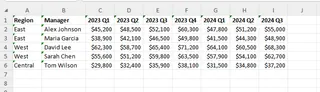
A primera vista parece organizado. Tienes Region, Manager y cifras de ventas ordenadas. Pero hay un gran problema. Los datos están en un formato "wide" o "crosstab". Los periodos de tiempo — Years, Quarters y Months — están repartidos en docenas de columnas en lugar de estar en una sola columna "Date" o "Period".
Este formato es una pesadilla para el data analysis. No puedes:
- Crear un proper PivotTable: Intenta seleccionar estos datos para un PivotTable y verás que cada quarter y year aparece como un campo separado, lo que hace imposible analizar las tendencias de ventas a lo largo del tiempo.
- Usar fórmulas estándar: Escribir una función como
SUMIFSoAVERAGEIFSpara calcular las ventas totales de un manager en un año concreto se vuelve un embrollo. - Filtrar y ordenar de forma efectiva: No existe una única columna "Year" por la que filtrar. Tienes que seleccionar manualmente columnas como "2023 Q1", "2023 Q2", etc.
- Generar gráficos dinámicos: Construir un gráfico para seguir el desempeño de un manager a lo largo del tiempo es casi imposible sin reestructurar manualmente todo el conjunto de datos primero.
Tienes los datos correctos, pero están en la forma equivocada. La petición del CEO es simple —"muéstrame las ventas totales por manager, por año"— pero llegar ahí requiere un esfuerzo considerable de data cleaning, a menudo llamado "unpivoting."
Solución tradicional en Excel: El poder de Power Query (y sus obstáculos)
Para usuarios experimentados de Excel, la herramienta habitual para este tipo de transformación es Power Query (también conocida como "Get & Transform Data" en versiones recientes de Excel). Power Query es un motor de conexión y preparación de datos integrado en Excel, diseñado específicamente para tareas como esta.
El núcleo de la solución en Power Query es una función llamada "Unpivot Columns." Aquí tienes una vista general de alto nivel de los pasos manuales implicados:
- Load Data into Power Query: Primero seleccionas el rango de datos y vas a la pestaña
Data>From Table/Range. Esto abre el Power Query Editor, una interfaz completamente separada de la cuadrícula de Excel. - Identify Static and Dynamic Columns: En el editor identificas las columnas que deben permanecer tal cual (por ejemplo,
Region,Manager). Estas son tus columnas "estáticas". Todas las demás columnas con datos de ventas (2023 Q1,2023 Q2,2024 Q1, etc.) son las que debes unpivot. - Select and Unpivot: Seleccionas las columnas estáticas (
Region,Manager) y luego vas a la pestañaTransformy eligesUnpivot Columns>Unpivot Other Columns. Este es el paso mágico que convierte todas las demás columnas en dos nuevas: "Attribute" (que contiene los encabezados originales como "2023 Q1") y "Value" (que contiene las cifras de ventas). - Clean and Rename: Las columnas recién creadas se llaman genéricamente "Attribute" y "Value". Tendrás que renombrarlas a algo más descriptivo, como "Period" y "Sales." También puede que necesites pasos adicionales, como dividir la columna "Period" para separar el year y el quarter.
- Close & Load: Finalmente haces clic en
Close & Load To...para cargar estos nuevos datos tabulares y limpios en una nueva hoja de tu archivo de Excel.
Solo después de completar todos estos pasos tendrás una tabla limpia que por fin puedes usar para crear el PivotTable que te pidió el CEO.
Limitaciones del método tradicional
Aunque Power Query es la forma "correcta" manual de resolverlo, tiene desventajas importantes:
- Curva de aprendizaje pronunciada: Power Query es una herramienta orientada a profesionales de datos. Para el usuario promedio que trabaja en la cuadrícula de Excel, su interfaz, conceptos (como el lenguaje M) y flujo de trabajo pueden resultar intimidantes y poco intuitivos.
- Configuración que consume tiempo: Para un análisis puntual, el proceso de abrir el editor, identificar columnas, localizar el comando adecuado y limpiar los resultados puede llevar bastante tiempo, especialmente para quien no lo usa a diario.
- Rígido y propenso a fallos: La consulta guardada funciona perfectamente siempre que la estructura del origen no cambie. Pero si el informe del mes siguiente tiene nombres de columnas ligeramente distintos (por ejemplo, "Qtr 1 2025" en lugar de "2025 Q1"), la consulta puede fallar, obligándote a depurar los pasos.
- Falta de interactividad: Es un proceso de transformación unidireccional. No puedes "preguntar" fácilmente a la consulta algo adicional. Si quieres otra vista, tienes que volver al editor y modificar los pasos de transformación.
El nuevo enfoque: usar IA para Excel (Excelmatic)
¿Qué pasaría si pudieras saltarte todo el aprendizaje de Power Query y simplemente decirle a Excel lo que quieres? Para eso sirve un agente de IA para Excel como Excelmatic. Entiende la estructura de tus datos y tu objetivo final, y automatiza los tediosos pasos de transformación por ti.

Así es como resuelves exactamente el mismo problema en una fracción del tiempo.
Paso 1: Sube tu archivo de Excel desordenado
Simplemente arrastra y suelta tu archivo original, en formato pivot-style Excel o CSV, directamente en Excelmatic. La IA analizará los datos y te mostrará una vista previa. No necesitas preformatear nada.

Paso 2: Describe tu objetivo en lenguaje natural
En lugar de navegar menús, solo escribes tu petición en el cuadro de chat. Puedes describir la transformación que necesitas o, mejor aún, el resultado final que quieres.
Aquí tienes algunos ejemplos de prompts útiles para nuestro escenario:
- Direct Transformation Request: "This data is in a wide format. Unpivot the columns from '2023 Q1' onwards, so I have a clean table with columns for 'Region', 'Manager', 'Period', and 'Sales'."
- Goal-Oriented Request: "Convert this wide report into a tabular format suitable for a pivot table."
- The Ultimate Shortcut (Ask for the Final Result): "Using this data, create a pivot table that shows the total sales for each manager, broken down by year."
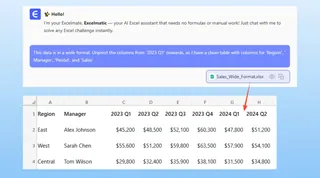
Excelmatic es lo suficientemente inteligente como para entender que para crear la PivotTable solicitada debe primero unpivot the data. Maneja los pasos intermedios automáticamente.
Paso 3: Revisa, itera y analiza
Excelmatic procesará tu solicitud y te mostrará el resultado. Esto puede ser la tabla limpia y unpivoted o la PivotTable final que pediste.
El verdadero poder está en la interfaz conversacional. Puedes continuar el diálogo para refinar tu análisis:
- "Great. Now, sort this pivot table to show the top 3 managers by total sales in 2024."
- "Add a column to the clean data that extracts just the year from the 'Period' column."
- "Create a bar chart visualizing the total sales for each manager."
Este proceso interactivo de refinar el análisis mediante la conversación es algo que falta por completo en el flujo de trabajo tradicional y rígido de Power Query.
Ejemplo de diálogo:
Así podría verse una conversación típica en Excelmatic:
User: I've uploaded my quarterly sales report. It's in a messy pivot format where years and quarters are spread across columns. Can you clean it up for me?
Excelmatic: Certainly. I've detected that your data is in a wide format. I have unpivoted it to create a new, clean table with the columns: 'Region', 'Manager', 'Period', and 'Sales'. Is this the structure you need for your analysis?
User: Yes, that's perfect. Now, from this clean table, create a pivot table showing the total sales for each manager, with years as the columns.
Excelmatic: Done. Here is the pivot table you requested, summarizing sales by manager and year. I've also added a slicer for 'Region' to allow for easy filtering. You can download the new Excel file containing this pivot table and the clean data.
Power Query vs. Excelmatic: Comparación rápida
| Feature | Traditional (Power Query) | Excel AI (Excelmatic) |
|---|---|---|
| Effort | Varios clics, navegación por menús y configuración de pasos en un editor separado. | Una sola frase en lenguaje natural. |
| Time to Result | 5-20 minutos para un usuario experimentado; 30+ minutos para un usuario nuevo. | Menos de 60 segundos. |
| Skill Required | Conocimientos intermedios a avanzados de Excel; comprensión de conceptos de modelado de datos. | Capacidad de describir una pregunta de negocio. No se requieren habilidades técnicas. |
| Flexibility | Rígido; los cambios requieren editar los pasos de la consulta. | Muy flexible; refina e itera mediante seguimientos conversacionales. |
| Error Handling | Las consultas pueden romperse si cambian los nombres de las columnas origen. | La IA suele adaptarse a cambios menores en la estructura de los datos origen. |
Preguntas frecuentes
1. ¿Necesito saber qué significa "unpivot" para usar Excelmatic? No. No hace falta. Aunque usar términos técnicos como "unpivot" funciona, puedes describir tu problema en términos de negocio, por ejemplo: "Mis fechas están en columnas, necesito que estén en una sola columna" o "Arregla este informe para que pueda hacer un pivot table." La IA inferirá el paso técnico necesario.
2. ¿Es seguro subir los datos sensibles de mi empresa a Excelmatic? Excelmatic está construido con seguridad de nivel empresarial. Todos los datos se cifran en tránsito y en reposo, y seguimos políticas de privacidad estrictas. Tus datos se procesan en un entorno seguro y aislado y no se usan para entrenar modelos. Para necesidades de cumplimiento específicas, consulta siempre la política de privacidad oficial.
3. ¿Excelmatic sobrescribirá mi archivo original? Para nada. Excelmatic opera sobre una copia de los datos subidos en su plataforma segura. Tu archivo original permanece intacto en tu ordenador local. Luego puedes descargar los resultados transformados como un archivo de Excel separado.
4. ¿Excelmatic puede manejar otras tareas de limpieza, como eliminar filas en blanco o descombinar celdas? Sí. Puedes pedirle a Excelmatic que realice una amplia gama de tareas de limpieza. Por ejemplo: "Remove all rows where 'Sales' is blank", "Unmerge all cells and fill the empty cells with the value from above", o "Split the 'Manager' column into 'First Name' and 'Last Name'."
5. ¿Cuál es la diferencia entre esto y usar una IA de propósito general como ChatGPT? Aunque puedes pedir instrucciones a ChatGPT, este no puede interactuar directamente con tu archivo. Te proporciona código o pasos para que tú los ejecutes. Excelmatic es un agente especializado en Excel que analiza directamente tus datos, realiza las transformaciones y genera salidas tangibles como tablas, formulas, PivotTables, y charts que puedes descargar y usar de inmediato.
Comienza: transforma tu flujo de trabajo en Excel hoy
Cada hora que pasas limpiando y reestructurando datos manualmente es una hora que no dedicas al análisis y la generación de insights. Los métodos tradicionales, aunque potentes, suponen una barrera para la mayoría de los miembros del equipo y ralentizan todo el proceso de reporte.
En lugar de lidiar con informes estilo pivot o invertir horas en dominar Power Query, simplemente di a una IA lo que necesitas. Deja que la máquina haga el trabajo de limpieza para que tú puedas enfocarte en lo que importa.
¿Listo para recuperar tu tiempo? Try Excelmatic today. Sube tu informe de Excel más frustrante y comprueba lo rápido que puedes convertirlo en una obra lista para análisis.