
Puntos clave:
- Las columnas ocultas en Excel pueden oscurecer datos críticos, lo que lleva a análisis incompletos y decisiones empresariales defectuosas, especialmente cuando la primera columna está involucrada.
- Excelmatic resuelve esto permitiéndote mostrar cualquier columna—incluyendo la Columna A—al instante con un simple comando de lenguaje, eliminando soluciones complejas y navegación por menús.
- Para profesionales que necesitan garantizar la precisión de informes y la integridad de los datos, una herramienta de IA como Excelmatic transforma una tarea tediosa de múltiples pasos en una acción de un solo paso, ahorrando tiempo y reduciendo errores.
- Ya sea que elijas el control manual para ediciones específicas o prefieras la IA por velocidad y simplicidad, esta guía asegura que siempre puedas revelar la imagen completa en tus hojas de cálculo.
Ocultar columnas es una técnica común y esencial para hacer que las hojas de cálculo de Excel sean más legibles. Es posible que quieras centrarte en métricas específicas o eliminar temporalmente información no esencial de tu vista.
Si bien ocultar columnas es simple, mostrarlas nuevamente a veces puede ser sorprendentemente complejo, especialmente cuando se trata de la primera columna o de múltiples columnas ocultas a la vez. No te preocupes: esta guía cubre todo. Exploraremos todos los métodos tradicionales, desde clics derechos hasta atajos, e introduciremos una solución moderna impulsada por IA que lo maneja todo con una simple oración.
La forma sin esfuerzo: Mostrar columnas al instante con un Asistente de IA

Antes de sumergirnos en los clics manuales y los atajos, veamos el método más moderno y eficiente: usar un Agente de IA para Excel como Excelmatic. Este enfoque elimina la necesidad de recordar pasos complejos o buscar en menús.
Con Excelmatic, el proceso es increíblemente sencillo:
- Sube tu archivo de Excel.
- Expresa tu solicitud en lenguaje natural.
Eso es todo. Excelmatic interpreta tu comando y hace el trabajo por ti.
Por ejemplo, en lugar de navegar por menús para mostrar columnas, simplemente puedes decirle a Excelmatic:
- "Muestra la columna C."
- "Muéstrame nuevamente las columnas D a la F."
- "Muestra todas las columnas en la hoja."
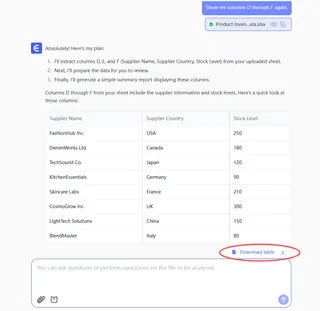
El verdadero poder se hace evidente al lidiar con situaciones complicadas que requieren soluciones especiales en el Excel tradicional.
- Para mostrar la primera columna (Columna A): En lugar de usar el Cuadro de nombres o el comando Ir a, simplemente di: "Muestra la columna A."
- Para encontrar columnas ocultas: En lugar de usar la función "Ir a especial", simplemente pregunta: "¿Hay alguna columna oculta?"
Este enfoque impulsado por IA te permite centrarte en tu análisis de datos en lugar de en la mecánica de la manipulación de hojas de cálculo.
| Característica | Métodos manuales de Excel | Asistente de IA (Excelmatic) |
|---|---|---|
| Velocidad | Lenta; requiere múltiples clics y navegación. | Instantánea; requiere solo un comando. |
| Facilidad de uso | Moderada; requiere recordar pasos y atajos específicos. | Extremadamente fácil; usa lenguaje conversacional y natural. |
| Mostrar Columna A | Complicado; implica soluciones especiales como el Cuadro de nombres. | Sin esfuerzo; usa el mismo comando que para cualquier otra columna. |
| Encontrar columnas | Requiere herramientas como 'Ir a especial' o 'Inspector de documentos'. | Pregunta simple: "¿Hay alguna columna oculta?" |
| Curva de aprendizaje | Moderada; hay múltiples métodos que aprender y recordar. | Ninguna. Si puedes hacer una pregunta, puedes usarlo. |
Los métodos manuales: Dominando las herramientas integradas de Excel
Si bien la IA ofrece un camino más rápido, conocer los métodos tradicionales sigue siendo una habilidad valiosa. Exploremos las formas manuales de mostrar columnas en Excel.
Usaremos un conjunto de datos de ejemplo de emisiones de gases de efecto invernadero por país, sector y año de Climate Trace.
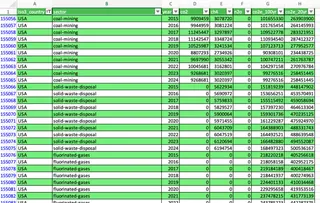
Usando el menú contextual (clic derecho)
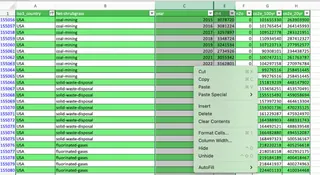
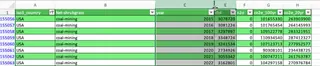
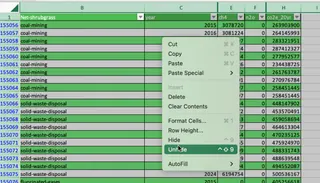
La forma más simple de mostrar columnas es seleccionando las columnas a cada lado de la(s) oculta(s). Luego, haz clic derecho en los encabezados de columna seleccionados y elige Mostrar.
En la siguiente imagen, mostramos la columna "co2".
Usando el menú Formato
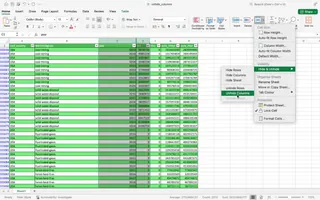
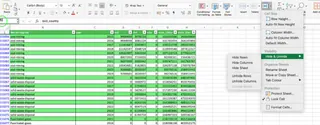
Alternativamente, puedes usar el menú de la cinta. Selecciona las columnas adyacentes, luego navega a la pestaña Inicio > Formato > Ocultar y mostrar > Mostrar columnas.
Usando el método de arrastrar
También puedes revelar una columna oculta pasando el cursor sobre la línea gruesa en el encabezado de columna donde la columna está oculta. Cuando el cursor cambie a una flecha de dos puntas, haz doble clic o arrastra hacia la derecha para revelar la columna.
Usando atajos de teclado
Para aquellos que prefieren el teclado, hay dos atajos en Windows:
- Alt + H + O + U + L: Esta secuencia navega por la cinta de Excel hasta el comando Mostrar columnas.
- Ctrl + Mayús + 0: Este es el atajo principal (y más rápido) para mostrar columnas.
Caso especial: Mostrar la primera columna (Columna A)
Si la Columna A está oculta, no puedes seleccionar columnas a ambos lados de ella. Esto hace que los métodos estándar sean complicados. Aquí están las soluciones manuales.
Usando el Cuadro de nombres
El Cuadro de nombres se encuentra en la esquina superior izquierda, a la izquierda de la barra de fórmulas.
- Escribe A1 en el Cuadro de nombres y presiona Enter. Esto selecciona la celda A1, aunque esté oculta.
- Ve a Inicio > Formato > Ocultar y mostrar > Mostrar columnas.
Usando el comando Ir a
De manera similar, puedes usar el comando Ir a.
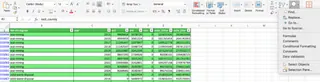
- Presiona Ctrl + G (o ve a Inicio > Buscar y seleccionar > Ir a).
- En el campo "Referencia", escribe A1 y haz clic en Aceptar.
- Procede como arriba usando el menú Formato para mostrar la columna.
Arrastrando desde la columna B
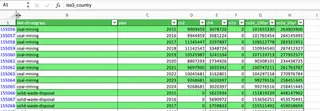
También puedes mostrar la columna A posicionando cuidadosamente el cursor en el borde izquierdo del encabezado de la Columna B hasta que cambie a la flecha de dos puntas, luego haz clic y arrastra hacia la derecha.
Cómo mostrar todas las columnas a la vez
Si tu hoja de trabajo tiene múltiples columnas ocultas no consecutivas, puedes mostrarlas todas simultáneamente.
- Selecciona toda la hoja haciendo clic en el icono del triángulo en la esquina superior izquierda (donde se encuentran los encabezados de fila y columna) o presionando Ctrl + A dos veces.
- Usa cualquiera de los métodos estándar: haz clic derecho en un encabezado de columna y selecciona Mostrar, o ve a Inicio > Formato > Ocultar y mostrar > Mostrar columnas.
Cómo mostrar múltiples columnas específicas
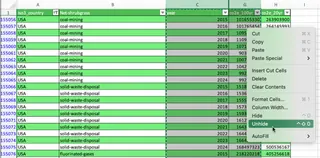
Para mostrar múltiples columnas dentro de un rango específico, simplemente selecciona las columnas que abarcan las ocultas. Por ejemplo, si las columnas C y E están ocultas, selecciona las columnas B a la F. Luego, haz clic derecho y elige Mostrar.
Cómo encontrar columnas ocultas en Excel
En una hoja de trabajo grande, las columnas ocultas no siempre son obvias. Aquí hay dos formas de localizarlas.
Usando Ir a especial
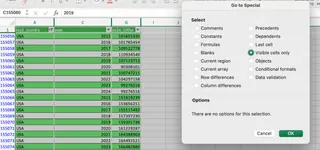
- Ve a Inicio > Buscar y seleccionar > Ir a especial.
- Selecciona Solo celdas visibles y haz clic en Aceptar.
- Excel ahora resaltará los bordes entre columnas donde otras columnas están ocultas, haciéndolas más fáciles de detectar.
Usando el Inspector de documentos (solo Windows)
El Inspector de documentos puede revisar tu libro de trabajo en busca de elementos ocultos.
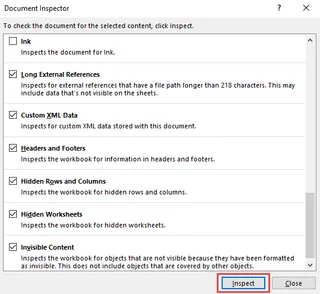
- Ve a Archivo > Información > Buscar problemas > Inspeccionar documento.
- Asegúrate de que Filas y columnas ocultas esté marcado y haz clic en Inspeccionar.
- El inspector informará si encuentra filas o columnas ocultas.

Cómo evitar que otros muestren columnas
Si necesitas compartir un libro de trabajo pero mantener ciertas columnas ocultas y seguras, puedes proteger la hoja.
- Selecciona toda la hoja (Ctrl + A dos veces).
- Presiona Ctrl + 1 para abrir el cuadro de diálogo Formato de celdas.
- Ve a la pestaña Protección y desmarca la casilla Bloqueada. Haz clic en Aceptar. Esto desbloquea todas las celdas.
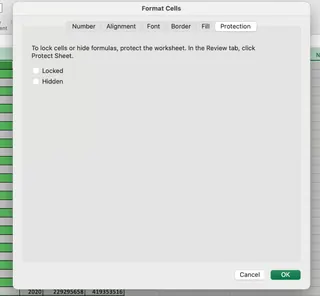
- Ahora, selecciona solo las columnas que quieres ocultar y eventualmente bloquear. Presiona Ctrl + 1 nuevamente y, en la pestaña Protección, marca la casilla Bloqueada. Haz clic en Aceptar.
- Oculta estas columnas.
- Finalmente, ve a la pestaña Revisar y haz clic en Proteger hoja. En el cuadro de diálogo, asegúrate de que "Seleccionar celdas bloqueadas" esté desmarcado y "Seleccionar celdas desbloqueadas" esté marcado. Puedes agregar una contraseña para mayor seguridad.
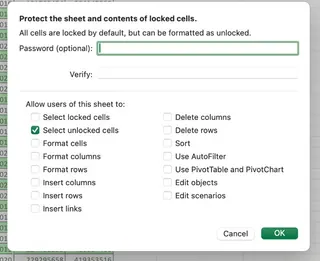
Ahora, los usuarios no podrán seleccionar o mostrar tus columnas protegidas. Ten en cuenta que este método no es completamente infalible, ya que los datos aún podrían accederse mediante fórmulas.
Conclusión
Mostrar columnas en Excel puede parecer trivial, pero saber cómo hacerlo de manera eficiente es clave para mantener hojas de trabajo legibles y bien gestionadas. Hemos cubrido todo el espectro de opciones, desde los métodos tradicionales de múltiples pasos hasta los comandos simples y conversacionales de un asistente de IA.
Si bien dominar las técnicas manuales es útil, herramientas como Excelmatic están cambiando las reglas del juego. Te permiten expresar tu objetivo y obtener resultados inmediatos, ahorrándote tiempo y frustración.
Deja de permitir que los datos ocultos comprometan tus informes. Prueba Excelmatic hoy y revela tu conjunto de datos completo con solo un simple comando. Al adoptar estos flujos de trabajo más inteligentes, puedes centrarte menos en cómo hacer algo en Excel y más en las ideas que tus datos contienen.





