
Puntos Clave:
- Las filas ocultas en Excel pueden corromper tu análisis de datos, llevando a informes inexactos y pérdida de información, pero la causa puede ser difícil de diagnosticar manualmente.
- Excelmatic ofrece la solución definitiva al revelar instantáneamente todos los datos ocultos con un simple comando—sin necesidad de averiguar si es un filtro, una fila con altura cero o un problema de formato manual.
- Para profesionales que necesitan garantizar la integridad de los datos para decisiones críticas, usar una herramienta de IA como Excelmatic elimina el riesgo de omisiones y ahorra un tiempo valioso de resolución de problemas.
- Ya sea que prefieras el control manual para correcciones simples o necesites una solución automatizada para archivos complejos, esta guía te equipa con el método correcto para mantener tus hojas de cálculo completamente transparentes y confiables.
Estás trabajando en Excel cuando algo no cuadra. Los datos parecen bien a primera vista, pero algunos números no suman. Revisas las fórmulas, verificas los totales otra vez, y aún no encuentras el problema.
Las filas no están eliminadas; están ocultas. Y si no sabes cómo detectarlas, podrías pasar por alto información importante sin darte cuenta.
En esta guía, te mostraremos varias formas de mostrar filas ocultas en Excel, desde clics rápidos y atajos de teclado hasta macros avanzadas. Más importante aún, presentaremos una solución impulsada por IA que maneja esta tarea al instante, ahorrándote las conjeturas. Cubriremos errores comunes, pasos para solucionar problemas y mejores prácticas para que puedas mantener tus datos claros y listos para usar.
Por Qué las Filas Pueden Estar Ocultas en Excel
Antes de mostrar las filas ocultas, entendamos por qué están ocultas. A veces es intencional, otras veces es por accidente, y la razón puede cambiar cómo lo solucionas—o si necesitas solucionarlo.
Razones comunes incluyen:
- Ocultas manualmente: Es posible que hayas hecho clic derecho en la fila y elegido Ocultar.
- Filtros: Las filas que no coinciden con un filtro se ocultan automáticamente.
- Agrupación: Los grupos de filas contraídos no muestran su contenido.
- Altura de fila establecida en cero: La fila sigue ahí, pero no tiene altura visible.
- Datos importados o problemas de formato: Copiar desde otro archivo puede traer filas ocultas o formato que las oculta.
Diagnosticar la causa puede llevar mucho tiempo. Mientras que los métodos tradicionales requieren que investigues, las herramientas de IA modernas pueden simplemente solucionar el problema directamente.
Métodos Tradicionales para Mostrar Filas Ocultas
Primero, repasemos las principales formas manuales de recuperar las filas ocultas. Son excelentes para correcciones rápidas o cuando sabes exactamente con qué estás lidiando.
Mostrar todas las filas a la vez
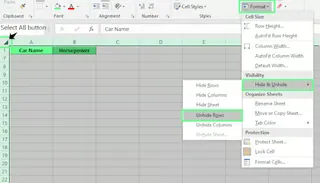
Si no estás seguro de dónde están las filas ocultas, la solución más rápida es restablecer toda la hoja para que todo sea visible nuevamente.
- Selecciona toda la hoja presionando
Ctrl + A(Windows) oCommand + A(Mac). - En Windows: Ve a la pestaña Inicio > Formato > Ocultar y mostrar > Mostrar filas.
- En Mac: Con la hoja seleccionada, ve al menú Formato en la barra superior > Fila > Mostrar.
Este método funciona bien si tus filas superiores están ocultas y no puedes hacer clic en ellas directamente.
Atajos de teclado
Los atajos son la forma más rápida de mostrar filas ocultas si usas Excel a diario.
- Selecciona las filas alrededor de las ocultas o presiona
Ctrl + A(Windows)/Command + A(Mac) para seleccionar toda la hoja. - Luego, usa el atajo:
- Windows:
Ctrl + Shift + 9 - Mac:
Command + Shift + 9
- Windows:
Esto es ideal si quieres evitar usar los menús por completo.
Comandos de la cinta (pestaña Inicio)
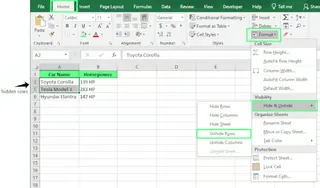
Si prefieres usar la cinta de opciones de Excel:
- Selecciona las filas alrededor de las ocultas, o toda la hoja.
- Ve a la pestaña Inicio > Formato > Ocultar y mostrar > Mostrar filas.
Menú contextual (clic derecho)
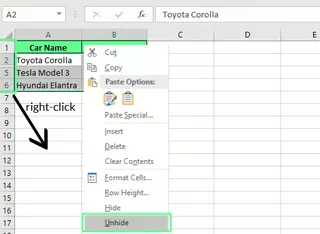
Cuando sabes exactamente dónde están las filas ocultas, haz esto:
- Selecciona las filas arriba y abajo de las ocultas.
- Haz clic derecho en el número de fila (no en la celda).
- Elige Mostrar en el menú.
Este método es perfecto para mostrar una o dos filas específicas.
Hacer doble clic en los encabezados de fila
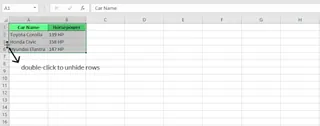
Si ves un salto en los números de fila (por ejemplo, de 4 a 6), significa que la fila intermedia está oculta. Para solucionarlo:
- Mueve el cursor a la línea entre los dos números de fila visibles hasta que se convierta en una doble línea con flechas.
- Haz doble clic en ese borde para revelar la fila oculta.
Nota: Esto solo funciona si las filas ocultas están entre filas visibles. No ayudará si la primera o la última fila están ocultas.
La Forma Impulsada por IA: Mostrar Filas al Instante con Excelmatic
Si bien los métodos manuales funcionan, a menudo requieren que primero diagnostiques por qué las filas están ocultas. ¿Es un filtro? ¿Una fila con altura cero? ¿Una hoja protegida? Esta resolución de problemas lleva tiempo.
Excelmatic, un Agente de IA para Excel, ofrece una alternativa más inteligente y rápida. En lugar de averiguar el problema, simplemente indicas la solución que deseas.

Así es como puedes mostrar todas las filas con Excelmatic, independientemente de la causa:
- Sube tu archivo de Excel a la plataforma de Excelmatic.
- Escribe tu solicitud en inglés simple. Por ejemplo:
- "Muestra todas las filas ocultas en la hoja."
- "Asegúrate de que todos los datos sean visibles."
- "Elimina todos los filtros y muestra cualquier fila oculta."
- Deja que Excelmatic haga el trabajo. El agente de IA analizará tu archivo, identificará todas las filas ocultas (ya sea que estén filtradas, con altura cero u ocultas manualmente) y las hará visibles. Luego te proporcionará el archivo limpio y listo para usar.

Métodos Manuales vs. Excelmatic: ¿Cuál Elegir?
| Escenario | Mejor Método | ¿Por qué? |
|---|---|---|
| Algunas filas específicas están ocultas | Manual (Clic derecho o doble clic) | Es rápido y directo cuando sabes exactamente dónde está el problema. |
| No estás seguro de por qué las filas están ocultas | Excelmatic | Te ahorra la resolución de problemas. No importa si son filtros, altura cero o algo más—la IA lo maneja todo. |
| Lidiar con un archivo grande y complejo | Excelmatic | Encontrar manualmente todas las filas ocultas, borrar filtros y verificar grupos en un archivo grande es tedioso. Excelmatic lo hace en segundos. |
| La hoja está protegida | Manual (Desproteger primero) o Excelmatic | Manualmente, necesitas encontrar la opción de desproteger. Con Excelmatic, solo indicas tu objetivo y manejará el proceso de mostrar filas. |
| Necesitas automatizar la tarea | VBA o Excelmatic | VBA requiere conocimientos de programación. Excelmatic te permite lograr el mismo resultado con un simple comando en inglés. |
Técnicas Tradicionales Avanzadas
Si prefieres seguir con métodos manuales para situaciones complejas, Excel ofrece un par de opciones más potentes.
Macros VBA
VBA (Visual Basic for Applications) es la herramienta de programación integrada de Excel. Con solo unas pocas líneas de código, puedes mostrar cada fila oculta en una hoja.
Así es como usarlo:
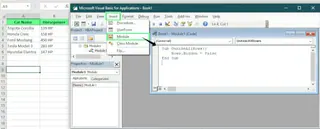
- Presiona
Alt + F11(Windows) oFn + Option + F11(Mac) para abrir el Editor de VBA. - En el menú, haz clic en Insertar > Módulo.
- Pega este código:
Sub UnhideAllRows() Rows.Hidden = False End Sub - Presiona
F5o haz clic en Ejecutar.
Cada fila oculta en tu hoja activa será visible nuevamente.
Agrupación y esquemas
A veces las filas están ocultas porque son parte de un grupo. Esta es una característica de Excel que te permite contraer y expandir secciones de datos.
Esto es lo que debes verificar:
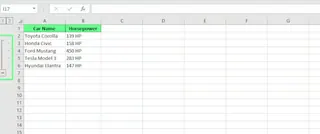
- Mira a lo largo del borde izquierdo de tu hoja en busca de signos más (+) o menos (–).
- Haz clic en un signo más (+) para expandir un grupo y mostrar las filas dentro.
- Para eliminar la agrupación por completo, ve a la pestaña Datos y haz clic en Desagrupar.
Solución de Problemas Comunes con Métodos Manuales
Si estás usando los métodos tradicionales, podrías encontrarte con algunos problemas. Aquí tienes una guía rápida de solución de problemas.
Filas con altura cero
Una fila puede parecer oculta si su altura está establecida en cero. El comando "Mostrar" no funcionará en este caso.
Así es como solucionarlo:
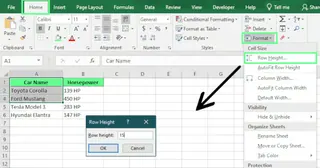
- Selecciona las filas alrededor de la que falta.
- Ve a Inicio > Formato > Alto de fila.
- Establece la altura en
15(el valor predeterminado de Excel) y haz clic en Aceptar.
Filas filtradas
Si tus datos están filtrados, Excel ocultará cualquier fila que no cumpla con los criterios del filtro. Busca números de fila azules, que indican un filtro activo.
Así es como solucionarlo:
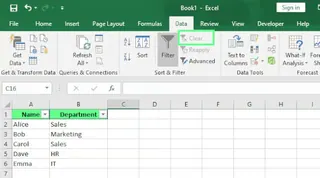
- Ve a la pestaña Datos.
- Haz clic en el botón Borrar en el grupo Ordenar y filtrar.
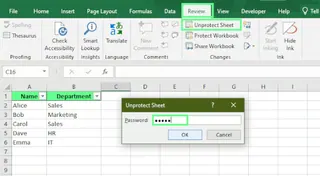
Hojas protegidas o bloqueadas
Si las opciones Ocultar y mostrar están atenuadas, probablemente la hoja esté protegida.
Así es como puedes solucionarlo:
- Ve a la pestaña Revisar.
- Haz clic en Desproteger hoja.
- Si aparece un aviso de contraseña, ingresa la contraseña.
Mejores Prácticas para Gestionar Filas
Aquí hay algunos hábitos que pueden salvarte de errores y mantener tus hojas de Excel limpias y fáciles de usar.
Seleccionar solo celdas visibles
Por defecto, Excel copia todo en tu selección, incluso las filas ocultas. Para evitar esto, copia solo las celdas visibles:
- Selecciona el rango que deseas copiar.
- Presiona
Alt + ;(Windows) oCommand + Shift + Z(Mac) para seleccionar solo las celdas visibles. - Presiona
Ctrl + C(Windows) oCommand + C(Mac) para copiar, luego pega como de costumbre.
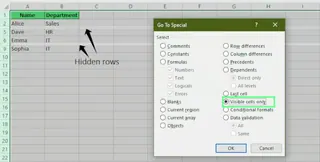
Usar Ir a Especial para encontrar filas ocultas
La función Ir a Especial facilita encontrar dónde están ocultas las filas en un conjunto de datos grande.
- Ve a Inicio > Buscar y seleccionar > Ir a Especial.
- Selecciona Solo celdas visibles y haz clic en Aceptar.
Cualquier espacio en el borde de selección muestra dónde están ocultas las filas.
Reflexiones Finales
Las filas ocultas pueden desajustar tus datos, pero ahora sabes exactamente cómo detectarlas y mostrarlas. Para casos simples, los atajos manuales y los comandos de menú funcionan perfectamente.
Para archivos más complejos o cuando tienes poco tiempo, una herramienta de IA como Excelmatic es un cambio radical. Elimina la necesidad de solucionar problemas y realiza el trabajo con un simple comando.
Deja de perder tiempo buscando datos ocultos. Prueba Excelmatic hoy y asegura que tus hojas de cálculo estén siempre completas y listas para el análisis con una sola instrucción.
Al dominar tanto las técnicas tradicionales como aprovechar las soluciones modernas de IA, puedes garantizar que tus datos siempre estén completos, precisos y listos para el análisis. La próxima vez que las filas "desaparezcan", sabrás que no están perdidas—están a solo unos clics o un solo comando de ser encontradas.
Preguntas Frecuentes
¿Las filas ocultas pueden afectar fórmulas de Excel como SUM() o AVERAGE()?
Sí. Por defecto, Excel incluye filas ocultas en fórmulas como SUM() y AVERAGE(). Por ejemplo, =SUMA(A1:A6) incluirá valores en cualquier fila oculta entre 1 y 6. Para excluir filas ocultas, usa la función SUBTOTAL(): =SUBTOTAL(109, A1:A6).
¿Cómo muestro datos ocultos en un gráfico de Excel pero los mantengo ocultos en la hoja de Excel?
Si quieres que tu gráfico muestre datos de filas ocultas mientras mantienes esas filas ocultas en la hoja, sigue estos pasos:
- Haz clic derecho en tu gráfico y elige Seleccionar datos.
- Haz clic en Celdas ocultas y vacías.
- Marca la casilla para Mostrar datos en filas y columnas ocultas.
¿Cómo muestro la primera fila (Fila 1) en Excel?
Como no puedes seleccionar una fila por encima de la Fila 1, haz esto:
- Escribe
A1en el Cuadro de nombres (a la izquierda de la barra de fórmulas) y presiona Enter. Esto selecciona la primera celda incluso si la fila está oculta. - Luego ve a Inicio > Formato > Ocultar y mostrar > Mostrar filas. O usa el atajo
Ctrl + Shift + 9.





