
Puntos Clave:
- Los errores de espaciado en Excel son un problema común que puede arruinar el análisis de datos, requiriendo correcciones manuales tediosas o combinaciones de fórmulas complejas.
- Excelmatic ofrece la solución más simple al limpiar todo tu conjunto de datos al instante usando instrucciones en lenguaje natural—sin fórmulas, clics o habilidades técnicas necesarias.
- A diferencia de los métodos tradicionales que requieren una constante resolución de problemas, Excelmatic preserva inteligentemente los tipos de datos, maneja casos especiales como espacios de no separación y asegura que tus datos permanezcan listos para cálculos.
- Para profesionales de negocios que necesitan datos limpios y confiables rápidamente, usar una herramienta de IA como Excelmatic significa informes más rápidos, menos errores y más tiempo para el análisis.
Si eres un analista de datos o un profesional que trabaja con informes, es probable que te hayas encontrado con pequeños problemas que se convierten en grandes dolores de cabeza. En Excel, un culpable común son los espacios extra en tus datos. Pueden estropear todo, desde la clasificación y el filtrado hasta las búsquedas críticas, causando errores inesperados. A veces, dos valores parecen idénticos pero no coinciden simplemente por un espacio oculto.
Tradicionalmente, Excel proporciona la función TRIM() para abordar esto. Pero ahora, con herramientas de IA, la limpieza de datos se ha vuelto más fácil que nunca. Este artículo te mostrará ambos enfoques: el método clásico y manual con fórmulas, y la forma moderna y automatizada con IA.
Respuesta Rápida
La Forma Tradicional: Usando la Función TRIM()
La función TRIM() de Excel elimina todos los espacios extra iniciales, finales y entre palabras del texto, dejando solo espacios simples entre palabras.
=TRIM(texto)
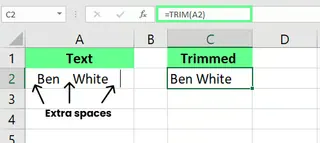
Por ejemplo, si la celda A2 tiene un nombre completo con espacios extra entre el nombre y el apellido, puedes usar:
=TRIM(A2)
La Solución con IA: Usando Excelmatic

Para un enfoque más rápido e inteligente, puedes usar una herramienta de IA como Excelmatic. No necesitas recordar ninguna función.
- Sube tu archivo de Excel a Excelmatic.
- Expresa tu solicitud en lenguaje simple, por ejemplo:
Elimina todos los espacios extra de toda mi hoja.
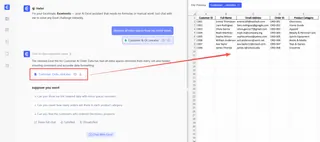
Excelmatic procesa tus datos al instante, limpiando todos los espacios inconsistentes sin que escribas una sola fórmula.
Casos de Uso y Ejemplos de TRIM() en Excel
Exploremos ejemplos específicos de cómo TRIM() limpia espacios extra y corrige problemas de formato, contrastándolo con el enfoque de IA.
Limpiar Datos Importados
Cuando importamos datos a Excel desde fuentes externas, a veces pueden volverse desordenados. A menudo, hay espacios extra dispersos por todas partes, lo que interfiere con la clasificación, el filtrado e incluso los cálculos simples.
Método Tradicional
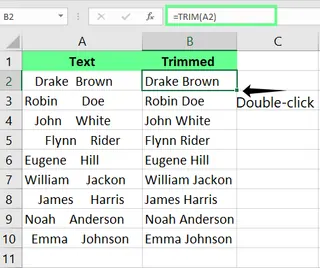
Digamos que tengo un conjunto de datos de detalles de clientes con espaciado inconsistente, y quiero eliminar los espacios extra de todas las celdas a la vez. Ingreso la siguiente fórmula en la celda C2 y luego hago doble clic en el controlador de relleno para aplicarla a todas las celdas:
=TRIM(A2)
Solución con Excelmatic
Con Excelmatic, el proceso es más intuitivo. Simplemente subes tu archivo y le dices a la IA:
En la columna de detalles del cliente, limpia todo el espaciado extra.
La IA hace todo el trabajo por ti, sin necesidad de crear columnas auxiliares o arrastrar controladores de relleno. Entrega datos limpios directamente, más rápido y con menos margen de error.
Usar TRIM() en Números
La función TRIM() funciona solo con texto. Si la usamos en números, Excel los trata como texto, lo que puede causar problemas durante los cálculos.
Método Tradicional
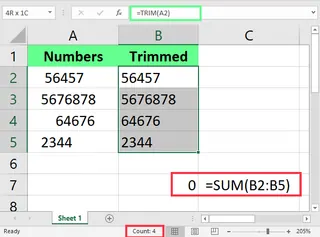
En el ejemplo anterior, TRIM() limpió los espacios, pero dos cosas parecen incorrectas:
- Los números están alineados a la izquierda en lugar de a la derecha.
- La función
SUM()devuelve cero porque los valores están siendo tratados como texto.
Para solucionar esto, podemos anidar TRIM() dentro de la función VALUE():
=VALUE(TRIM(A2))
Este paso extra convierte el texto recortado de nuevo en números.
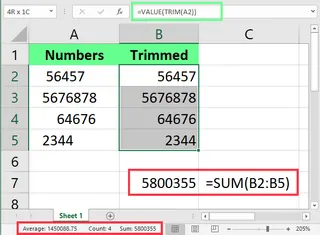
Solución con Excelmatic
Excelmatic entiende el contexto. Cuando le pides que limpie una columna que contiene números, es lo suficientemente inteligente como para preservar su formato numérico. Solo dices:
Limpia los espacios en la columna de números y asegúrate de que sigan siendo números.
No necesitas recordar la función VALUE() o preocuparte por la conversión de tipos de datos. La IA lo maneja automáticamente.
Eliminar Delimitadores
Si necesitamos eliminar delimitadores específicos como comas del texto, podemos usar la función SUBSTITUTE(). Pero por sí sola, no elimina los espacios extra que puedan estar alrededor del delimitador.
Método Tradicional
Para eliminar tanto las comas como los espacios extra, necesito combinar SUBSTITUTE() con TRIM():
=TRIM(SUBSTITUTE(A2,",",""))
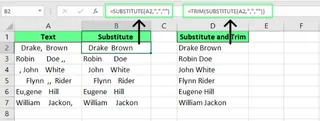
Solución con Excelmatic
De nuevo, no se necesita combinar funciones aquí. Puedes lograr todo con una sola instrucción simple:
Elimina todas las comas y espacios extra de la columna A.
Excelmatic maneja tanto el delimitador como el espaciado en un solo paso, optimizando tu flujo de trabajo.
Trucos Más Avanzados con la Función TRIM() de Excel
Más allá del uso básico, TRIM() puede realizar operaciones más avanzadas cuando se combina con otras funciones de Excel. Veamos cómo estos se vuelven más simples con IA.
Eliminar Caracteres Invisibles
A veces, nuestros datos pueden contener caracteres no imprimibles que TRIM() por sí sola no puede manejar.
Método Tradicional
Necesito usar la función CLEAN(), anidada dentro de TRIM():
=TRIM(CLEAN(A1))
Aquí, CLEAN() elimina los caracteres invisibles, y TRIM() limpia los espacios extra.

Solución con Excelmatic
Para la IA, "limpiar datos" implica libertad tanto de espacios extra como de caracteres ocultos. Una instrucción general es todo lo que necesitas:
Limpia mis datos en la columna A.
Excelmatic manejará tanto los espacios como los caracteres invisibles sin que tengas que diagnosticar el problema o saber que existe la función CLEAN().
Contar Palabras en una Celda
Podemos usar TRIM() para contar el número de palabras en una celda, pero requiere una fórmula bastante compleja.
Método Tradicional
Mira esta fórmula:
=LEN(TRIM(A1)) - LEN(SUBSTITUTE(TRIM(A1), " ", "")) + 1
Para manejar celdas vacías, la fórmula se vuelve aún más compleja:
=IF(A2="", 0, LEN(TRIM(A2))-LEN(SUBSTITUTE(A2," ",""))+1)
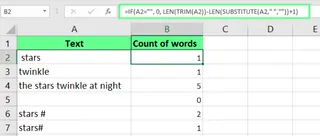
Solución con Excelmatic
Olvida las fórmulas complejas. Solo pídele a la IA:
Cuenta el número de palabras en cada celda de la columna A y pon el resultado en la columna B.
Este enfoque no solo es más simple y legible, sino también casi imposible de equivocarse.
Lidiar con Espacios de No Separación
TRIM() elimina los espacios regulares pero no puede manejar los espacios de no separación (CHAR(160)), que a menudo aparecen en texto copiado de sitios web.
Método Tradicional
Necesitas SUBSTITUTE() y CHAR(160) para encontrar y reemplazar estos espacios especiales, luego TRIM() para limpiar:
=TRIM(SUBSTITUTE(A1, CHAR(160), " "))
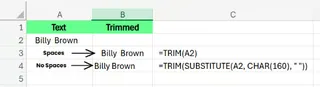
Solución con Excelmatic
Una buena herramienta de IA para limpieza de datos debería reconocer todos los tipos de espacios, incluidos los de no separación. No necesitas ser un experto en codificación de caracteres. Usa la misma instrucción simple de antes:
Limpia completamente el espaciado en la columna A, incluyendo cualquier espacio extraño de una copia web.
Excelmatic maneja estos matices, permitiéndote concentrarte en el análisis en lugar de en la resolución de problemas.
Problemas Comunes y Soluciones
Cuando usas funciones tradicionales, podrías encontrarte con algunos problemas. Veamos cómo solucionarlos y cómo la IA los evita desde el principio.
Solucionar el Error #¡VALOR!
Tradicional: Si obtienes un error #¡VALOR! después de usar TRIM(), es probable porque la función se aplicó a un valor que no es texto. Necesitas verificar los tipos de datos o anidar TRIM() dentro de VALUE() como se discutió anteriormente.
Ventaja de la IA: Con Excelmatic, rara vez encuentras errores de fórmula como #¡VALOR!. Como no estás escribiendo fórmulas sino dando instrucciones, la IA asegura que se realice la operación correcta, evitando este problema común de Excel.
Solucionar Problemas de Rendimiento con Grandes Conjuntos de Datos
Tradicional: Usar TRIM() en grandes conjuntos de datos puede ralentizar Excel porque recalcula cada fila cada vez que la hoja de cálculo cambia. La solución es copiar y pegar la columna limpia como valores (Ctrl + Alt + V > Pegar como Valores) después de aplicar TRIM().
Ventaja de la IA: Excelmatic procesa los datos en la nube, no en tu archivo de Excel en vivo. Esto significa que a menudo es mucho más rápido con grandes conjuntos de datos y no ralentizará tu computadora. Obtienes un archivo limpio de vuelta, sin retrasos en el rendimiento.
Solucionar Problemas de Caracteres Especiales
Tradicional: TRIM() solo maneja el carácter de espacio con código ASCII 32. Para manejar otros caracteres ocultos, necesitas diagnosticar con funciones como CODE(), LEFT(), RIGHT(), luego eliminarlos con SUBSTITUTE() y CHAR()—un proceso tedioso.
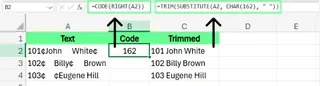
Ventaja de la IA: No necesitas ser un detective de codificación de caracteres. Simplemente dile a Excelmatic "limpia mis datos", y usa sus potentes algoritmos para identificar y eliminar varios caracteres especiales y espacios irregulares, incluso aquellos que no sabías que existían.
Reflexiones Finales
Ahora conoces dos formas de limpiar espacios extra en Excel.
El Camino Tradicional se basa en la función TRIM() y sus combinaciones con otras como SUBSTITUTE(), CLEAN() y VALUE(). Es potente pero requiere que recuerdes múltiples funciones, entiendas sus limitaciones y seas capaz de construir fórmulas anidadas complejas para problemas avanzados.
El Camino Moderno con IA, a través de herramientas como Excelmatic, simplifica todo el proceso en un solo paso: describir lo que necesitas en lenguaje natural. Este enfoque es más rápido, más intuitivo y maneja toda la complejidad subyacente por ti, liberándote para concentrarte en un análisis más importante.
Cualquiera que sea el camino que elijas, los datos limpios son la base de un análisis confiable.
¿Listo para limpiar tus datos de Excel en segundos en lugar de minutos? Prueba Excelmatic hoy y convierte la tediosa limpieza de datos en un simple comando.
Preguntas Frecuentes sobre Trim() en Excel
¿Cómo verifico si una celda contiene espacios extra antes de usar TRIM()?
Forma con Fórmula: Usa la fórmula =LEN(A1)-LEN(TRIM(A1)). Si el número devuelto es mayor que 0, la celda tiene espacios extra.
Forma con IA: No es necesario verificar. Solo pídele a Excelmatic que limpie los datos, y manejará todas las celdas que lo necesiten.
¿Cómo elimino solo los espacios iniciales, manteniendo los espacios entre palabras?
Forma con Fórmula: Puedes usar una fórmula más compleja: =MID(A2,FIND(MID(TRIM(A2),1,1),A2),LEN(A2)).
Forma con IA: Puedes ser más específico con Excelmatic: "Elimina solo los espacios iniciales de la columna A."
¿Puedo usar la herramienta Buscar y Reemplazar de Excel para eliminar espacios extra entre palabras?
Sí. Selecciona tu rango de datos, presiona Ctrl + H. En "Buscar qué", ingresa dos espacios. En "Reemplazar con", ingresa un espacio. Haz clic en "Reemplazar todo" repetidamente hasta que Excel diga que no puede encontrar nada para reemplazar. Es tedioso pero funciona. TRIM() o una herramienta de IA es mucho más eficiente.
¿Puedo poner en mayúscula la primera letra de cada palabra y recortar espacios al mismo tiempo?
Forma con Fórmula: Sí, puedes usar =PROPER(TRIM(A2)) para eliminar espacios extra mientras pones en mayúscula la primera letra de cada palabra.
Forma con IA: Absolutamente. Una instrucción a Excelmatic: "Limpia todos los espacios extra y pon en mayúscula la primera letra de cada palabra en la columna A."





