
Puntos Clave:
- Transponer datos (intercambiar filas y columnas) en Excel es crucial para el análisis y la elaboración de informes, pero los métodos tradicionales requieren pasos manuales, configuración precisa de fórmulas o aprender herramientas complejas.
- Excelmatic ofrece la solución más rápida al transponer datos al instante con instrucciones en lenguaje simple, sin necesidad de selección manual, escritura de fórmulas o navegación por herramientas.
- En comparación con los métodos manuales, Excelmatic maneja la reestructuración de datos sin esfuerzo, ahorrando tiempo y eliminando errores técnicos comunes como el dimensionamiento incorrecto del rango.
- Para profesionales de negocios que necesitan reorganizar datos rápidamente para presentaciones o análisis, adoptar herramientas de IA como Excelmatic significa obtener información más rápido y tener más tiempo para la toma de decisiones.
Transponer datos en Excel te permite cambiar la orientación de tus datos, convirtiendo filas en columnas y columnas en filas. Esta técnica es especialmente útil cuando necesitas reestructurar tu conjunto de datos para un mejor análisis, visualización o elaboración de informes.
Ya sea que estés preparando datos para una tabla dinámica, creando una vista resumida o simplemente necesites cambiar el diseño de tus datos, Excel ofrece varios métodos para transponerlos. Tradicionalmente, estos son:
- Pegado especial: una conversión rápida de una sola vez.
- Función
TRANSPOSE(): un enfoque dinámico basado en fórmulas. - Power Query: un método avanzado para conjuntos de datos más grandes.
Sin embargo, ha surgido un método nuevo y aún más rápido:
- Herramientas impulsadas por IA como Excelmatic: un enfoque inteligente que automatiza la tarea usando comandos en lenguaje natural.
En este artículo, aprenderás paso a paso cómo usar cada método, comprenderás sus diferencias clave y decidirás cuál es el mejor para tu tarea específica.
Respuesta Rápida
¿Necesitas transponer datos con prisa? Aquí están tus opciones más rápidas:
La forma absolutamente más rápida (con IA): Usa una herramienta de IA como Excelmatic. Simplemente sube tu archivo y pide: "Transpone los datos en la Hoja1 de A1 a B5". La IA maneja todo al instante, sin pasos manuales.
La forma manual más rápida (Pegado especial):
- Selecciona y copia tus datos (
Ctrl + C). - Haz clic con el botón derecho en la celda de destino.
- Selecciona "Pegado especial".
- Marca la casilla "Transponer" y haz clic en Aceptar.
- Selecciona y copia tus datos (
Esto voltea inmediatamente tus filas a columnas y columnas a filas, proporcionando una solución manual rápida para la mayoría de las necesidades de transposición.
¿Qué significa transponer en Excel?
Transponer en Excel significa convertir filas en columnas y columnas en filas. Esencialmente es rotar tus datos 90 grados, cambiando su orientación mientras se preserva toda la información.
Cuando transpongas datos, la primera fila se convierte en la primera columna, la segunda fila en la segunda columna, y así sucesivamente.
Por ejemplo, si tienes un conjunto de datos con nombres de productos en filas y ventas mensuales en columnas, transponer te daría los nombres de productos en columnas y las ventas mensuales en filas.
Formas de transponer en Excel
Excel ofrece cuatro métodos distintos para transponer datos, cada uno con sus propias ventajas y casos de uso ideales. Exploremos cada técnica paso a paso para ayudarte a elegir el enfoque correcto.
1. Usar Pegado especial para transponer datos
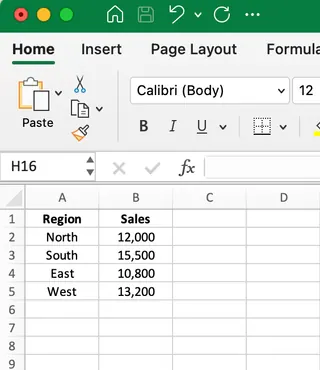
El método de Pegado especial es la forma manual más simple de transponer datos en Excel. Crea una copia estática de una sola vez de tus datos en la orientación transpuesta. Sigamos un ejemplo. Imagina que tenemos los siguientes datos de ventas regionales en formato vertical:
Para transponer estos datos de un diseño vertical a horizontal:
- Selecciona todos los datos que quieras transponer (en este caso, las celdas A1:B5).
- Copia los datos (Ctrl+C o haz clic derecho y selecciona Copiar).
- Haz clic en la celda donde quieres que aparezcan los datos transpuestos (como la celda D1).
- Haz clic derecho y selecciona Pegado especial en el menú contextual.
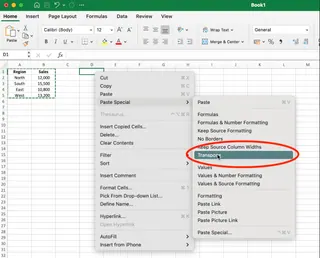
- En el cuadro de diálogo Pegado especial, marca la casilla Transponer y haz clic en Aceptar.
El resultado después de transponer se muestra a continuación:
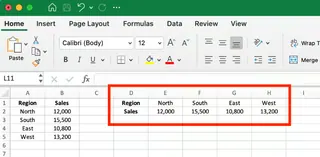
Observa cómo los datos se han rotado completamente: lo que antes estaba en filas ahora está en columnas, y viceversa.
Cuándo usar este método:
- Para transformaciones de datos rápidas y de una sola vez.
- Cuando necesitas una solución simple que no requiera fórmulas.
- Para conjuntos de datos más pequeños que no necesitarán actualizaciones frecuentes.
Ventajas: Simple y rápido de aplicar con solo unos clics. Limitaciones: Crea una copia estática que no se actualiza si tus datos originales cambian.
2. Usar la función TRANSPOSE()
La función TRANSPOSE() ofrece una alternativa dinámica al Pegado especial. A diferencia del método anterior, esta función mantiene un enlace activo con tus datos originales, actualizando automáticamente los resultados transpuestos cada vez que cambian los datos de origen.
Usemos los mismos datos de ventas regionales para demostrar:
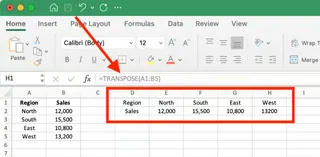
- Primero, necesitas seleccionar el rango de destino. Dado que los datos originales son 5 filas por 2 columnas, necesitaremos seleccionar un rango de 2 filas por 5 columnas para acomodar la estructura transpuesta.
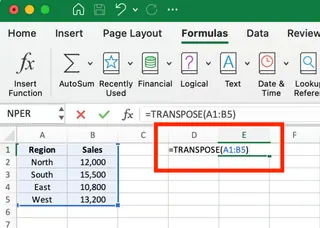
- Con tus celdas de destino seleccionadas, ingresa la fórmula
TRANSPOSE()en la barra de fórmulas:
- En Excel moderno (Microsoft 365 o 2021), simplemente presiona Intro. Para versiones anteriores de Excel, necesitarás presionar Ctrl+Mayús+Intro, ya que es una fórmula matricial.
El resultado se verá similar a nuestro ejemplo anterior, pero si cambias un valor en los datos originales, la versión transpuesta se actualizará automáticamente.
Cuándo usar este método:
- Cuando tus datos de origen cambian con frecuencia.
- Cuando necesitas mantener una conexión activa entre los datos originales y los transpuestos.
- Para crear informes o paneles dinámicos.
Ventajas: Crea un enlace dinámico que se actualiza automáticamente. Limitaciones: Requiere una selección cuidadosa del tamaño correcto del rango de destino; puede ser confuso para principiantes.
3. Usar Power Query para transponer datos
Power Query es la herramienta de transformación de datos más poderosa de Excel, perfecta para manejar conjuntos de datos más grandes y flujos de trabajo complejos y repetibles. Si bien requiere más pasos, ofrece una flexibilidad inigualable.
Usemos nuestros mismos datos de ventas regionales para demostrar:
- Selecciona tu rango de datos, haz clic en la pestaña Datos y elige Desde tabla/rango.
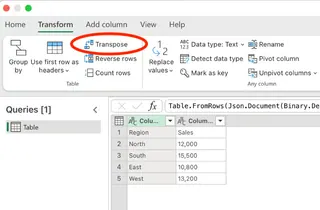
- Se abrirá el Editor de Power Query con tus datos cargados. Ahora, haz clic en la pestaña Transformar en la cinta y selecciona Transponer en las opciones del menú.
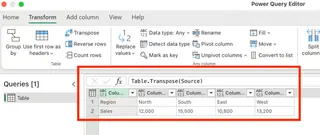
- Verás inmediatamente tus datos transpuestos en la ventana de vista previa. La barra de fórmulas muestra
Table.Transpose(Source), indicando la transformación aplicada.
- Una vez que estés satisfecho, haz clic en Cerrar y cargar desde la pestaña Inicio para enviar los datos transpuestos de vuelta a tu hoja de cálculo de Excel.
Cuándo usar este método:
- Para conjuntos de datos grandes donde otros métodos son lentos.
- Cuando necesitas realizar transformaciones adicionales (por ejemplo, limpieza, filtrado) más allá de solo transponer.
- Para tareas repetitivas que deseas automatizar y actualizar.
Ventajas: Ideal para conjuntos de datos grandes y flujos de trabajo complejos; crea una consulta actualizable. Limitaciones: Tiene una curva de aprendizaje más pronunciada para principiantes; implica más pasos para una simple transposición.
4. Usar un enfoque con IA con Excelmatic

Para lo máximo en velocidad y simplicidad, las herramientas impulsadas por IA como Excelmatic están cambiando las reglas del juego. En lugar de navegar por menús o escribir fórmulas, simplemente puedes decirle a la IA lo que quieres en lenguaje natural.
Excelmatic es un Agente de IA para Excel que maneja tareas complejas por ti. Así es como transpondrías los mismos datos de ventas regionales:
- Sube tu archivo: Arrastra y suelta tu archivo de Excel en Excelmatic.
- Indica tu solicitud: En la interfaz de chat, escribe un comando simple como:
Transpone los datos en el rango A1:B5.
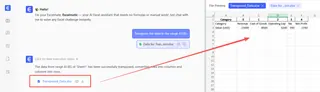
O, de manera más conversacional: > Voltea las filas y columnas para los datos de ventas regionales.
- Obtén resultados instantáneos: Excelmatic procesa tu solicitud, realiza la transposición y te proporciona los datos correctamente estructurados, listos para ser descargados o analizados más a fondo. No es necesario seleccionar un rango de destino ni preocuparse por fórmulas matriciales.
Cuándo usar este método:
- Cuando quieres la solución más rápida y fácil.
- Para usuarios que no están familiarizados con las funciones o menús específicos de Excel.
- Cuando necesitas realizar múltiples pasos de limpieza o análisis de datos en secuencia.
Ventajas:
- Sin esfuerzo: Sin curva de aprendizaje. Solo describe lo que necesitas.
- Extremadamente rápido: Automatiza todo el proceso en segundos.
- Inteligente: No es necesario definir manualmente el rango de salida ni manejar otros detalles técnicos.
- Versátil: Puede manejar la transposición como parte de un análisis más grande, como "transpone estos datos y luego crea un gráfico de barras de las ventas".
Limitaciones:
- Requiere conexión a Internet y el uso de una herramienta de terceros.
- La salida es un nuevo conjunto de datos estático (aunque puedes volver a ejecutar el proceso fácilmente).
Comparación de métodos de un vistazo
| Característica | Pegado especial | Función TRANSPOSE() |
Power Query | Excelmatic (IA) |
|---|---|---|---|---|
| Facilidad de uso | Muy fácil | Media | Difícil | Sin esfuerzo |
| Velocidad | Rápida | Rápida | Media | La más rápida |
| Actualizaciones dinámicas | No | Sí (Automática) | Sí (Al actualizar) | No (Re-ejecutar consulta) |
| Ideal para | Tareas rápidas y únicas | Informes dinámicos | Datos grandes/complejos | Velocidad y simplicidad |
Transponer columnas, filas y tablas
Si bien hemos explorado los cuatro métodos principales, abordemos brevemente algunos escenarios específicos. Los cuatro métodos pueden lograr los siguientes resultados.
Cómo transponer columnas a filas en Excel
Cuando tienes datos organizados en columnas y los necesitas en filas:
- Pegado especial: Copia las columnas, haz clic derecho en el destino, elige Pegado especial → Transponer.
- Función
TRANSPOSE(): Selecciona una fila de destino e ingresa=TRANSPOSE(A1:A5). - Power Query / Excelmatic: Ambas herramientas manejan esta transformación sin problemas con sus respectivas funciones de transposición.
Cómo transponer filas a columnas en Excel
Si tus datos están en filas pero necesitan estar en columnas, los pasos son idénticos. Las herramientas de transposición de Excel ven filas y columnas como intercambiables.
- Pegado especial: Copia las filas, haz clic derecho en el destino, elige Pegado especial → Transponer.
- Función
TRANSPOSE(): Selecciona una columna de destino e ingresa=TRANSPOSE(A1:F1).
Si trabajas con conjuntos de datos más grandes, Power Query o Excelmatic son altamente efectivos para automatizar transformaciones de filas a columnas.
Cómo transponer tablas en Excel
Cuando trabajas con tablas completas:
- Para tablas más pequeñas, Pegado especial es efectivo.
- Para tablas más grandes, Power Query proporciona más control y puede manejar cualquier tamaño de tabla de manera eficiente.
- Para el resultado más rápido, simplemente pídele a Excelmatic que "transponga la tabla llamada 'DatosVentas'".
Recuerda que transponer una tabla cambiará no solo tus datos sino también tus encabezados.
Aspectos adicionales a considerar
Al transponer datos en Excel, ten en cuenta estos puntos:
Manejo de celdas en blanco
La función TRANSPOSE() puede reemplazar los espacios en blanco con ceros. Para evitar esto, usa una declaración IF() anidada:
=TRANSPOSE(IF(A1:F5="","",A1:F5))
Esta fórmula verifica las celdas vacías y las mantiene vacías en el resultado transpuesto. Herramientas como Pegado especial, Power Query y Excelmatic generalmente preservan las celdas en blanco correctamente.
Mantener enlaces a los datos de origen
- Pegado especial crea una copia estática (sin enlace).
TRANSPOSE()crea un enlace dinámico y activo.- Power Query crea un enlace actualizable.
- Excelmatic produce una salida estática, pero el proceso es tan rápido que se puede volver a ejecutar al instante con datos actualizados.
Elige el método según cómo necesites manejar las actualizaciones de datos.
Usar TRANSPOSE() con formato condicional
El formato (colores, fuentes, formato condicional) no se transfiere al usar la función TRANSPOSE() o Power Query. Necesitarás volver a aplicar las reglas de formato al nuevo rango transpuesto. Pegado especial a veces ofrece una opción para pegar formato, pero puede ser inconsistente.
Conclusión
Transponer datos es una habilidad fundamental de Excel para reestructurar conjuntos de datos. Hemos explorado cuatro métodos poderosos, cada uno con fortalezas únicas:
- Pegado especial para cambios estáticos rápidos.
- Función
TRANSPOSE()para resultados dinámicos vinculados por fórmula. - Power Query para flujos de trabajo robustos y repetibles en conjuntos de datos grandes.
- Excelmatic para lo máximo en velocidad y facilidad de uso, aprovechando la IA para eliminar pasos manuales.
Al comprender estas opciones, puedes elegir el método más eficiente para cualquier situación, desde un simple volteo de datos hasta una compleja canalización de transformación automatizada. A medida que las herramientas de IA se integran más con el análisis de datos, aprovecharlas puede ahorrar un tiempo y esfuerzo significativos en tus tareas diarias de Excel.
¿Listo para reestructurar tus datos al instante? Prueba Excelmatic hoy y transpone tus hojas de cálculo con una solicitud simple y clara.
Preguntas Frecuentes
¿Qué significa transponer en Excel?
Transponer en Excel significa convertir filas en columnas y columnas en filas, esencialmente rotando tus datos 90 grados. Esta reestructuración mantiene toda tu información original mientras cambia su orientación.
¿Cómo transponer datos en Excel rápidamente?
La forma absolutamente más rápida es usar una herramienta de IA como Excelmatic y pedirle que "transponga los datos". El método manual más rápido es seleccionar y copiar tus datos, hacer clic derecho en la celda de destino, seleccionar "Pegado especial"





