Puntos clave:
- Aplicar superíndices en Excel para unidades, exponentes o notas al pie es tedioso, requiere múltiples clics, formatos personalizados complejos o conocimientos de VBA.
- Excelmatic ofrece la solución más sencilla aplicando formato de superíndice al instante usando instrucciones en lenguaje natural, sin necesidad de edición manual ni habilidades técnicas.
- En comparación con los métodos tradicionales que arriesgan romper cálculos, Excelmatic elige inteligentemente el enfoque correcto para preservar los valores numéricos mientras entrega un formato visual perfecto.
- Para profesionales que necesitan informes de aspecto profesional rápidamente, usar herramientas de IA como Excelmatic significa una preparación de documentos más rápida y más tiempo para análisis significativos.
Cuando trabajas en Excel, a menudo necesitas expresar unidades cuadradas (m²), exponentes matemáticos (2³), números ordinales (1º), notas al pie o símbolos de marca registrada (™ y ®). Pero a diferencia de Microsoft Word, que tiene un botón simple en la barra de herramientas, aplicar superíndices en Excel requiere un poco más de esfuerzo.
No te preocupes. En esta guía, te mostraré las mejores soluciones, desde métodos manuales tradicionales hasta una solución de IA de vanguardia que lo hace por ti.
Antes de profundizar, es importante recordar: el formato de superíndice en Excel es puramente visual; no altera el valor real en la barra de fórmulas ni afecta los cálculos.
Esta guía se divide en dos partes: una centrada en formatear texto y la otra en números. Exploremos primero las formas tradicionales y luego veamos cómo una herramienta de IA puede revolucionar esta tarea.
La forma tradicional: Superíndice en texto en Excel
Excel te permite aplicar manualmente superíndice al texto usando varios métodos.
Método 1: El cuadro de diálogo Formato de celdas
Este es el método más común para aplicar formato de superíndice al texto.
- Selecciona la celda que contiene el texto que quieres formatear.
- Haz doble clic en la celda o presiona F2 para entrar en modo de edición.
- Resalta solo los caracteres específicos que quieres poner en superíndice.
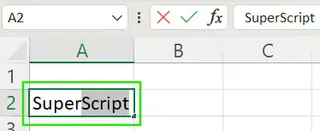
- Presiona Ctrl + 1 para abrir el cuadro de diálogo Formato de celdas.
- En la pestaña Fuente, marca la casilla "Superíndice" en la sección Efectos.
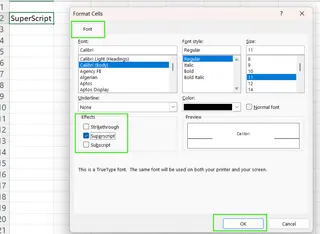
- Haz clic en Aceptar para aplicar el formato.
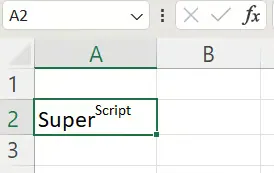
Método 2: Ruta de atajo de teclado
Aunque Excel carece de un atajo dedicado para superíndice, puedes usar esta secuencia rápida de teclas:
- Selecciona el texto que quieres formatear en modo de edición.
- Presiona Ctrl + 1 para abrir el cuadro de diálogo Formato de celdas.
- Presiona Alt + E para seleccionar la opción Superíndice.
- Presiona Enter para aplicar el formato y cerrar el cuadro de diálogo.
Esta secuencia es más rápida que usar el ratón si eres un entusiasta del teclado.
Método 3: Agregar Superíndice a la Barra de herramientas de acceso rápido (QAT)
Para uso frecuente, agrega el comando a tu QAT para acceso con un clic.
- Ve a Archivo → Opciones.

- En la pestaña Barra de herramientas de acceso rápido, en "Seleccionar comandos de", selecciona Comandos que no están en la cinta.
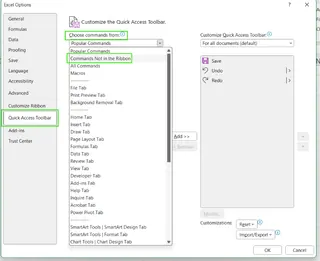
- Encuentra Superíndice, haz clic en Agregar >> y presiona Aceptar.
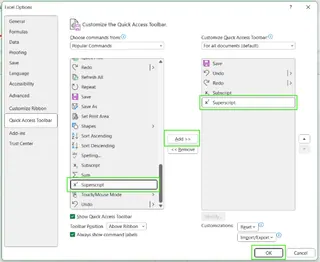
Ahora, puedes seleccionar texto y hacer clic en el nuevo icono en tu QAT.
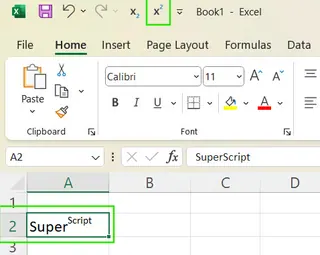
También puedes agregar el comando a la Cinta de Excel haciendo clic derecho en la cinta y seleccionando Personalizar la cinta, que sigue un proceso similar.
La forma moderna: Usar un agente de IA como Excelmatic

Los métodos manuales funcionan, pero son repetitivos, especialmente para grandes conjuntos de datos. ¿Y si pudieras saltarte los clics, atajos y personalizaciones por completo?
Aquí es donde entran las herramientas de IA como Excelmatic. Excelmatic es un Agente de IA para Excel que entiende instrucciones en inglés sencillo para realizar tareas al instante. En lugar de que tú averigües cómo aplicar superíndices, solo le dices a Excelmatic qué quieres.
Así es como manejarías la misma tarea con Excelmatic:
- Sube tu archivo: Arrastra y suelta tu archivo de Excel en Excelmatic.
- Indica tu solicitud: En el cuadro de chat, escribe tu objetivo de formato en lenguaje sencillo.
- Obtén resultados instantáneos: Excelmatic analiza tu solicitud y aplica el formato por ti.
Por ejemplo, podrías pedir:
- "En la columna B, para todas las celdas que contengan 'm2', formatea el '2' como superíndice."
- "Encuentra todos los números ordinales como 1º, 2º y 3º en la columna D y pon las letras en superíndice."
- "Agrega un símbolo de marca registrada ™ como superíndice a los nombres de empresa en la columna A."

Excelmatic maneja estas solicitudes de manera inteligente, ahorrándote el tedioso proceso de editar celdas una por una o configurar barras de herramientas personalizadas.
Manual vs. IA: Una comparación rápida
| Característica | Métodos manuales (Formato de celdas, atajos) | Excelmatic (Agente de IA) |
|---|---|---|
| Facilidad de uso | Requiere memorizar pasos o atajos. | Intuitivo; solo escribe lo que quieres. |
| Velocidad | Lento, especialmente para múltiples celdas. | Extremadamente rápido, aplica a todas las celdas relevantes a la vez. |
| Curva de aprendizaje | Moderada; implica navegar por menús. | Prácticamente nula. |
| Escalabilidad | Pobre para grandes conjuntos de datos. | Excelente; maneja miles de filas sin esfuerzo. |
| Flexibilidad | Rígida; realizas los mismos pasos exactos cada vez. | Alta; entiende el contexto y aplica lógica. |
Superíndice en números en Excel
Poner números en superíndice es más complicado porque Excel a menudo convierte el número formateado en una cadena de texto, lo que puede romper fórmulas. Aquí están los enfoques tradicionales y cómo la IA los simplifica.
Métodos tradicionales para números
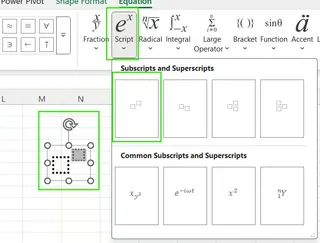
Usando la herramienta Ecuación: Ve a Insertar → Ecuación → Script para crear un superíndice visual. Sin embargo, esto crea un objeto flotante, no contenido dentro de una celda, por lo que solo es útil para títulos o ayudas visuales.
Usando códigos Alt: Puedes escribir ¹ (Alt+0185), ² (Alt+0178) y ³ (Alt+0179) usando el teclado numérico. Esto se limita a estos tres números y convierte la celda en texto.
Usando la función CARACTER(): La fórmula
=A1 & CARACTER(178)agrega un superíndice 2 al valor en la celda A1. Esto también da como resultado una cadena de texto.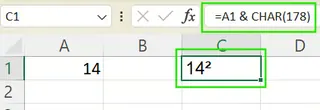
Usando Formatos de número personalizados: Este es el mejor método manual para preservar el valor del número.
- Presiona Ctrl + 1 para abrir Formato de celdas.
- Ve a Número → Personalizado.
- En el cuadro "Tipo", ingresa un formato como
0"²". Puedes copiar y pegar otros caracteres de superíndice (como ⁴, ⁵, etc.) en la cadena de formato.
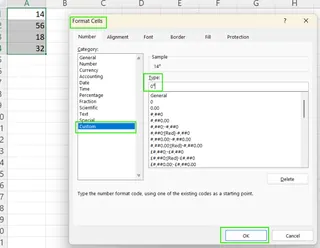
La celda mostrará
10²pero su valor subyacente sigue siendo10, por lo que aún puede usarse en cálculos.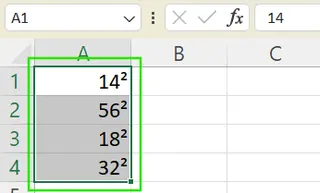
Usando VBA: Para automatización, un script de VBA puede agregar caracteres en superíndice a un rango de celdas. Esto requiere conocimientos de programación.
Sub SuperscriptNumbers()
    Dim cell As Range
    For Each cell In Selection
        cell.Value = cell.Value & Chr(178) ' Agrega superíndice 2
    Next cell
End Sub
El enfoque de Excelmatic para números
Con Excelmatic, no necesitas elegir entre formato visual y funcionalidad numérica. Solo indica tu objetivo.
- Para visualización con valores preservados: "Para los números en la columna C, muéstralos con un superíndice 2 al final, pero mantén su valor numérico original para cálculos." Excelmatic aplicaría correctamente un formato de número personalizado.

- Para crear cadenas de texto: "Combina el texto en la columna A con un superíndice 3." Excelmatic aplicaría el equivalente de la función
CARACTER()sin que necesites conocer la fórmula.

Este enfoque impulsado por IA selecciona el mejor método para tu necesidad específica, ahorrándote el ensayo y error de las técnicas tradicionales.
Limitaciones y soluciones alternativas
Todos los métodos manuales tienen inconvenientes:
- Conversión de número a texto: La mayoría de los métodos (códigos Alt,
CARACTER()) convierten números a texto, rompiendo cálculos. - Soporte limitado de caracteres: Los códigos Alt son solo para ¹, ² y ³. Otros deben copiarse y pegarse.
- Complejidad: Los formatos de número personalizados y VBA requieren conocimientos técnicos.
Las herramientas impulsadas por IA como Excelmatic son la solución definitiva. Abstraen la complejidad. No necesitas recordar códigos Alt, escribir VBA o averiguar la sintaxis de formato personalizado. La IA maneja el "cómo" para que tú puedas concentrarte en el "qué".
Conclusión
Como has visto, hay varias formas de agregar superíndices en Excel. Los métodos manuales como el cuadro de diálogo Formato de celdas, los atajos de teclado y los formatos de número personalizados son habilidades valiosas. Te dan un control preciso sobre la apariencia de tu hoja de cálculo.
Sin embargo, por velocidad, eficiencia y facilidad de uso, los agentes de IA modernos son un cambio radical. Al simplemente describir tu objetivo en lenguaje natural, puedes lograr en segundos lo que solía tomar minutos de clics y escritura. Este cambio te permite ser más productivo y concentrarte en generar ideas en lugar de atascarte en detalles de formato.
¿Listo para formatear tus hojas de Excel al instante y de manera profesional? Prueba Excelmatic hoy y transforma el formato de texto y números de una tarea tediosa en un simple comando.
Preguntas frecuentes
¿Cómo aplico superíndice a texto o números en Excel?
La forma manual más rápida es seleccionar texto, presionar Ctrl+1 y marcar la casilla "Superíndice". La forma más fácil es usar una herramienta de IA como Excelmatic y simplemente pedirle que formatee el texto por ti.
¿Afecta el superíndice a fórmulas o cálculos?
Por lo general, no. El formato de superíndice estándar es puramente visual. Sin embargo, los métodos que insertan caracteres especiales (como códigos Alt o la función CARACTER) convierten el contenido de la celda en una cadena de texto, que no puede usarse en cálculos.
¿Por qué no funcionan los códigos Alt en mi computadora?
Los códigos Alt requieren un teclado numérico dedicado con Bloq Num activado. Normalmente no funcionan en portátiles que usan la fila de números sobre las letras.
¿Cómo puedo automatizar el superíndice para muchas celdas?
La forma tradicional es escribir una macro de VBA. La forma moderna y más simple es subir tu archivo a un agente de IA como Excelmatic y describir la regla de formato que quieres aplicar.
¿Qué fuentes admiten caracteres en superíndice?
Fuentes comunes como Calibri, Arial y Times New Roman tienen buen soporte para caracteres en superíndice. Ten en cuenta que algunas fuentes personalizadas o decorativas pueden no mostrarlos correctamente.