Puntos Clave:
- Sumar datos con múltiples condiciones en Excel tradicionalmente requiere dominar la compleja sintaxis de la función
SUMIFS(), incluyendo definiciones precisas de rangos y formato de criterios. - Excelmatic ofrece una solución más sencilla al realizar sumas con múltiples condiciones al instante usando instrucciones en lenguaje natural, sin necesidad de sintaxis de fórmulas ni gestión de rangos.
- En comparación con la escritura manual de fórmulas, Excelmatic maneja lógica avanzada como condiciones OR, coincidencias parciales y rangos de fechas de forma intuitiva, entregando resultados precisos sin trampas técnicas.
- Para profesionales de negocios que necesitan resúmenes de datos rápidos y confiables, usar herramientas de IA como Excelmatic significa obtener información más rápido y dedicar más tiempo al análisis estratégico en lugar de a la resolución de problemas técnicos.
Cuando necesitas sumar datos basándote en múltiples condiciones, Excel ofrece herramientas poderosas para darte un control preciso sobre tus cálculos. El enfoque clásico implica dominar la función SUMIFS(), que puede manejar varios criterios a la vez. Sin embargo, una nueva generación de herramientas de IA ofrece una forma más intuitiva y conversacional de obtener las mismas respuestas.
En este artículo, exploraremos ambos métodos. Profundizaremos en la función SUMIFS() con ejemplos avanzados y consejos para solucionar problemas. También la compararemos con Excelmatic, un Agente de IA para Excel que entrega respuestas instantáneas a preguntas en lenguaje natural. Al final, podrás elegir el mejor método para tus necesidades y hacer que tus cálculos sean más precisos y eficientes que nunca.
Dos Formas de Sumar con Múltiples Criterios
Existen dos métodos principales para sumar datos basándose en múltiples condiciones: el enfoque tradicional basado en fórmulas y una solución moderna impulsada por IA.
Método 1: La Función Tradicional SUMIFS()
Para usar la función SUMIFS() en Excel:
- Escribe
=SUMIFS(para iniciar la función. - Selecciona el rango que contiene los valores a sumar (
sum_range). - Selecciona el primer rango donde se aplicará una condición (
criteria_range1). - Ingresa la condición a coincidir (
criteria1). - Repite para cualquier criterio adicional.
- Cierra los paréntesis y presiona Enter.
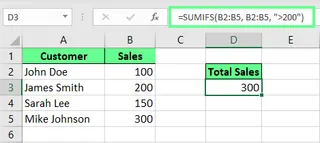
Por ejemplo, para sumar todas las ventas mayores a 200 del rango B2:B8:
=SUMIFS(B2:B8, B2:B8, ">200")
Método 2: El Enfoque con IA de Excelmatic

Excelmatic simplifica este proceso al eliminar las fórmulas. Simplemente expresas tu solicitud en lenguaje natural.
Para obtener el mismo resultado:
- Sube tu archivo de Excel a Excelmatic.
- Haz tu pregunta: "¿Cuál es la suma de las ventas mayores a 200?"
- Excelmatic proporciona la respuesta al instante.
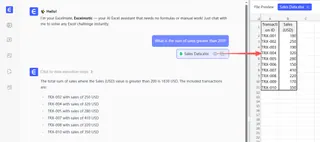
Este enfoque es más rápido y evita las complejidades de sintaxis y los posibles errores de las fórmulas manuales.
Comprendiendo la Función SUMIFS()
La función SUMIFS() en Excel suma valores solo cuando se cumplen todas las condiciones especificadas. Admite operadores lógicos como mayor que >, menor que <, igual a =, y diferente de <>, así como caracteres comodín para coincidencias parciales. La función funciona con números, texto y fechas.
Sintaxis de SUMIFS()
La función SUMIFS() primero define el rango de valores a sumar, seguido de pares de rangos de condición y criterios. Observa que SUMIFS() puede manejar más de una condición lógica.
SUMIFS(sum_range, criteria_range1, criteria1, [criteria_range2, criteria2], …)
Aquí:
sum_rangees el rango de celdas que quieres sumar.criteria_range1es el primer rango donde verificamos una condición.criteria1es la condición aplicada acriteria_range1.[criteria_range2, criteria2], …son opcionales. Puedes agregar más pares de rangos y condiciones. Cada par agrega otra condición que debe cumplirse.
Ten en cuenta que el criteria_range (el rango donde se verifican las condiciones) debe tener el mismo número de filas y columnas que el sum_range (el rango que se está sumando).
Ejemplo de SUMIFS()
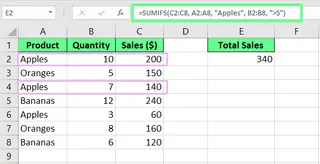
Probemos un ejemplo básico. Tengo un conjunto de datos de frutas con sus cantidades y ventas. Y quiero encontrar las ventas totales de Manzanas donde la Cantidad es mayor a 5.
Usando SUMIFS():
Mi fórmula sería:
=SUMIFS(C2:C8, A2:A8, "Apples", B2:B8, ">5")
Aquí C2:C8 es el rango de valores a sumar (Ventas ($)). A2:A8, "Apples" es la condición para incluir solo las filas donde el producto es Manzanas. Y B2:B8, ">5" es la condición para incluir solo las filas donde la Cantidad excede 5.
La Alternativa de Excelmatic:
Con Excelmatic, puedes omitir la fórmula por completo. Solo sube tu archivo y pregunta:
¿Cuáles son las ventas totales para Manzanas donde la cantidad es mayor a 5?
Excelmatic entiende la solicitud y entrega la suma correcta sin que necesites especificar rangos de celdas o sintaxis.
SUMIF() vs. SUMIFS()
La principal diferencia entre SUMIF() y SUMIFS() es el número de condiciones que usan. SUMIF() maneja una sola condición, mientras que SUMIFS() puede manejar múltiples condiciones.
| Característica | SUMIF() | SUMIFS() |
|---|---|---|
| Número de condiciones | Solo una condición | Múltiples condiciones (hasta 127) |
| Tipo de lógica | Filtrado simple | Lógica AND (todas las condiciones deben cumplirse) |
| Sintaxis | =SUMIF(range, criteria, [sum_range]) |
=SUMIFS(sum_range, criteria_range1, criteria1, …) |
| Orden de argumentos | Rango de criterios primero, rango de suma al final | Rango de suma primero, seguido de pares de criterios |
| Mejor usado para | Tareas de filtrado simples | Análisis de datos complejos con múltiples criterios |
Otra forma de verlo es que SUMIFS() es una extensión de SUMIF(). SUMIFS() también puede manejar una sola condición, por lo que si usas SUMIFS() con solo una condición, funciona igual que SUMIF(). Esto significa que técnicamente nunca te equivocas al elegir SUMIFS() sobre SUMIF().
Casos de Uso para SUMIFS() vs. Excelmatic
Ahora que sabes cómo funciona la función SUMIFS(), veamos algunos casos avanzados y comparemos los dos métodos.
Usando SUMIFS() con diferentes tipos de datos
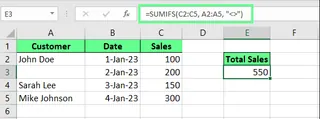
SUMIFS() puede trabajar con números, texto y fechas. Digamos que tengo un informe de ventas, pero algunas filas carecen de nombres de clientes, y quiero sumar solo aquellas donde tenemos el nombre del cliente.
Usando SUMIFS():
Uso el operador <> para encontrar celdas no vacías:
=SUMIFS(C2:C5, A2:A5, "<>")
Esta fórmula mira la columna Cliente, verifica las celdas no vacías y luego suma las ventas correspondientes.
La Alternativa de Excelmatic:
Esta tarea es más intuitiva con una consulta en lenguaje natural:
Suma las ventas para las filas donde el nombre del cliente no esté vacío.
Excelmatic interpreta esta solicitud correctamente, ahorrándote recordar operadores como <>.
Aplicando lógica OR
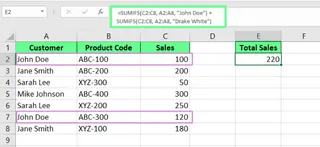
Sabemos que SUMIFS() solo usa lógica AND. Para simular lógica OR (por ejemplo, sumar ventas para "John Doe" O "Drake White"), necesitas combinar múltiples funciones SUMIFS().
Usando SUMIFS():
=SUMIFS(C2:C8, A2:A8, "John Doe") + SUMIFS(C2:C8, A2:A8, "Drake White")
La Alternativa de Excelmatic:
Excelmatic maneja condiciones OR de forma nativa. Tu pregunta es directa:
¿Cuáles son las ventas totales para John Doe o Drake White?
La IA procesa la lógica OR automáticamente, proporcionando una respuesta única y clara.
Usando comodines para coincidencias parciales
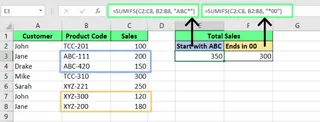
Los comodines (* o ?) en SUMIFS() te ayudan a coincidir patrones. Por ejemplo, * coincide con cualquier número de caracteres. Para sumar ventas para un Código de Producto que comience con "ABC":
Usando SUMIFS():
=SUMIFS(D2:D8, C2:C8, "ABC*")
La Alternativa de Excelmatic:
No necesitas conocer la sintaxis de comodines con Excelmatic. Solo pregunta de forma natural:
Suma las ventas para los códigos de producto que comienzan con ABC.
La IA entiende frases contextuales como "comienzan con", "terminan con" o "contienen", haciendo que las coincidencias parciales sean sencillas.
Sumando basándose en rangos de fechas
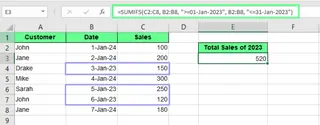
Para sumar ventas de enero de 2023, necesitas establecer una fecha de inicio y fin.
Usando SUMIFS():
=SUMIFS(D2:D8, B2:B8, ">=01-ene-2023", B2:B8, "<=31-ene-2023")
Esta fórmula verifica las fechas entre el 1 y el 31 de enero de 2023, y suma las ventas correspondientes.
La Alternativa de Excelmatic:
El manejo de fechas es significativamente más simple con IA. Solo pregunta:
¿Cuáles fueron las ventas totales en enero de 2023?
Excelmatic analiza el rango de fechas a partir de tu consulta conversacional, evitando el complicado formato de fechas y operadores.
Solución de Problemas: Trampas de SUMIFS() vs. Confiabilidad de la IA
Si tu función SUMIFS() no funciona, a menudo se debe a algunos problemas comunes. Veamos cómo un enfoque de IA ayuda a evitar estos problemas.
Tamaños de rango no coincidentes
- Problema con
SUMIFS(): Si tusum_rangeycriteria_rangeno tienen las mismas dimensiones, Excel devuelve un error#¡VALOR!. Este es un error frecuente y frustrante. - Solución de Excelmatic: Este error es imposible con Excelmatic. La IA analiza todo tu conjunto de datos y comprende las relaciones entre columnas, por lo que nunca tienes que definir o alinear rangos manualmente.
Formato incorrecto de los criterios
- Problema con
SUMIFS(): Los criterios de texto deben estar entre comillas (por ejemplo,"Apples"). Las condiciones numéricas o de fecha con operadores también deben estar entre comillas (por ejemplo,">100"). Olvidarlos conduce a errores o a un resultado0. - Solución de Excelmatic: Como usas inglés natural, no hay una sintaxis especial que recordar. Simplemente escribes "Apples" o "mayor que 100" como parte de tu pregunta.
Valores cero inesperados
- Problema con
SUMIFS(): Si una fórmula devuelve0inesperadamente, a menudo significa que ninguna fila cumplió todas las condicionesAND, o hay un error sutil de formato en tus criterios. - Solución de Excelmatic: Excelmatic responde directamente a tu pregunta. Si la respuesta es cero, es porque los datos realmente reflejan eso, no por un error técnico en una fórmula. Esto genera confianza en tus resultados.
Mejores Prácticas y Cuándo Usar Cada Método
Mejores Prácticas para SUMIFS()
Para aprovechar al máximo la función SUMIFS(), sigue estas mejores prácticas:
- Evita codificar criterios directamente: En lugar de escribir
"Apples"en tu fórmula, haz referencia a una celda (por ejemplo,E3) que contenga la palabra "Apples". Esto hace que tu hoja sea dinámica. - Usa rangos con nombre: Nombrar rangos (por ejemplo,
Lista_ventasen lugar deC2:C5) hace que las fórmulas sean más fáciles de leer y gestionar. - Usa referencias absolutas (
$): Al copiar fórmulas, usa$(por ejemplo,$C$2:$C$8) para bloquear rangos y evitar que se desplacen.
Cuándo Elegir SUMIFS() vs. Excelmatic
- Elige
SUMIFS()cuando: Estás construyendo paneles complejos e interconectados donde los resultados de las fórmulas necesitan actualizarse automáticamente a medida que cambian los datos de origen. Es una habilidad fundamental para cualquiera que quiera convertirse en un usuario avanzado de Excel. - Elige Excelmatic cuando: Necesitas respuestas rápidas y ad-hoc sin escribir fórmulas. Es ideal para la exploración rápida de datos, verificación de números o para usuarios menos cómodos con la sintaxis compleja de Excel. Empodera a cualquiera para realizar análisis de datos poderosos.
Reflexiones Finales
SUMIFS() es una función esencial de Excel para cualquiera que se tome en serio el análisis de datos. Proporciona el poder para filtrar y sumar datos con un alto grado de precisión. Dominarla te ahorrará tiempo y te ayudará a descubrir tendencias importantes.
Al mismo tiempo, herramientas como Excelmatic están cambiando las reglas del juego. Al permitirte simplemente hacer preguntas, hacen que el análisis de datos sea más accesible, más rápido y menos propenso a errores. El mejor enfoque es comprender ambos: usar SUMIFS() para construir hojas de cálculo robustas y aprovechar las herramientas de IA para un análisis rápido y perspicaz.
¿Listo para sumar tus datos de manera inteligente? Prueba Excelmatic hoy y obtén respuestas instantáneas y precisas a tus preguntas de datos más complejas con una simple solicitud.
Preguntas Frecuentes
¿Cómo puedo excluir criterios específicos de mi suma?
Con SUMIFS(), usa el operador <>:
=SUMIFS(B2:B8, A2:A8, "<>March")
Esto excluirá las filas donde el valor sea "March" y sumará el resto. Con Excelmatic, preguntarías: "Suma los valores para todos los meses excepto marzo."
¿Cómo sumo los N valores más altos o más bajos?
Esto está fuera del alcance de SUMIFS(). Normalmente combinarías SUM con LARGE o SMALL:
=SUM(LARGE(B2:B8, {1,2,3})) /* suma los 3 valores más altos */
Con Excelmatic, la consulta es simple: "¿Cuál es la suma de los 3 valores más altos en la columna B?"
¿Puede SUMIFS() manejar criterios que distingan mayúsculas y minúsculas?
No, SUMIFS() no distingue entre mayú