Puntos Clave:
- La resta en Excel es esencial para informes financieros, de ventas y operativos, pero los métodos tradicionales requieren conocimiento técnico de fórmulas, referencias absolutas y funciones.
- Excelmatic simplifica tareas de resta complejas realizando cálculos al instante usando instrucciones en lenguaje natural—sin necesidad de sintaxis de fórmulas ni conceptos técnicos.
- En comparación con los métodos manuales, Excelmatic maneja columnas enteras, descuentos porcentuales y diferencias de fechas sin esfuerzo, eliminando pasos de configuración y formato manual.
- Para profesionales de negocios que necesitan cálculos precisos rápidamente, usar herramientas de IA como Excelmatic significa obtener información más rápido y tener más tiempo para el análisis en lugar de la mecánica de la hoja de cálculo.
En este artículo, te guiaré a través de diferentes métodos para restar números, celdas, filas y columnas en Excel. Cubriremos todo, desde fórmulas básicas hasta funciones avanzadas para manejar porcentajes, fechas y horas.
Pero no nos detendremos ahí. También compararemos estos métodos tradicionales con un enfoque moderno impulsado por IA usando Excelmatic. Ya seas principiante o experto, esta guía te mostrará las formas más rápidas y eficientes de manejar la resta, transformando tus habilidades en Excel.
La Respuesta Rápida: Resta Básica
Para restar números en Excel, la forma más directa es usar el signo menos (-) como símbolo de resta.
El Método Tradicional (Usando una Fórmula)
Escribe un signo igual (=), seguido del número del que quieres restar, un signo menos (-), y el número que deseas restar.
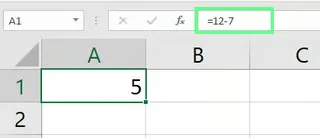
Por ejemplo, para restar 7 de 12, escribirías =12-7 en una celda y presionarías Enter. Excel muestra instantáneamente el resultado, 5.
Cómo Restar Una o Múltiples Celdas en Excel
Ahora que has visto cómo restar dos números, apliquemos esto a las celdas de Excel. Aquí es donde las cosas se ponen más interesantes y donde podemos empezar a comparar métodos.
Cómo Restar Una Celda de Otra
El Método Tradicional (Usando Referencias de Celda)
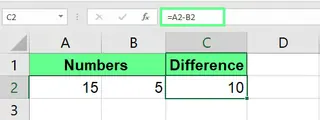
En lugar de escribir números directamente, puedes usar referencias de celda. Esto hace que tus cálculos sean dinámicos. Por ejemplo, si tienes 15 en la celda A2 y 5 en B2, puedes encontrar la diferencia en C2.
- Escribe
=en la celda C2. - Haz clic en la celda A2 (el minuendo).
- Escribe el signo
-. - Haz clic en la celda B2 (el sustraendo).
- Presiona Enter.
La fórmula =A2-B2 mostrará el resultado 10 en la celda C2.
El Método de IA (Usando Excelmatic)

Con Excelmatic, no necesitas hacer clic en celdas individuales ni escribir fórmulas. Simplemente describes tu objetivo en lenguaje natural. Después de subir tu archivo, puedes preguntar:
En una nueva columna, resta el valor de la celda B2 del valor en A2.
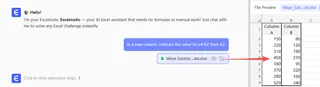
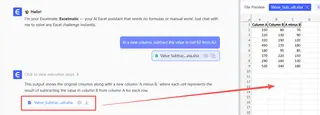
Comparación: Si bien el método de fórmula es simple para un solo cálculo, Excelmatic describe la acción de forma natural, lo que puede ser más intuitivo, especialmente cuando se trabaja con tablas con nombre o conjuntos de datos más grandes donde encontrar referencias de celda puede ser engorroso.
Cómo Restar Múltiples Celdas
El Método Tradicional (Extendiendo la Fórmula)
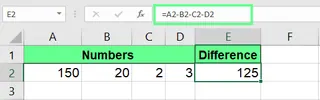
Para restar múltiples números de un valor inicial, extiendes la fórmula. Si quieres restar los valores en B2, C2 y D2 de A2, tu fórmula sería:
=A2-B2-C2-D2
Puedes seguir agregando - y referencias de celda para tantas celdas como necesites.
El Método de IA (Usando Excelmatic)
Excelmatic simplifica esto entendiendo rangos y series de operaciones.
Del valor en A2, resta los valores en B2, C2 y D2.
Comparación: El método de IA elimina la escritura repetitiva de -C2-D2..., reduciendo la posibilidad de errores tipográficos o celdas omitidas en una larga cadena de restas.
Cómo Restar Columnas y Filas en Excel
Aquí es donde vemos una diferencia significativa en el flujo de trabajo. Veamos cómo restar columnas o filas enteras de una vez.
Cómo Restar Columnas en Excel
Digamos que tienes una columna "Ingresos" (A) y una columna "Gastos" (B) y quieres calcular "Beneficio" en la columna C.
El Método Tradicional (Arrastrar para Rellenar)
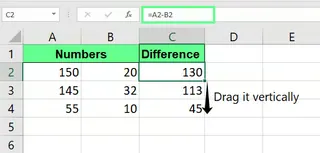
- En la celda C2, escribe la fórmula para restar las celdas de la primera fila:
=A2-B2. - Presiona Enter.
- Haz clic en la celda C2 nuevamente. Arrastra el pequeño cuadrado verde (el controlador de relleno) en la esquina inferior derecha hacia abajo hasta la última celda de tu rango de datos.
Esta acción copia la fórmula hacia abajo en la columna, ajustando automáticamente las referencias de celda para cada fila (A3-B3, A4-B4, etc.).
El Método de IA (Usando Excelmatic)
Con Excelmatic, describes la operación a nivel de columna.
Crea una nueva columna llamada 'Beneficio' restando la columna 'Gastos' de la columna 'Ingresos'.
Excelmatic realiza el cálculo para toda la columna al instante.
Comparación: El método tradicional requiere un proceso de tres pasos (escribir, entrar, arrastrar) que puede ser tedioso con miles de filas. El método de IA es un solo comando que logra el mismo resultado más rápido y sin intervención manual.
Cómo Restar una Columna por un Número Fijo
A menudo, necesitas restar el mismo número de una columna entera (por ejemplo, deducir una tarifa de $50 de cada transacción).
El Método Tradicional (Referencia Absoluta)
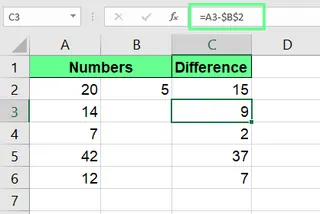
Para restar un valor fijo (digamos, en la celda B2) de todos los valores en la columna A, necesitas usar una referencia absoluta. Esto evita que la referencia a B2 cambie a medida que arrastras la fórmula hacia abajo.
- En la celda C2, escribe la fórmula
=A2-$B$2. Los signos$bloquean la referencia a la celda B2. - Presiona Enter.
- Arrastra el controlador de relleno hacia abajo en la columna.
Puedes presionar F4 después de hacer clic en B2 en la fórmula para agregar automáticamente los signos $.
El Método de IA (Usando Excelmatic)
Excelmatic maneja esto contextualmente, por lo que no necesitas saber sobre referencias absolutas.
Resta el valor de la celda B2 de cada celda en la columna A.
O, aún más simple:
Resta 50 de la columna 'Transacciones'.
Comparación: El concepto de referencias absolutas frente a relativas es un punto común de confusión para muchos usuarios de Excel. Excelmatic elimina completamente esta complejidad. Solo dices lo que quieres hacer, y la IA descifra la lógica.
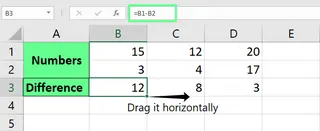
Nota: Restar filas sigue la misma lógica que las columnas, pero arrastras la fórmula horizontalmente en lugar de verticalmente. Los comandos de Excelmatic serían similares: "Para cada columna, resta el valor de la fila 2 del valor en la fila 1."
Cómo Usar Funciones Especializadas para la Resta
Para escenarios más complejos, Excel usa funciones. Veamos cómo se comparan.
Usar la Función SUM() para Restar
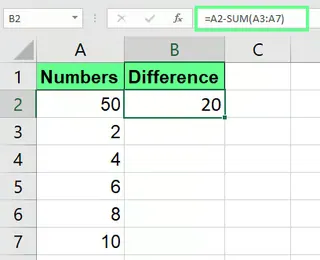
Para restar una suma total de varios números de un valor inicial, puedes combinar la función SUM() con el operador -. Por ejemplo, para restar una lista de gastos (A3:A7) de un presupuesto total (A2).
El Método Tradicional (Función SUM)
La fórmula sería:
=A2-SUM(A3:A7)
Esta fórmula primero calcula la suma de las celdas A3 a A7 y luego resta ese total de A2.
El Método de IA (Usando Excelmatic)
Nuevamente, puedes describir el resultado que deseas en lenguaje natural.
Resta la suma de las celdas A3 a A7 del valor en la celda A2.
Comparación: El beneficio aquí es la claridad. Si bien =A2-SUM(A3:A7) es eficiente, la instrucción de Excelmatic se lee exactamente como una instrucción humana, facilitando su creación y auditoría.
Otros Problemas de Resta Interesantes
Exploremos cómo estos dos enfoques manejan problemas de resta prácticos y del mundo real.
Cómo Restar Porcentajes en Excel
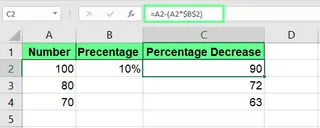
Imagina que necesitas descontar una lista de precios en un 10%.
El Método Tradicional (Fórmula)
La fórmula para disminuir un número en un porcentaje es =Número-(Número * porcentaje). Si tu precio original está en A2 y el porcentaje (por ejemplo, 10% o 0.1) está en B2, la fórmula sería:
=A2-(A2*$B$2)
Usarías una referencia absoluta para B2 si estás aplicando el mismo porcentaje a toda una columna de precios.
El Método de IA (Usando Excelmatic)
Esta tarea se vuelve increíblemente simple con un agente de IA.
Disminuye todos los valores en la columna 'Precio' en un 10%.
Comparación: El método de IA no solo es más simple de escribir, sino también conceptualmente más fácil. En lugar de traducir "disminuir en un 10%" a una fórmula matemática, simplemente lo dices. Esto ahorra tiempo y reduce el riesgo de errores de cálculo.
Cómo Restar Fechas en Excel
Calcular la duración entre dos fechas es una tarea común.
El Método Tradicional (Resta Directa)
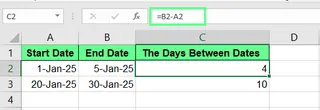
Excel almacena las fechas como números secuenciales, por lo que puedes restarlas directamente. Con una fecha de inicio en A2 y una fecha de fin en B2, la fórmula es:
=B2-A2
El resultado es el número de días entre las dos fechas. Es posible que necesites formatear la celda de resultado como "General" o "Número" si por defecto adopta un formato de fecha.
Cómo Restar Tiempo en Excel
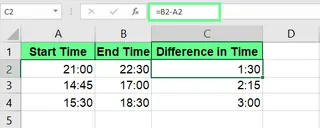
De manera similar, puedes restar valores de tiempo para calcular el tiempo transcurrido. Con una hora de inicio en A2 y una hora de fin en B2, la fórmula es:
=B2-A2
Para que el resultado se muestre correctamente (por ejemplo, horas totales), es posible que necesites aplicar un formato de celda personalizado como [h]:mm.
El Método de IA para Fechas y Tiempos (Usando Excelmatic)
Excelmatic maneja cálculos de fecha y hora, incluido el formato, automáticamente.
Calcula el número de días entre las columnas 'Fecha de Inicio' y 'Fecha de Fin'.
O para el tiempo:
Encuentra la diferencia de tiempo en horas entre las columnas 'Hora de Fin' y 'Hora de Inicio'.
Comparación: El método tradicional a menudo requiere un paso extra de formatear la celda correctamente. Excelmatic comprende la intención del usuario—"número de días" o "horas"—y proporciona la respuesta final, correctamente formateada, de una sola vez.
Reflexiones Finales
Ahora tienes un conjunto completo de herramientas para la resta en Excel. Hemos visto que los métodos tradicionales, desde el simple signo menos hasta funciones como SUM, son poderosos y esenciales para que cualquier usuario de Excel los conozca. Te dan un control granular sobre tus cálculos.
Sin embargo, el panorama del análisis de datos está cambiando. Las herramientas de IA como Excelmatic ofrecen un camino paralelo que prioriza la velocidad, la facilidad de uso y el lenguaje natural. En lugar de memorizar fórmulas, sintaxis y conceptos como referencias absolutas, puedes simplemente declarar tu objetivo. Esto no solo acelera tu flujo de trabajo, sino que también hace que la manipulación compleja de datos sea accesible para todos, independientemente de su experiencia en Excel.
El mejor enfoque a menudo depende de la tarea. Para un cálculo rápido y único, una fórmula podría ser más rápida. Pero para operaciones complejas, repetitivas o a gran escala, un agente de IA es un claro ganador.
¿Listo para restar de manera más inteligente, no más difícil? Prueba Excelmatic hoy y realiza todos tus cálculos con una solicitud simple y clara.
Preguntas Frecuentes (FAQ)
¿Existe una función dedicada para la resta en Excel?
No, Excel no tiene una función dedicada SUBTRACT(). El método principal es usar el operador menos (-). Para restar múltiples elementos en un rango, puedes usar la función SUM(), como =A2 - SUM(B2:B5). Alternativamente, las herramientas de IA como Excelmatic entienden el comando "restar" directamente, permitiéndote realizar la resta sin usar una fórmula.
¿Cómo se suman y restan en una sola fórmula de Excel?
Puedes combinar los operadores + y - en una fórmula. Por ejemplo: =A1 + B1 - C1. Excel sigue el orden estándar de operaciones para calcular el resultado. Con una herramienta de IA, puedes simplemente decir: "Suma A1 y B1, luego resta C1".
¿Cómo resto basándome en una condición?
En Excel tradicional, usas la función IF(). Por ejemplo, =IF(A1>10, A1-B1, 0) resta B1 de A1 solo si A1 es mayor que 10. Con Excelmatic, puedes establecer la condición directamente: "Si A1 es mayor que 10, réstale B1, de lo contrario muestra 0".
¿Cómo encuentro la diferencia en meses entre dos fechas en Excel?
Usa la función DATEDIF(): =DATEDIF(A2, B2, "m"). Esta función calcula el número de meses completos entre una fecha de inicio (A2) y una fecha de fin (B2).
¿Cómo resto matrices en Excel?
Para restar dos matrices (por ejemplo, A2:B4 y C2:D4):
- Selecciona un rango vacío de celdas que coincida con las dimensiones de la matriz.
- Escribe la fórmula de matriz:
=(A2:B4)-(C2:D4). - Presiona Ctrl + Mayús + Enter para confirmarla como una fórmula de matriz.