Crear resúmenes dinámicos (por ejemplo, totales filtrados) en Excel tradicionalmente requiere dominar fórmulas complejas como SUBTOTAL() con sus códigos de función numéricos, lo que supone una barrera para usuarios no técnicos.
Excelmatic evita por completo la complejidad de las fórmulas, permitiéndote obtener totales y promedios filtrados simplemente haciendo preguntas en lenguaje natural.
A diferencia de SUBTOTAL(), que tiene limitaciones (por ejemplo, no analiza entre hojas, es propenso a errores), Excelmatic maneja escenarios complejos sin esfuerzo, ofreciendo una forma más intuitiva y poderosa de realizar análisis de datos dinámicos.
Para profesionales que necesitan información rápida y precisa de datos filtrados o segmentados sin aprender la sintaxis de fórmulas, Excelmatic es la solución más eficiente.
Los usuarios de Excel a menudo necesitan formas flexibles de resumir datos que respondan a filtros o agrupaciones. Las funciones tradicionales como SUM(), AVERAGE() o COUNT() calculan resultados basándose en todas las celdas de un rango, independientemente de si algunas filas están ocultas o filtradas.
Durante décadas, la función SUBTOTAL() ha sido la solución preferida, ofreciendo una alternativa dinámica que ajusta automáticamente sus cálculos en función de lo que está visible actualmente. Sin embargo, dominarla requiere comprender una sintaxis compleja y códigos de función. Hoy en día, las modernas herramientas de IA ofrecen un camino mucho más sencillo para obtener el mismo resultado, permitiéndote usar lenguaje natural en lugar de fórmulas.
En esta guía, cubriremos ambos métodos. Proporcionaremos un desglose completo de la poderosa función SUBTOTAL() y luego mostraremos cómo un agente de IA como Excelmatic puede lograr los mismos cálculos dinámicos en una fracción del tiempo.
¿Qué es la función SUBTOTAL() en Excel?
La función SUBTOTAL() calcula valores agregados como suma, promedio, recuento y otras operaciones estadísticas en un conjunto de datos. Lo que la diferencia de las funciones estándar de Excel es cómo funciona de forma dinámica: cambia su resultado en función de lo que está visible o filtrado. La función puede ignorar tanto las filas ocultas manualmente como las ocultas mediante filtros, dependiendo del número de función que especifiques.
Cuando aplicas un filtro a tus datos o ocultas manualmente ciertas filas, SUBTOTAL() ajusta automáticamente su cálculo para incluir solo las celdas visibles. Este comportamiento la convierte en una excelente opción para crear filas de resumen en conjuntos de datos filtrados, construir paneles interactivos o generar informes que necesiten actualizarse según las selecciones del usuario.
La función admite las mismas operaciones estadísticas que las funciones estándar de Excel, incluyendo suma, promedio, recuento, máximo, mínimo y varias otras, pero las empaqueta en una única función consciente del contexto que se adapta al estado actual de tus datos.
Sintaxis y operaciones admitidas
La función SUBTOTAL() sigue una estructura de sintaxis sencilla:
=SUBTOTAL(function_num, ref1, [ref2], ...)
El primer parámetro, function_num, determina tanto el tipo de cálculo como cómo la función maneja las filas ocultas. Los parámetros restantes (ref1, ref2, etc.) son los rangos de celdas que quieres incluir en el cálculo. Puedes especificar hasta 254 rangos diferentes.
Los números de función se dividen en dos categorías distintas según cómo traten las filas ocultas manualmente:
Número de función
Operación
Incluye filas ocultas manualmente
Excluye filas ocultas manualmente
1 / 101
PROMEDIO
1
101
2 / 102
CONTAR
2
102
3 / 103
CONTARA
3
103
4 / 104
MÁX
4
104
5 / 105
MÍN
5
105
6 / 106
PRODUCTO
6
106
7 / 107
DESVEST
7
107
8 / 108
DESVESTP
8
108
9 / 109
SUMA
9
109
10 / 110
VAR
10
110
11 / 111
VARP
11
111
Los números de función del 1 al 11 incluyen celdas de filas ocultas manualmente en sus cálculos, mientras que los números del 101 al 111 las excluyen. Sin embargo, ambos rangos siempre ignoran las filas ocultas por filtros.
Por ejemplo, SUBTOTAL(9, A2:A10) calcula la suma de A2:A10 incluyendo cualquier fila oculta manualmente, mientras que SUBTOTAL(109, A2:A10) excluye las filas ocultas manualmente del cálculo de la suma. En ambos casos, las filas filtradas se excluyen automáticamente del resultado.
Cálculos dinámicos en acción: Dos métodos
Veamos cómo calcular un resumen sobre datos filtrados usando un ejemplo práctico con datos de ventas de una tienda de electrónica y muebles.
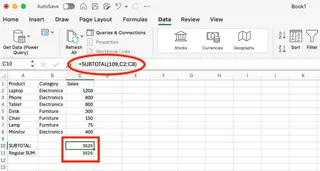
Nuestros datos de ejemplo contienen siete productos en dos categorías. Sin filtros aplicados, tanto la fórmula SUBTOTAL(109,C2:C8) como una fórmula regular SUM(C2:C8) muestran el mismo resultado: 3525 (el total de todas las ventas).
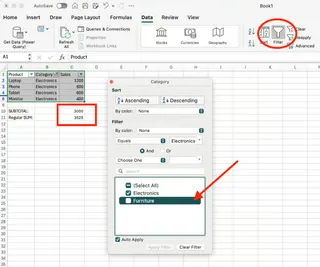
Ahora, filtremos los datos para mostrar solo los productos de "Electrónica".
Método 1: La fórmula tradicional SUBTOTAL()
Después de aplicar el filtro, observa la diferencia clave en nuestros resultados de cálculo:
La fórmula SUBTOTAL muestra 3000: se ajusta automáticamente para sumar solo las filas visibles de "Electrónica".
La fórmula SUM regular aún muestra 3525: continúa incluyendo los elementos ocultos de "Muebles".
Esta comparación lado a lado demuestra la ventaja principal de SUBTOTAL(): responde dinámicamente a los filtros, lo que la hace esencial para informes receptivos.
Método 2: El enfoque con IA de Excelmatic
En lugar de escribir y depurar fórmulas, puedes obtener el mismo resultado simplemente preguntando. Con un agente de IA como Excelmatic, el proceso es mucho más simple:
Sube tu archivo de Excel.
Haz tu pregunta en lenguaje natural. Para este ejemplo, después de filtrar, podrías preguntar:
¿Cuál es la suma de la columna 'Ventas' para los datos visibles?
Excelmatic analiza instantáneamente los datos visibles y te da la respuesta: 3000.
El contraste es claro: SUBTOTAL() requiere que conozcas la sintaxis correcta y el número de función (¿es 9 o 109?). Excelmatic entiende tu intención a partir del lenguaje natural, entregando el mismo resultado dinámico y preciso sin ningún conocimiento de fórmulas.
Cómo funciona SUBTOTAL() con datos ocultos y filtrados
La función SUBTOTAL() maneja diferentes tipos de datos ocultos de formas específicas, por lo que es esencial comprender estos comportamientos al construir tus fórmulas.
SUBTOTAL() con filas filtradas
Cuando aplicas un filtro a tu conjunto de datos, SUBTOTAL()siempre excluye las filas filtradas de sus cálculos, independientemente del número de función que uses. Este comportamiento es automático y consistente en todos los números de función (tanto en los rangos 1-11 como 101-111).
SUBTOTAL() con filas ocultas manualmente
Las filas ocultas manualmente se manejan de manera diferente según la elección del número de función. Cuando haces clic derecho en los números de fila y seleccionas "Ocultar", estás ocultando manualmente esas filas.
Usar números de función 1-11 incluye estas filas ocultas manualmente en los cálculos.
Usar números de función 101-111 las excluye.
Esto te da un control granular, pero es otra capa de complejidad para recordar. En contraste, una herramienta de IA normalmente calcula en función de lo que se presenta visualmente, o puedes especificar en tu indicación "incluir filas ocultas manualmente" para un control más directo.
SUBTOTAL() con rangos horizontales y verticales
La función SUBTOTAL() funciona mejor con rangos de datos verticales (columnas de datos). Si bien puede manejar rangos horizontales, su comportamiento de ocultamiento está optimizado para operaciones basadas en filas, ya que las funciones de filtrado y ocultamiento de filas de Excel funcionan verticalmente.
Cuando anidas fórmulas SUBTOTAL() dentro del mismo rango, la función automáticamente omite otros resultados de SUBTOTAL() para evitar el doble conteo. Esto es útil para resúmenes jerárquicos.
Usos avanzados de la función SUBTOTAL()
Crear un resumen dinámico con lista desplegable usando SUBTOTAL()
Puedes combinar SUBTOTAL() con la función IF() para crear resúmenes interactivos. Para hacer esto, primero configurarías una lista desplegable (por ejemplo, en la celda D1) con opciones como "Suma", "Promedio", "Contar", etc.
Luego, escribirías una compleja fórmula IF anidada para cambiar el cálculo:
La alternativa con IA: Con Excelmatic, te saltas la fórmula por completo. Simplemente haces una nueva pregunta para cada cálculo:
"¿Cuál es la suma de ventas para las filas visibles?"
"¿Cuál es el precio de venta promedio para las filas visibles?"
"Cuenta los productos visibles."
Este enfoque conversacional es mucho más intuitivo y requiere cero configuración.
SUBTOTAL() en tablas y esquemas de Excel
Las Tablas de Excel usan automáticamente SUBTOTAL() en la función Fila de totales. Cuando conviertes tus datos en una Tabla (Ctrl+T) y habilitas la Fila de totales, Excel inserta SUBTOTAL(109, …) por defecto, que se actualiza dinámicamente cuando filtras. La función Esquema (Datos > Subtotal) también depende de SUBTOTAL() para crear resúmenes jerárquicos. Estas son potentes funciones integradas que aprovechan las capacidades de la función.
Errores comunes y limitaciones de SUBTOTAL()
Comprender las limitaciones de SUBTOTAL() te ayuda a evitar errores y resalta dónde las herramientas modernas ofrecen una mejor experiencia.
Error #¡VALOR! con números de función no válidos: Usar un número de función fuera del rango 1-11 o 101-111 devuelve un error #¡VALOR!. Este es un error tipográfico común que puede romper tu informe.
Comportamiento de columnas ocultas versus filas ocultas:SUBTOTAL() siempre incluye datos de columnas ocultas. Esto puede llevar a resultados inesperados si esperas que se comporte como lo hace con las filas.
Referencias 3D no admitidas:SUBTOTAL() no puede hacer referencia a rangos en múltiples hojas de cálculo (Hoja1:Hoja3!A1:A10). Esta es una limitación importante para los informes consolidados. Excelmatic, sin embargo, puede analizar datos de múltiples archivos o hojas cargados simultáneamente, haciendo que el análisis entre hojas sea sencillo.
Los valores de error permanecen en los cálculos:SUBTOTAL() no ignora celdas con errores como #N/A o #¡DIV/0!, lo que puede invalidar todo tu resultado. Debes limpiar los datos primero o usar la función más compleja AGGREGATE().
La orientación vertical de datos funciona mejor: La función está diseñada para datos estándar basados en columnas y puede comportarse de manera impredecible con diseños horizontales.
SUBTOTAL() vs. AGGREGATE() vs. Agentes de IA
Durante años, la función AGGREGATE() fue la respuesta a las limitaciones de SUBTOTAL(). AGGREGATE() ofrece más funciones (19 en total) y, crucialmente, puede configurarse para ignorar valores de error.
SUBTOTAL(): Buena para cálculos dinámicos básicos en datos filtrados y limpios.
AGGREGATE(): Mejor para conjuntos de datos con errores o cuando necesitas funciones estadísticas más avanzadas (como MEDIANA o PERCENTIL).
Agentes de IA (como Excelmatic): La opción más simple y poderosa. Manejan datos filtrados, a menudo pueden ignorar errores automáticamente, funcionan en múltiples hojas y no requieren sintaxis de fórmulas, solo preguntas en inglés sencillo.
Consejos profesionales al usar SUBTOTAL()
Si eliges el camino de las fórmulas, estos consejos te ayudarán a tener éxito:
Ordena siempre primero
Cuando uses la función integrada de Excel Datos > Subtotal, ordena primero tus datos por la columna de agrupación para asegurar saltos de grupo limpios.
Usa etiquetas en la primera fila de las columnas
Los encabezados descriptivos hacen que tus informes sean más fáciles de interpretar y ayudan a que las herramientas automatizadas de Excel funcionen correctamente.
Ten en cuenta la ubicación del resumen (arriba o abajo)
La herramienta Subtotal de Excel puede colocar resúmenes arriba o abajo de cada grupo. Elige el formato que mejor se adapte a la audiencia de tu informe.
Ocultar vs. filtrar filas para un control preciso
Comprende la diferencia entre filtrar (temporal) y ocultar manualmente (semipermanente) para obtener los resultados que esperas, y elige tu número de función (por ejemplo, 109) en consecuencia.
Conclusión
Aprender a usar SUBTOTAL() es una habilidad valiosa de Excel que te permite construir informes dinámicos y resistentes. Representa un paso significativo más allá de las funciones estáticas como SUM().
Sin embargo, el panorama del análisis de datos está evolucionando. Para profesionales que necesitan respuestas rápidas y precisas sin empantanarse en sintaxis, códigos de función y manejo de errores, los agentes de IA como Excelmatic ofrecen una alternativa convincente. Al traducir preguntas en lenguaje natural en potentes análisis de datos, estas herramientas democratizan la capacidad de obtener información de tus datos, permitiéndote centrarte en los resultados, no en las fórmulas. La capacidad de preguntar "¿Cuál es el total solo para las filas visibles?" y obtener una respuesta inmediata y correcta es un cambio radical para la eficiencia.
Ya sea que elijas dominar las complejidades de SUBTOTAL() o adoptar la simplicidad de la IA, la capacidad de realizar cálculos dinámicos es una piedra angular del análisis de datos efectivo en Excel.
¿Por qué debería usar el número de función 109 en lugar del 9 en SUBTOTAL()?
El número de función 9 incluye filas ocultas manualmente en los cálculos, mientras que el 109 las excluye. Elige 109 cuando quieras que se ignoren tanto las filas filtradas como las ocultas manualmente.
¿Cuál es la diferencia entre SUBTOTAL() y SUM() en Excel?
SUBTOTAL() excluye automáticamente las filas filtradas de los cálculos, mientras que SUM() incluye todas las celdas independientemente del filtrado. SUBTOTAL() también ignora otras fórmulas de subtotal para evitar el doble conteo.
¿Cuándo debería usar una fórmula como SUBTOTAL() frente a una herramienta de IA?
Usa SUBTOTAL() cuando necesites construir un informe permanente y estructurado donde la lógica de cálculo deba estar incrustada en una celda. Usa una herramienta de IA para análisis rápidos y
Compartir con amigos
¡IA potencia los datos, decisiones garantizadas!
Sin necesidad de código o funciones, simplemente conversa y deja que Excelmatic procese datos y genere gráficos automáticamente. Experimenta gratis ahora y descubre cómo la IA está revolucionando tu flujo de trabajo en Excel →