
Puntos Clave:
- Calcular raíces cuadradas en Excel es esencial para geometría, estadística y finanzas, pero los métodos tradicionales requieren conocimiento técnico de fórmulas como
SQRT()yPOWER(). - Excelmatic ofrece una solución más sencilla al realizar cálculos de raíces cuadradas al instante usando instrucciones en lenguaje natural, sin necesidad de sintaxis de fórmulas.
- En comparación con los enfoques basados en fórmulas, Excelmatic maneja grandes conjuntos de datos y solicitudes complejas de múltiples pasos sin esfuerzo, eliminando la configuración manual y la resolución de errores.
- Para profesionales de negocios que necesitan cálculos rápidos, usar herramientas de IA como Excelmatic significa obtener resultados más rápido y dedicar más tiempo al análisis en lugar de a la implementación técnica.
Calcular una raíz cuadrada es una tarea fundamental en el análisis de datos, ya sea para problemas geométricos, cálculos estadísticos o modelado financiero. Excel ofrece herramientas poderosas para esto, pero el mejor método depende de tu flujo de trabajo.
Tradicionalmente, esto significaba usar funciones integradas como SQRT(). Es rápida, confiable y se integra fácilmente con otras fórmulas. Sin embargo, las modernas herramientas de IA ahora ofrecen un enfoque completamente diferente: uno que usa lenguaje natural en lugar de sintaxis.
En esta guía, compararemos dos métodos poderosos para encontrar una raíz cuadrada en Excel: el enfoque clásico basado en fórmulas y el método moderno de IA conversacional usando Excelmatic.
Método 1: El Enfoque Tradicional de Fórmulas con SQRT()
La forma más directa de calcular una raíz cuadrada en Excel es con la función SQRT(). Está diseñada para un propósito: devolver la raíz cuadrada positiva de un número positivo.
¿Cómo funciona SQRT()?
La sintaxis es simple y directa:
=SQRT(número)
Aquí, número puede ser un valor directo, una referencia de celda o incluso el resultado de otra fórmula.
¿Cuándo deberías usar SQRT()?
Cada vez que necesites la raíz cuadrada positiva de un número positivo, esta función es una opción sólida. Es común en geometría (como encontrar la longitud del lado de un cuadrado a partir de su área), estadística y finanzas.
Ejemplos Básicos de SQRT()
Veamos cómo funciona en la práctica.
Encontrar la raíz cuadrada de un número
Para calcular la raíz cuadrada de 25, escribirías esto en cualquier celda:
=SQRT(25)
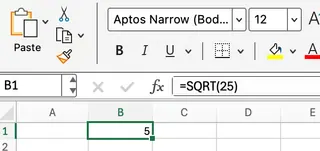
Excel devuelve correctamente 5. Esta es la base para cálculos más dinámicos.
Usando una referencia de celda
En la mayoría de las hojas de cálculo, tus datos no estarán codificados. Si la celda A1 contiene el número 81, puedes usar una referencia de celda:
=SQRT(A1)
Esta fórmula devuelve 9. Usar referencias de celda hace que tu hoja de trabajo sea dinámica: si el valor en A1 cambia, el resultado se actualiza automáticamente.
Combinando SQRT() con otras fórmulas
También puedes incrustar cálculos directamente dentro de la función SQRT(). Por ejemplo, para encontrar la raíz cuadrada de la suma de A1 y B1:
=SQRT(A1 + B1)
Esto es útil cuando tu valor de entrada se deriva de otros puntos de datos.
Una Fórmula Alternativa: POWER()
Otra forma de calcular una raíz cuadrada es con la función POWER(), que eleva un número a un exponente dado. Dado que una raíz cuadrada es lo mismo que elevar un número a la potencia de 0.5, puedes usar:
=POWER(A1, 0.5)

Si bien esto funciona perfectamente, SQRT(A1) es más legible y directa si solo necesitas una raíz cuadrada. POWER() se vuelve más útil cuando se trata de raíces cúbicas u otros exponentes fraccionarios.
Manejo de Errores y Limitaciones con Fórmulas
La mayor limitación de SQRT() es que no puede procesar números negativos, ya que sus raíces cuadradas no son números reales. Intentar calcular =SQRT(-9) resultará en un error #NUM!.
Para evitar esto, puedes crear una salvaguarda usando la función IF():
=IF(A1 < 0, "Número Inválido", SQRT(A1))
Esta fórmula primero verifica si el número en A1 es negativo. Si lo es, devuelve "Número Inválido"; de lo contrario, procede con el cálculo. Esto es efectivo pero añade complejidad a tus fórmulas.
Método 2: El Enfoque con IA de Excelmatic

¿Y si pudieras omitir las fórmulas por completo? Excelmatic es un Agente de IA para Excel que te permite realizar cálculos, analizar datos y crear gráficos simplemente preguntando en lenguaje natural.
En lugar de recordar funciones y sintaxis, simplemente expresas tu solicitud.
¿Cómo funciona Excelmatic?
El proceso es refrescantemente simple:
- Sube tu(s) archivo(s) de Excel a Excelmatic.
- Escribe tu solicitud en el cuadro de chat, como si hablaras con un analista humano.
- Excelmatic procesa la solicitud y entrega la respuesta, la tabla actualizada o el gráfico al instante.
Para calcular una raíz cuadrada, podrías subir una hoja con una lista de números en la Columna A y simplemente preguntar:
Calcula la raíz cuadrada para todos los valores en la columna A y coloca los resultados en una nueva columna llamada 'Raíz Cuadrada'.
Excelmatic se encarga del resto. No hay fórmula que escribir, no hay sintaxis que recordar y no es necesario arrastrar y rellenar celdas.
¿Cuándo deberías usar Excelmatic?
Excelmatic sobresale donde las fórmulas se vuelven engorrosas.
- Para principiantes: Elimina la barrera de aprender la biblioteca de funciones de Excel.
- Para grandes conjuntos de datos: Un solo comando puede procesar miles de filas, ahorrándote la entrada manual de fórmulas y el arrastre.
- Para solicitudes complejas: Puedes encadenar comandos. Por ejemplo, "Calcula la raíz cuadrada para la columna A, luego encuentra el promedio de los resultados".
- Para el manejo de errores: Excelmatic puede interpretar el contexto. Si tienes números negativos, podría pedir aclaraciones o marcarlos automáticamente, evitando los abruptos errores
#NUM!que obtienes conSQRT().
Comparando los Métodos: Fórmulas vs. IA
| Característica | Fórmulas Tradicionales (SQRT()) |
Agente de IA (Excelmatic) |
|---|---|---|
| Facilidad de Uso | Requiere conocimiento de la sintaxis de funciones (=SQRT(A1)). |
Usa lenguaje natural. No se requiere sintaxis. |
| Velocidad | Rápido para cálculos únicos. Puede ser lento para grandes conjuntos de datos (arrastrar y rellenar). | Instantáneo tanto para cálculos únicos como para grandes conjuntos de datos. |
| Manejo de Errores | Devuelve errores como #NUM!. Requiere soluciones manuales (por ejemplo, sentencias IF). |
Más intuitivo. Puede marcar problemas o pedir aclaraciones. |
| Flexibilidad | Excelente para la integración dentro de fórmulas complejas y anidadas. | Excelente para tareas de datos de múltiples pasos y análisis rápido sin configuración. |
| Curva de Aprendizaje | Moderada. Necesitas aprender funciones específicas y sus limitaciones. | Mínima. Si puedes hacer una pregunta, puedes usarlo. |
Escenarios del Mundo Real: Una Comparación Directa
Revisemos nuestros ejemplos del mundo real para ver cómo se comparan los dos métodos.
Geometría: Calculando la Diagonal de un Cuadrado
Tienes una lista de longitudes de lado en la columna A y necesitas encontrar la diagonal. La fórmula matemática es d = lado × √2.
- Método
SQRT(): En la celda B1, escribirías=A1 * SQRT(2)y arrastrarías la fórmula hacia abajo en la columna. - Método Excelmatic: Simplemente preguntarías, "Para las longitudes de lado en la columna A, multiplica cada una por la raíz cuadrada de 2 y muestra el resultado en una nueva columna 'Diagonal'."
Estadística: Calculando la Desviación Estándar
La desviación estándar es la raíz cuadrada de la varianza. Si tienes la varianza en la celda B1:
- Método
SQRT(): Escribirías=SQRT(B1). Por supuesto, también podrías usar las funciones dedicadasSTDEV.P()oSTDEV.S()si las conocieras. - Método Excelmatic: Puedes omitir los pasos intermedios y preguntar directamente, "Calcula la desviación estándar para los datos en la columna B." Excelmatic entiende el concepto estadístico y realiza el cálculo correcto sin que necesites conocer la fórmula subyacente.
Conclusión: ¿Qué Método es el Adecuado para Ti?
Saber cómo usar funciones como SQRT() y POWER() es una habilidad central de Excel. Te dan control granular sobre tus cálculos y son esenciales para construir hojas de cálculo complejas e interconectadas. Para cálculos rápidos y únicos o al construir un modelo financiero dinámico, las fórmulas siguen siendo la mejor opción.
Sin embargo, el panorama del análisis de datos está cambiando. Los agentes de IA como Excelmatic introducen un nuevo nivel de velocidad y accesibilidad. Al permitirte usar lenguaje natural, eliminan la necesidad de memorizar sintaxis y construir fórmulas complejas de manejo de errores. Para limpiar datos, realizar análisis de múltiples pasos o simplemente obtener respuestas rápidas de tu hoja de cálculo, el enfoque de IA suele ser más rápido e intuitivo.
El mejor enfoque es tener ambos en tu caja de herramientas. Domina las fórmulas para el control, y aprovecha la IA para hacer que tu flujo de trabajo sea más rápido e inteligente.
¿Listo para calcular más rápido y de manera más inteligente? Prueba Excelmatic hoy y realiza cálculos complejos como raíces cuadradas con una simple solicitud.





