Puntos clave:
- El Problema: Dividir manualmente “City, Country” o “First Name Last Name” en Excel es repetitivo, propenso a errores y no escala.
- La forma antigua: Usas el Text to Columns wizard (estático y manual) o fórmulas complejas como
LEFT,FINDyRIGHT(frágiles y confusas). - La forma con IA: Con Excelmatic, describes lo que quieres en lenguaje natural—por ejemplo “Split the Location column into City and Country”—y ocurre al instante. Sin fórmulas, sin menús, sin errores.
Cuando una sola columna arruina toda tu mañana
Sucede todo el tiempo. Descargas un informe, abres una hoja compartida o exportas datos de tu CRM—y ahí está: información crítica metida en una sola columna.
“Tokyo, JP”
“Smith, John”
“NY-10001-USA”
No puedes ordenar por país. No puedes filtrar por apellido. No puedes analizar por código postal. Esa única columna lo bloquea todo.
Para 10 filas, podrías arreglarlo a mano. ¿Para 100 o 1,000? Eso son horas de copiar, pegar y rezar para no equivocarte. Tiene que haber una mejor manera—y la hay.
Las formas tradicionales (y por qué frustran a todos)
1. Text to Columns: La solución puntual
Cómo funciona:
Selecciona tu columna → Data tab → Text to Columns → Choose “Delimited” → Check “Comma” → Finish.
Por qué falla:
Es una operación estática y de una sola vez. ¿Añades datos mañana? Vuelve a hacerlo. ¿Hay separadores inconsistentes? Se rompe. Además corre el riesgo de sobrescribir otras columnas si no tienes cuidado.
2. Excel Formulas: El esfuerzo mental
Para extraer la ciudad de “Tokyo, JP”, necesitarías:
=LEFT(A2, FIND(",", A2) - 1)
Para obtener el código de país:
=RIGHT(A2, 2)
Por qué falla:
Necesitas entender LEFT, RIGHT, FIND, y a veces LEN y TRIM. Una comilla o paréntesis faltante, o un espacio donde no debe, y todo devuelve #VALUE!. Es frágil, difícil de mantener e intimidante para cualquiera que no haya hecho un curso de Excel.
3. Y aun así tienes que ordenar
Incluso después de dividir, no has terminado. Ahora necesitas ir a Data → Sort → Add Level → Choose columns… Más clics, más tiempo, más margen de error.
La nueva forma: dilo y míralo suceder
¿Qué tal si pudieras saltarte el asistente, ignorar las fórmulas y simplemente decirle a Excel lo que necesitas?
Con Excelmatic, la IA actúa como tu asistente experto de datos, convirtiendo una "pesadilla de datos" en una tabla perfecta en tres pasos simples.
Paso 1: Sube tu archivo
Arrastra y suelta tu archivo Excel o CSV desordenado en la zona central de carga. La IA analiza instantáneamente la estructura de tus datos sin modificar tu archivo original.

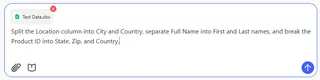
Paso 2: Pide en lenguaje natural
Aquí es donde ocurre la magia. En lugar de construir una fórmula, simplemente escribe lo que quieres lograr en el cuadro de chat. Puedes ser tan específico o tan general como quieras.
Prueba estos prompts con tus datos:
Split the 'Location' column into two new columns: 'City' and 'Country Code', using the comma as a separator.
Separate the full names in Column A into 'First Name' and 'Last Name'.
Take the Product ID (e.g., NY-10001-USA) and split it into 'State', 'Zip Code', and 'Country'.
Paso 3: Obtén tu resultado al instante
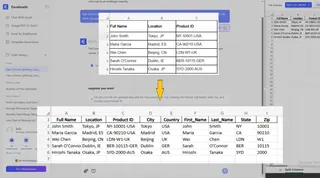
Revisa la vista previa en vivo de tus columnas divididas. Cuando todo se vea perfecto, descarga tu archivo .xlsx limpio o copia los datos directamente de vuelta a tu hoja.
Por qué esto no es solo una herramienta—es una revolución en tu flujo de trabajo
Cuando dejas de pelear con Excel y empiezas a conversar con él, algo cambia:
- Te mueves más rápido. Lo que antes tomaba 15 minutos ahora toma 15 segundos.
- Trabajas más limpio. La IA maneja inconsistencias—espacios extra, delimitadores mixtos, longitudes dispares.
- Mantienes flexibilidad. ¿Cambiás de idea? Simplemente pide. “Actually, split by dash instead.” O “Add a third column for the year.”
- Te ves profesional. Entrega datos limpios y estructurados sin sudar el proceso.
| Tarea | Excel tradicional | Excelmatic AI |
|---|---|---|
| Dividir una columna en dos | 2–5 minutes (manual steps) | 10 seconds (escribir una vez) |
| Manejar datos desordenados o irregulares | A menudo falla o requiere preparación | ✅ Se adapta automáticamente |
| Actualizar cuando se agregan nuevas filas | Repetir todo el proceso | Solo di “Actualizar con nuevos datos” |
| Ordenar después de dividir | Pasos manuales adicionales | Incluido en la misma solicitud |
| Curva de aprendizaje | Semanas para dominar las fórmulas | Inmediato—si sabes escribir, puedes hacerlo |
Preguntas frecuentes
1. ¿Necesito conocer fórmulas de Excel para usar esto?
No. Solo necesitas describir lo que quieres en lenguaje simple. La IA maneja la lógica.
2. ¿Esto modificará mi archivo Excel original?
No. Excelmatic trabaja sobre una copia. Tu archivo original permanece intacto en tu equipo.
3. ¿Y si mis datos usan separadores diferentes—como barras o espacios?
Solo dilo. Por ejemplo: “Split by slashes” o “Split whenever there’s a space.” La IA entiende los patrones.
4. ¿Puedo usar los resultados de vuelta en Excel?
Sí. Descarga tus datos limpios como un nuevo archivo .xlsx, o copia y pega la tabla directamente en tu libro.
5. ¿Esto es solo para dividir texto?
Para nada. Puedes usar Excelmatic para limpiar datos, crear gráficos, crear tablas dinámicas, fusionar archivos, e incluso escribir fórmulas—todo mediante instrucciones sencillas.
Tu tiempo vale más que la entrada de datos
No te contrataron para pasar el día clicando menús de Excel o depurando errores #VALUE!. Te contrataron para analizar, decidir y avanzar.
Con IA, por fin puedes descargar las partes tediosas y concentrarte en lo que importa: la idea, no el proceso.
Pon a prueba tus "Comandos Maestros"
¿Tienes un conjunto de datos complejo? No te conformes con una columna a la vez. Sube tu archivo y prueba una cadena de comandos multi-paso—como dividir nombres, ubicaciones e IDs todo a la vez—para ver qué tan fielmente Excelmatic sigue tus instrucciones.
✍️ Prueba un Comando MaestroGratis para empezar — No se requiere tarjeta de crédito