Puntos clave:
- El error #¡DESBORDE! en Excel interrumpe el trabajo al bloquear fórmulas dinámicas, y las soluciones manuales requieren solucionar problemas técnicos de celdas combinadas, diseños de tablas y rangos obstruidos.
- Excelmatic ofrece un enfoque más inteligente al realizar búsquedas, filtros y análisis complejos usando comandos en lenguaje simple, eliminando por completo la escritura de fórmulas y los errores #¡DESBORDE!
- En comparación con la depuración manual, Excelmatic entrega resultados instantáneos para tareas como búsquedas de múltiples valores y filtrado de datos, sin ningún riesgo de errores en la hoja de cálculo.
- Para profesionales de negocios que necesitan análisis de datos confiable rápidamente, adoptar herramientas de IA como Excelmatic significa resultados garantizados y más tiempo para la toma de decisiones en lugar de solucionar problemas técnicos.
El error #¡DESBORDE! en Excel es un resultado directo de la potente funcionalidad de matrices dinámicas introducida en Excel 365. Aunque puede parecer frustrante, este error es en realidad una señal útil de que algo—a menudo un bloqueo de celda—está impidiendo que tu fórmula muestre todos sus resultados previstos.
Las matrices dinámicas permiten que una sola fórmula devuelva múltiples valores a las celdas vecinas automáticamente. Pero este poder viene con nuevas reglas. En lugar de ver #¡DESBORDE! como un obstáculo, puedes verlo como una oportunidad para refinar la lógica y el diseño de tu hoja de cálculo.
En esta guía, cubriremos dos enfoques. Primero, explicaremos los métodos tradicionales para diagnosticar y solucionar el error #¡DESBORDE!. Luego, presentaremos una alternativa moderna impulsada por IA que evita estos errores por completo, permitiéndote lograr los mismos resultados con mucho menos esfuerzo.
¿Qué es el error de desborde en Excel?
El error #¡DESBORDE! de Excel indica que una fórmula está intentando devolver múltiples valores, pero algo está bloqueando que la salida se "desborde" hacia el rango necesario de celdas. Este concepto proviene de la funcionalidad de matrices dinámicas de Excel 365, donde una sola fórmula puede poblar automáticamente resultados a través de múltiples celdas adyacentes, conocido como el rango de desborde.
Piensa en ello como intentar verter agua en una fila de vasos vacíos: si algunos de los vasos ya están llenos (es decir, las celdas contienen datos), el agua no puede fluir, y Excel lanza un error #¡DESBORDE! para informarte. Este es un gran cambio respecto a versiones anteriores de Excel, que usaban intersección implícita, devolviendo solo un valor único de una fórmula incluso si hacía referencia a un rango. Con las matrices dinámicas, Excel es más inteligente, pero también requiere más conciencia de lo que sucede en las celdas circundantes.
Causas comunes del error #¡DESBORDE!
Comprender la causa raíz te ayuda a solucionarlo rápidamente. A continuación se presentan los culpables más comunes.
Celdas combinadas
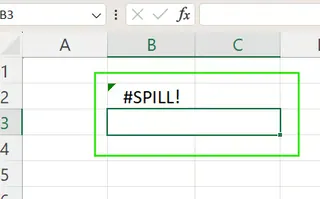
Si alguna celda en el rango de desborde previsto está combinada, la fórmula no puede desbordarse. En el ejemplo a continuación, el error #¡DESBORDE! aparece porque las celdas "B3" y "C3" están combinadas, bloqueando la fórmula.
Matrices dinámicas dentro de tablas
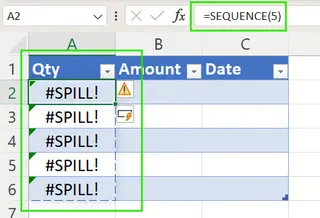
Las fórmulas de matriz dinámica no funcionan dentro de las Tablas de Excel (creadas con Ctrl + T). Su formato de referencia estructurada entra en conflicto con el comportamiento de desborde.
Rango de desborde obstruido
Esta es la causa más frecuente. Algo está bloqueando física o invisiblemente las celdas donde la fórmula quiere desbordarse. Esto podría ser datos, fórmulas o texto existentes. En el ejemplo a continuación, el error #¡DESBORDE! ocurre ya que la celda "B4" ya contiene datos.
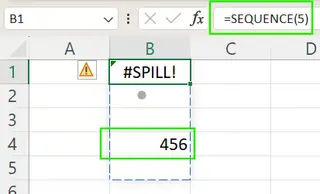
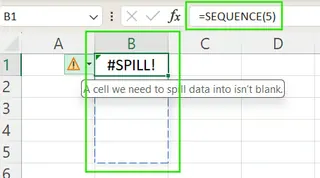
Las obstrucciones invisibles como cadenas vacías (""), espacios o formato oculto también pueden ser la causa. Excel delineará el área de desborde prevista con un borde punteado y mostrará un icono de error en el que puedes hacer clic para obtener detalles.
El tamaño de la fórmula es desconocido o demasiado grande
Las fórmulas que generan matrices extremadamente grandes, como =RANDARRAY(1000000,1) o aquellas que hacen referencia a columnas completas como =A:A, pueden exceder los límites de filas o columnas de Excel o quedarse sin memoria, desencadenando un error #¡DESBORDE!.
Cómo solucionar un error #¡DESBORDE!: El enfoque manual
Resolver un error #¡DESBORDE! manualmente requiere un enfoque estructurado paso a paso.
Paso 1: Identificar la causa
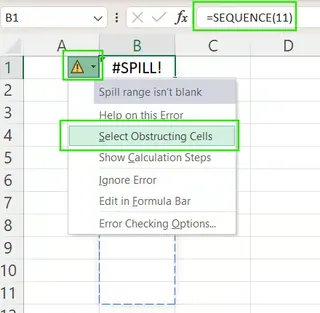
Comienza haciendo clic en el icono de advertencia junto a la celda #¡DESBORDE!. Si aparece la opción Seleccionar celdas obstructoras, úsala para resaltar las celdas exactas que bloquean el desborde.
Paso 2: Limpiar el rango de desborde
Si la fórmula está bloqueada por otro contenido:
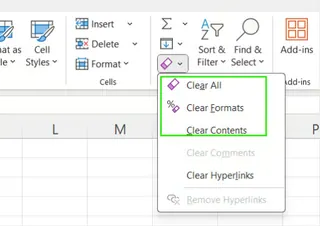
- Selecciona las celdas delineadas con el borde punteado de desborde.
- Ve a la pestaña Inicio > Borrar > Borrar contenido o Borrar todo.
Paso 3: Descombinar celdas o mover la fórmula
Si las celdas combinadas son el problema:
- Selecciona las celdas combinadas y ve a Inicio > Combinar y centrar > Descombinar celdas.
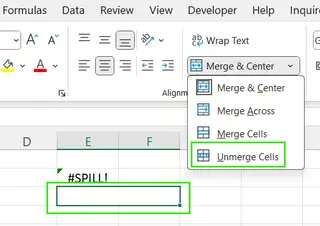
Alternativamente, mueve tu fórmula a un área sin celdas combinadas.
Paso 4: Ajustar diseños de tabla
Dado que las matrices dinámicas no funcionan dentro de las Tablas de Excel:
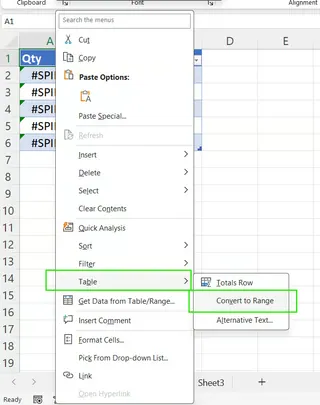
- Haz clic derecho dentro de la tabla > Tabla > Convertir en rango.
- Vuelve a ingresar tu fórmula fuera del área de la antigua tabla.
Paso 5: Usar el operador @ para valores únicos
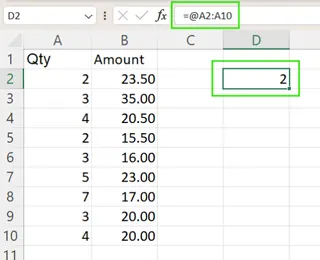
Si solo necesitas un valor único de una fórmula que podría desbordarse, usa el operador @. Por ejemplo, =@A2:A10 devuelve solo el valor en la celda A2.
La alternativa de IA: Evita errores #¡DESBORDE! con Excelmatic

Si bien saber cómo solucionar errores #¡DESBORDE! es útil, ¿y si pudieras evitarlos por completo? Aquí es donde las herramientas de IA como Excelmatic cambian las reglas del juego.
Excelmatic es un Agente de IA para Excel que maneja tareas complejas por ti. En lugar de escribir fórmulas y depurar errores, simplemente subes tu archivo y describes lo que necesitas en lenguaje simple. Excelmatic hace el resto.
Revisemos los escenarios comunes que causan errores #¡DESBORDE! y veamos cómo difiere un enfoque de IA.
Tareas de BUSCARV() y FILTRAR() Sin Fórmulas
Una tarea común es buscar una lista de valores o filtrar un conjunto de datos grande.
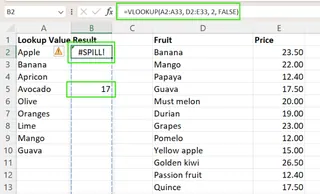
- Método Manual: Escribes una fórmula como
=BUSCARV(A2:A10, ...)o=FILTRAR(A2:A100, ...). Si olvidas limpiar el espacio debajo, obtienes un error#¡DESBORDE!. Luego tienes que diagnosticar el problema, limpiar las celdas obstructoras e intentar de nuevo.
Método Excelmatic: Subes tu libro de trabajo y preguntas:
Para cada ID en la columna A, encuentra el nombre del producto correspondiente de la tabla de búsqueda.
O para filtrar:
Muéstrame todas las filas donde 'Color' es 'Rojo' y 'Tamaño' es 'Grande'.

Excelmatic procesa tu solicitud y genera directamente la tabla limpia y filtrada de resultados. No hay fórmulas que escribir, ni celdas que limpiar, y cero posibilidad de un error #¡DESBORDE!. La IA maneja la manipulación de datos y la ubicación de la salida por ti.
Manual vs. IA: Una comparación rápida
| Tarea | Método Manual de Excel (y posibles problemas #¡DESBORDE!) | Método Excelmatic (La ventaja de la IA) |
|---|---|---|
| Filtrar Datos | Escribe una fórmula FILTRAR. Riesgo de #¡DESBORDE! si el rango de salida está bloqueado por datos, celdas combinadas o está dentro de una tabla. |
Pide en lenguaje simple: "Filtra mis datos para mostrar solo las ventas del Q1." Excelmatic genera la lista filtrada al instante. |
| Búsquedas Múltiples | Usa BUSCARV o INDICE/COINCIDIR en un rango. Requiere depurar errores #¡DESBORDE! si las celdas de destino no están vacías. |
Di: "Busca todos estos IDs de empleado y devuelve su departamento." Obtienes los resultados finales sin escribir una sola fórmula. |
| Lógica Compleja | Anida funciones como LET, SI y TEXTJOIN para controlar la salida y evitar el desborde. Esto requiere conocimiento avanzado de fórmulas. |
Describe el resultado: "Para todos los productos 'Azules', combina sus nombres en una sola celda, separados por una coma." Excelmatic entiende y ejecuta. |
La ventaja central es clara: Excelmatic se centra en tu intención, no en la sintaxis de fórmulas y el diseño de la hoja de cálculo. Abstrae las complejidades técnicas, incluida toda la familia de problemas #¡DESBORDE!.
Mejores prácticas para prevenir errores de desborde
Si estás trabajando manualmente en Excel, estas prácticas pueden ayudarte a evitar errores #¡DESBORDE!:
- Deja Espacio: Asegúrate siempre de que haya suficiente espacio vacío debajo y a la derecha de una fórmula de matriz dinámica.
- Evita Tablas: Usa fórmulas de matriz dinámica fuera de las Tablas estructuradas de Excel, o convierte primero las tablas en rangos.
- Usa @ para Resultados Únicos: Si solo necesitas un valor, antepone el operador
@a tu fórmula. - Limpia Hojas Regularmente: Usa "Borrar todo" para eliminar obstrucciones invisibles como espacios fantasma o formato antiguo.
Sin embargo, la mejor práctica definitiva para la eficiencia es aprovechar la IA. Con una herramienta como Excelmatic, estas medidas preventivas se vuelven redundantes. La IA gestiona los datos, los cálculos y la salida, liberándote para concentrarte en el análisis en lugar de en la solución de problemas.
Resumen: Qué recordar
El error #¡DESBORDE! es una característica del Excel moderno, diseñada para informarte cuando la salida de una fórmula dinámica está bloqueada. Comprender sus causas—como celdas combinadas, datos existentes o uso dentro de tablas—es clave para solucionarlo manualmente. El proceso implica identificar el bloqueo, limpiar el espacio y ajustar el diseño de tu hoja.
Pero para informes rápidos y precisos, existe una solución más moderna. Los agentes de IAcomo Excelmatic te permiten omitir estos pasos manuales por completo. Al describir tu objetivo en lenguaje simple, puedes obtener los resultados de filtros, búsquedas y análisis complejos sin escribir nunca una fórmula o encontrar un error #¡DESBORDE!.
Si bien la depuración manual es una habilidad valiosa, adoptar herramientas de IA representa un salto adelante en productividad, convirtiendo una tediosa solución de problemas en una simple conversación.
¿Listo para eliminar los errores #¡DESBORDE! y las fórmulas complejas de tu flujo de trabajo? Prueba Excelmatic hoy y completa tus tareas de datos con una simple solicitud.