Puntos Clave:
- Excel carece de resaltado automático de corrección ortográfica, lo que hace que la revisión manual sea lenta, y su herramienta integrada requiere correcciones tediosas, clic por clic.
- Excelmatic ofrece una solución instantánea al escanear archivos completos en busca de errores ortográficos con un simple comando de lenguaje—sin necesidad de revisión manual.
- En comparación con métodos tradicionales, incluidas las macros VBA, Excelmatic realiza una corrección ortográfica completa y precisa en libros de trabajo enteros en segundos.
- Para profesionales que necesitan informes y conjuntos de datos limpios y profesionales, usar herramientas de IA como Excelmatic significa una limpieza de datos más rápida y más tiempo para el análisis.
A diferencia de Microsoft Word, Excel no resalta automáticamente los errores ortográficos mientras escribes. Esto puede llevar a errores embarazosos y costosos en tus informes y análisis. Afortunadamente, Excel incluye una función de corrección ortográfica integrada para ayudarte a detectar y corregir estos errores.
En esta guía práctica, exploraremos dos enfoques poderosos para garantizar que tus datos estén libres de errores. Primero, cubriremos la herramienta de corrección ortográfica tradicional e integrada de Excel, desde los pasos básicos hasta técnicas avanzadas. Luego, presentaremos una alternativa moderna impulsada por IA que puede hacer el trabajo por ti en segundos.
El Método Tradicional: Usar la Corrección Ortográfica Integrada de Excel
La corrección ortográfica en Excel es sencilla una vez que sabes dónde buscar. Hay dos formas principales de iniciarla: a través del Menú de la Cinta y con un atajo de teclado.
Para mostrarte estos métodos, usaremos el Conjunto de Datos del Tutorial de Corrección Ortográfica, que contiene detalles y reseñas de clientes—tipos de datos a menudo propensos a errores tipográficos.
Usando el menú de la cinta
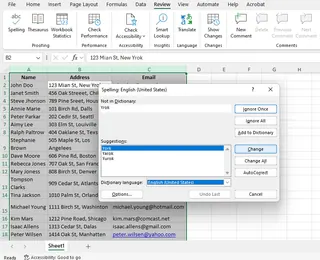
- Selecciona el rango: Resalta las celdas, columna o columnas que deseas revisar. Por ejemplo, selecciona la columna Nombre, que incluye nombres mal escritos como "John Doo" y "Steve Jhonson", o la columna Dirección, que tiene entradas como "123 Mian St, New Yrok".
- Ve a la pestaña Revisar: La pestaña Revisar está en la cinta de Excel en la parte superior.
- Haz clic en Ortografía: Haz clic en el botón Ortografía. Excel comenzará a revisar el rango seleccionado en busca de errores ortográficos.
- Corrige los errores: Cuando Excel detecte un error (por ejemplo, "Exmaple"), mostrará un cuadro de diálogo con sugerencias. Puedes elegir Cambiar la palabra por la corrección sugerida o Omitirla. Cubriremos todas las opciones a continuación.
Usando atajos de teclado
Para un flujo de trabajo más rápido, un simple atajo de teclado hace el trabajo.
- Selecciona el rango: Haz clic en cualquier celda del rango que deseas revisar. Puedes seleccionar solo una celda o varias celdas.
- Presiona F7: Presionar F7 en tu teclado inicia instantáneamente la corrección ortográfica.
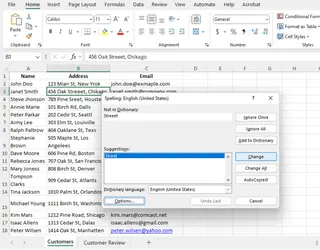
- Revisa las sugerencias: Excel mostrará un cuadro de diálogo mostrando el primer error que encuentra y ofrecerá sugerencias, como "Main" para "Mian" o "York" para "Yrok".
Entendiendo el Cuadro de Diálogo de Corrección Ortográfica
Cuando Excel encuentra un posible error, el Cuadro de Diálogo de Ortografía te da varias opciones:
- Omitir una vez: Omite la palabra resaltada esta única vez.
- Omitir todas: Omite todas las instancias de esta palabra en toda la hoja de cálculo.
- Cambiar: Reemplaza la palabra incorrecta por la sugerencia seleccionada.
- Cambiar todas: Reemplaza todas las instancias de la palabra incorrecta en toda la hoja de cálculo.
- Agregar al diccionario: Agrega la palabra a tu diccionario personal. Esto es útil para términos técnicos, nombres de marcas o sustantivos propios que Excel marca incorrectamente como errores.
- Autocorrección: Agrega el error ortográfico y su corrección a la lista de Autocorrección, para que Excel lo corrija automáticamente en el futuro.
El Método Impulsado por IA: Corrección Ortográfica Instantánea con Excelmatic
Si bien la herramienta integrada es funcional, puede ser tediosa. Tienes que hacer clic manualmente en cada error, uno por uno. Para conjuntos de datos grandes, esto es lento e ineficiente.
Aquí es donde un agente de IA como Excelmatic cambia las reglas del juego. En lugar de un proceso manual paso a paso, simplemente puedes decirle a la IA lo que necesitas en lenguaje natural.

Con Excelmatic, el proceso es radicalmente más simple:
- Sube tu archivo: Arrastra y suelta tu archivo de Excel en Excelmatic.
- Indica tu solicitud: En el cuadro de chat, escribe un comando simple como:
"Encuentra y corrige todos los errores ortográficos en el archivo.""Corrige la ortografía en las columnas 'Nombre' y 'Dirección'.""Revisa esta hoja en busca de errores tipográficos y sugiere correcciones."
- Obtén resultados instantáneos: Excelmatic escanea todo el documento, identifica todos los errores y proporciona una versión limpia y corregida o una lista de cambios propuestos para tu aprobación. Maneja todo de una vez, ahorrándote la tediosa revisión clic por clic.
Excel vs. Excelmatic: Una Comparación Rápida
| Característica | Corrección Ortográfica Integrada de Excel | Excelmatic (Agente de IA) |
|---|---|---|
| Proceso | Revisión manual, uno por uno a través de un cuadro de diálogo | Procesamiento automatizado y masivo mediante un solo comando |
| Facilidad de uso | Requiere navegar por menús o atajos | Tan fácil como enviar un mensaje de texto |
| Velocidad | Lenta para conjuntos de datos grandes con muchos errores | Extremadamente rápida, procesa archivos completos en segundos |
| Contexto | Basado en diccionario; tiene dificultades con jerga/nombres | Impulsado por IA; mejor para entender el contexto y nombres propios |
| Múltiples hojas | Requiere agrupar manualmente las hojas primero | Maneja libros de trabajo completos con un simple comando |
Para revisiones rápidas en archivos pequeños, la herramienta de Excel está bien. Pero para una limpieza de datos seria y eficiencia, un agente de IA es el claro ganador.
Técnicas Avanzadas de Corrección Ortográfica en Excel
Si te apegas al método tradicional, aquí hay algunas características avanzadas para dominar.
Corrección ortográfica en múltiples hojas
Para revisar la ortografía en varias hojas de cálculo a la vez sin una herramienta de IA:
- Agrupa hojas de cálculo: Mantén presionada la tecla Ctrl y haz clic en las pestañas de las hojas de cálculo que deseas incluir.
- Presiona F7: Con las hojas agrupadas, presiona F7 para revisar todas en busca de errores ortográficos.
- Desagrupa las hojas: Cuando termines, haz clic con el botón derecho en una de las pestañas agrupadas y selecciona Desagrupar hojas.
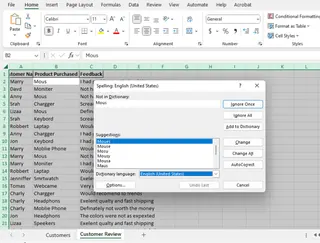
Corrección ortográfica en la barra de fórmulas
El corrector ortográfico de Excel no analiza fórmulas completas, pero puede revisar el texto dentro de ellas.
- Selecciona el texto en la barra de fórmulas: Haz clic en la celda, luego resalta la porción de texto dentro de la barra de fórmulas.
- Presiona F7: Presiona F7 para ejecutar una corrección ortográfica solo en el texto seleccionado.
Personalizando la configuración de corrección ortográfica
Puedes personalizar cómo funciona la corrección ortográfica de Excel para reducir falsos positivos:
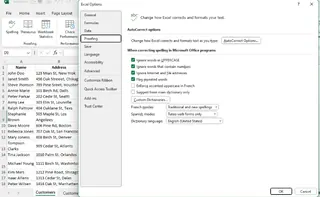
- Ve a Archivo > Opciones > Revisión.
- Ajusta la configuración para:
- Ignorar palabras en mayúsculas (por ejemplo, "USA").
- Ignorar palabras que contienen números (por ejemplo, "ProductID123").
- Ignorar direcciones de internet y rutas de archivos.
- Acceder a Diccionarios personalizados para agregar términos especializados que uses con frecuencia.
Automatizando la Corrección Ortográfica: VBA vs. IA
Para tareas repetitivas de corrección ortográfica, la automatización es clave. Aquí, nuevamente, vemos un contraste entre las formas antiguas y nuevas.
El Enfoque de Macro VBA
Puedes usar una macro VBA para crear un comando de corrección ortográfica reutilizable.
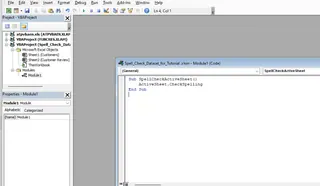
1. Abre el Editor de VBA: Presiona Alt + F11.
2. Inserta un nuevo módulo: En el editor, haz clic en Insertar > Módulo.
3. Pega el código: Copia y pega este código en el módulo.
Sub SpellCheckActiveSheet()
    ActiveSheet.CheckSpelling
End Sub
4. Guarda tu trabajo: Guarda el archivo como un Libro de trabajo habilitado para macros de Excel (.xlsm).
5. Ejecuta la macro: Ve a la pestaña Programador, haz clic en Macros, selecciona SpellCheckActiveSheet y haz clic en Ejecutar.
Esto funciona, pero VBA puede ser intimidante para muchos usuarios y no es compatible con Excel Online.
La Alternativa de IA Sin Código
Con un agente de IA como Excelmatic, no hay código que escribir o gestionar. Tu comando de automatización es simplemente la frase en inglés que escribes. Este enfoque es más rápido, no requiere conocimientos técnicos y funciona en cualquier dispositivo con un navegador web.
¿La Corrección Ortográfica No Funciona? Prueba Estas Soluciones
Si tienes problemas con el corrector ortográfico nativo de Excel, aquí hay algunos problemas comunes y soluciones:
- El botón de corrección ortográfica está atenuado: La hoja de cálculo puede estar protegida. Ve a Revisar > Desproteger hoja.
- La corrección ortográfica no detecta errores: Revisa tu configuración de revisión en Archivo > Opciones > Revisión para asegurarte de que esté habilitada.
- Texto en fórmulas no revisado: Recuerda seleccionar solo la porción de texto dentro de la barra de fórmulas antes de presionar F7.
Conclusión
Si bien Excel no subraya los errores ortográficos en tiempo real, mantener tus datos limpios es esencial. El corrector ortográfico integrado es una herramienta confiable que todo usuario debería saber usar. Sin embargo, el proceso manual, clic por clic, es una reliquia del pasado.
Para los profesionales modernos que valoran la velocidad y la eficiencia, los agentes de IA como Excelmatic ofrecen un camino más inteligente. Al reemplazar tareas manuales tediosas con comandos conversacionales simples, puedes garantizar la precisión en vastos conjuntos de datos en una fracción del tiempo. La elección es tuya: la ruta manual familiar o el carril rápido de la automatización impulsada por IA.
¿Listo para lograr hojas de cálculo sin errores al instante? Prueba Excelmatic hoy y deja que la IA se encargue de la tediosa tarea de corrección ortográfica por ti.
¿Cómo agrego palabras al diccionario de Excel?
Durante la corrección ortográfica, cuando Excel identifica una palabra como un error, selecciona Agregar al diccionario para guardarla para su reconocimiento futuro.
¿Por qué Excel no subraya automáticamente los errores ortográficos como Word?
Excel no resalta automáticamente los errores ya que está diseñado principalmente para datos numéricos. Necesitas ejecutar la corrección ortográfica manualmente.
¿Puedo usar la corrección ortográfica en versiones anteriores de Excel?
Sí, la función de corrección ortográfica está disponible en todas las versiones de Excel, pero su interfaz puede variar ligeramente.
¿Puedo revisar la ortografía en celdas que contienen fórmulas?
Sí, pero solo el texto dentro de la fórmula. Selecciona la porción de texto en la Barra de Fórmulas y presiona F7 para revisar su ortografía.