
Puntos Clave:
- Separar nombres en Excel tradicionalmente requiere dominar Texto en columnas, fórmulas complejas o depender de funciones impredecibles como Relleno rápido
- El enfoque de IA de Excelmatic elimina el conocimiento técnico al permitirte dividir nombres en columnas separadas usando comandos simples en lenguaje natural
- En comparación con los métodos manuales, Excelmatic maneja automáticamente inconsistencias como segundos nombres, sufijos y espacios extra, garantizando precisión y ahorrando tiempo
- Para profesionales de negocios que trabajan con datos de clientes o contactos, adoptar herramientas de IA significa una preparación de datos más rápida y más tiempo para análisis significativos
Si trabajas con hojas de cálculo desordenadas que contienen detalles de clientes o productos, sabes que forzar los nombres en el número correcto de columnas puede ser un verdadero dolor de cabeza. Una lista desordenada de nombres completos es difícil de analizar, ordenar o usar en combinaciones de correspondencia. Afortunadamente, Excel y las modernas herramientas de IA ofrecen múltiples opciones para dividir nombres en columnas, ayudándote a crear una hoja de cálculo más limpia y organizada.
He pasado mucho tiempo trabajando con datos, y dividir nombres es una tarea que he encontrado más veces de las que puedo contar. Es una de esas habilidades fundamentales que marca un punto de inflexión al trabajar con grandes conjuntos de datos. Separar correctamente nombres y apellidos puede transformar tu hoja de cálculo de un desorden revuelto en un centro de información bien estructurado.
En este artículo, te mostraré varios métodos para separar nombres en Excel. Cubriremos algunas funciones clásicas integradas y luego exploraremos un enfoque más rápido e inteligente impulsado por IA. Puedes elegir el que mejor se adapte a tu flujo de trabajo.
Método 1: Separar nombres usando Texto en columnas
Si tienes una columna donde todos los nombres siguen un patrón consistente (como "Nombre Apellido" o "Apellido, Nombre"), el método tradicional más simple es usar la función Texto en columnas. Esta herramienta es excelente para tareas rápidas y puntuales de limpieza de datos.
Separar nombres y apellidos con un espacio
Comencemos con un escenario común: una lista de nombres separados por espacios.
- Selecciona la columna de nombres que quieres dividir.
- Ve a Datos > Herramientas de datos > Texto en columnas.
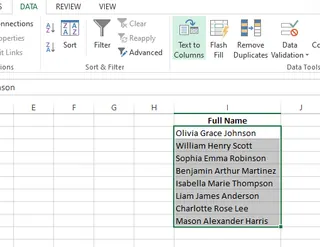
- Aparecerá un asistente de tres pasos. En el primer paso, selecciona Delimitado y haz clic en Siguiente. Esto le dice a Excel que tus datos están separados por un carácter específico.

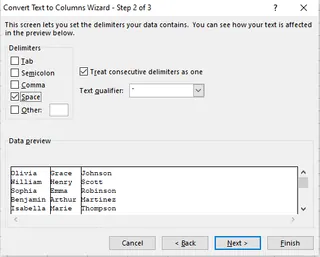
- En el segundo paso, selecciona tu delimitador. Dado que nuestros nombres están separados por espacios, marca la casilla Espacio. El cuadro Vista previa de datos te mostrará cómo Excel dividirá los datos. Haz clic en Siguiente.
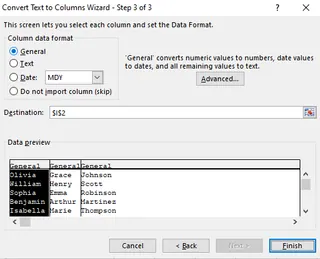
- En el paso final, elige un Destino para tus nuevas columnas. Ten cuidado: si no seleccionas una nueva ubicación, Excel sobrescribirá tus datos originales. Una vez configurado, haz clic en Finalizar.
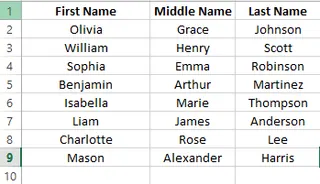
Tus nombres completos ahora están ordenadamente divididos en columnas separadas para Nombre, Segundo Nombre y Apellido.
Separar nombres con comas u otros delimitadores
Esta función funciona igual de bien para otros delimitadores como las comas. Para una lista de nombres con formato "Apellido, Nombre", el proceso es casi idéntico.
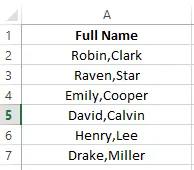
Sigue los mismos pasos, pero en el segundo paso del asistente, elige Coma como tu delimitador.
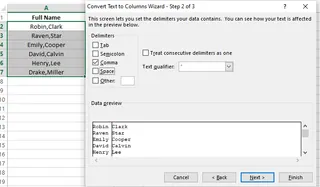
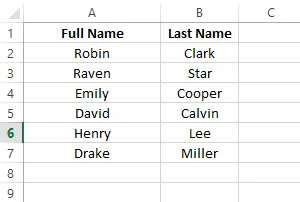
Excel dividirá los nombres separados por comas con la misma facilidad.
Incluso puedes usar esto para casos más únicos, como separar nombres de usuario de dominios de correo. Simplemente elige Otro en las opciones de delimitador y escribe "@" en el cuadro.
Conclusión: Texto en columnas es confiable para datos uniformes. Sin embargo, es un proceso manual de varios pasos. Si tus datos son inconsistentes o necesitas repetir esta tarea a menudo, puede volverse tedioso.
Método 2: Separar nombres con fórmulas personalizadas
Para una solución más dinámica que se actualice automáticamente cuando cambien los datos de origen, puedes usar fórmulas de Excel. Aunque son potentes, este método requiere una buena comprensión de las funciones de texto de Excel.
Separar nombres y apellidos
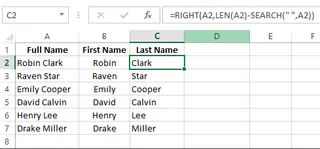
Para obtener el nombre, puedes combinar las funciones IZQUIERDA() y ENCONTRAR(). La función ENCONTRAR() encuentra la posición del primer espacio, e IZQUIERDA() extrae todos los caracteres anteriores a él.
=IZQUIERDA(A2,ENCONTRAR(" ",A2)-1)
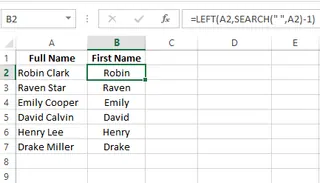
Para obtener el apellido, puedes usar una combinación de DERECHA(), LARGO() y ENCONTRAR(). Esta fórmula calcula la longitud total de la cadena y resta la posición del primer espacio para determinar cuántos caracteres extraer desde la derecha.
=DERECHA(A2,LARGO(A2)-ENCONTRAR(" ",A2))
Separar segundos nombres y sufijos
Aquí es donde las fórmulas comienzan a complicarse. Dividir un nombre en tres o más partes (nombre, segundo nombre, apellido) requiere fórmulas anidadas mucho más largas.
- Extraer el nombre:
=IZQUIERDA(A2,ENCONTRAR(" ",A2)-1) - Extraer el segundo nombre:
=EXTRAE(A2, ENCONTRAR(" ", A2) + 1, ENCONTRAR(" ", A2, ENCONTRAR(" ", A2)+1) - ENCONTRAR(" ", A2)-1) - Extraer el apellido:
=DERECHA(A2,LARGO(A2) - ENCONTRAR(" ", A2, ENCONTRAR(" ", A2,1)+1))
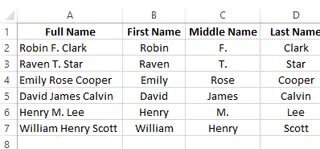
Como puedes ver, las fórmulas se vuelven difíciles de escribir, leer y depurar. Si algunos nombres tienen segundo nombre y otros no, necesitarás agregar aún más lógica con funciones SI.ERROR para evitar errores.
Conclusión: Las fórmulas son potentes y dinámicas, pero tienen una curva de aprendizaje pronunciada. Son propensas a errores y se vuelven engorrosas para cualquier cosa más allá de una simple división de nombre/apellido.
Método 3: Separar nombres usando Relleno rápido
Relleno rápido es el intento de Excel de automatizar el reconocimiento de patrones. Observa tus acciones e intenta completar el trabajo por ti.
Para usarlo:
- Inserta una nueva columna junto a tus nombres completos.
- En la primera celda de la nueva columna, escribe manualmente el nombre de la celda adyacente.
- Muévete a la celda de abajo. A medida que comiences a escribir el segundo nombre, Excel podría detectar el patrón y mostrar una vista previa atenuada del resto de los nombres.
- Si la vista previa es correcta, simplemente presiona Enter, y Excel llenará toda la columna.
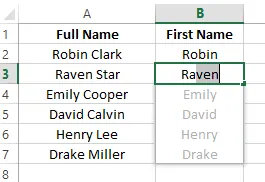
Si Relleno rápido no se activa automáticamente, puedes activarlo manualmente yendo a Datos > Relleno rápido o presionando Ctrl + E.
Conclusión: Cuando funciona, Relleno rápido parece magia. Sin embargo, puede ser impredecible. Puede fallar en reconocer patrones más complejos o no activarse en absoluto, dejándote averiguar qué salió mal. Es un gran atajo, pero no siempre confiable.
Método 4: La forma impulsada por IA para separar nombres con Excelmatic
¿Y si pudieras saltarte los asistentes, las fórmulas complejas y las conjeturas? Con un Agente de IA para Excel como Excelmatic, puedes. Este enfoque combina el poder de la IA avanzada con la simplicidad de una conversación.

Excelmatic está diseñado para manejar tareas de Excel entendiendo instrucciones en lenguaje natural. En lugar de que tú aprendas los comandos de Excel, Excelmatic aprende tu objetivo y lo ejecuta por ti.
Así es como separarías nombres usando Excelmatic:
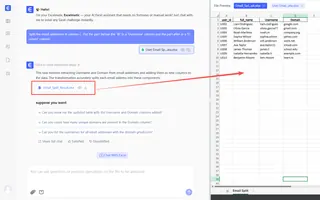
- Sube tu archivo: Simplemente sube tu hoja de cálculo de Excel a la plataforma de Excelmatic.
- Indica tu solicitud: En la interfaz de chat, escribe lo que quieres hacer. Por ejemplo:
- "Separa la columna 'Nombre Completo' en columnas 'Nombre' y 'Apellido'."
- "De la columna 'Nombre', crea tres nuevas columnas: 'Nombre', 'Segundo Nombre' y 'Apellido'."
- "Divide las direcciones de correo en la columna C. Pon la parte antes de la '@' en una columna 'Nombre de usuario' y la parte después en una columna 'Dominio'."
- Obtén resultados instantáneos: Excelmatic procesa tu solicitud, realiza la operación de división de datos y te presenta los datos actualizados para que los descargues.

¿Por qué esta es una mejor manera?
- Sin curva de aprendizaje: No necesitas recordar qué función usar o qué pasos hay en el asistente de Texto en columnas. Solo pregunta.
- Maneja la complejidad sin esfuerzo: La IA de Excelmatic está construida para entender y manejar inconsistencias. Los nombres con o sin segundo nombre, sufijos (como "Jr." o "III") o espacios extra generalmente se gestionan automáticamente sin que necesites construir lógica compleja con
SIoESPACIOS. - Velocidad y eficiencia: Es, con diferencia, el método más rápido. Lo que toma varios minutos de clics o escritura de fórmulas se reduce a una sola oración y unos segundos de procesamiento.
- Precisión: Al delegar la lógica a una IA entrenada, reduces el riesgo de errores manuales, como un error tipográfico en una fórmula o seleccionar el delimitador incorrecto.
Si bien los métodos tradicionales siguen siendo valiosos, representan una forma manual de trabajar. Excelmatic representa el futuro de la gestión de hojas de cálculo: inteligente, conversacional e increíblemente eficiente.
Reflexiones finales
Ahora tienes cuatro formas de separar nombres en Excel.
- Texto en columnas es tu opción para divisiones rápidas, simples y puntuales.
- Fórmulas ofrecen una solución dinámica pero compleja para quienes necesitan que los datos se actualicen automáticamente.
- Relleno rápido es un atajo útil pero a veces poco confiable para tareas basadas en patrones.
- Excelmatic proporciona una forma inteligente, rápida e infalible de manejar cualquier escenario de división de nombres simplemente describiendo tu objetivo.
Cada método tiene su lugar, pero para cualquiera que busque aumentar su productividad y eliminar los aspectos tediosos de la limpieza de datos, aprovechar una herramienta de IA como Excelmatic es un claro ganador. Te permite concentrarte en las ideas de tus datos, no en la mecánica de prepararlos.
¿Listo para limpiar y separar tus datos en segundos? Prueba Excelmatic hoy y experimenta la simplicidad de las tareas de Excel impulsadas por IA.





