Puntos clave:
- El problema: Las fórmulas
IFanidadas son potentes pero notoriamente complejas, frágiles y difíciles de actualizar. - La solución: Usa un comando simple en inglés para realizar la misma lógica de forma limpia y eficiente.
- El beneficio: Ahorra tiempo, elimina errores en fórmulas y facilita el cambio de tus reglas de negocio.
=IF(A2>=90, "A", IF(A2>=80, "B", IF(A2>=70, "C", ...)))
Para cualquier persona que trabaje con datos, esta fórmula es tanto una herramienta poderosa como una frustración común. Es larga, una sola coma mal colocada puede romper toda la cadena, y actualizar la lógica de negocio puede sentirse como realizar una cirugía delicada.
¿Pero qué pasaría si pudieras obtener el mismo resultado sin escribir una fórmula?
Olvida la Fórmula, Usa un Comando
Las hojas de cálculo tradicionales te obligan a traducir tu lógica a su sintaxis rígida. Excelmatic está diseñado para entender tu lógica directamente. En lugar de construir una fórmula, simplemente expones tus reglas.
Así es como calificar a toda una clase en tres sencillos pasos.
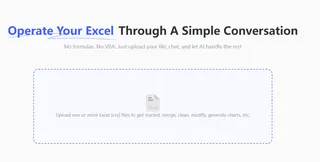
Paso 1: Sube Tus Datos
Sube tu hoja que contenga los nombres y puntuaciones de los estudiantes.
Paso 2: Da Tu Comando
En el cuadro de chat, escribe tu lógica en inglés simple:
"Crea una nueva columna llamada 'Calificación'. Basado en la 'Puntuación Total', clasifica de la siguiente manera: 90-100 es A, 80-89 es B, 70-79 es C, 60-69 es D, y por debajo de 60 es F."

Paso 3: Descarga el Resultado
La IA añade instantáneamente una nueva columna 'Calificación' con las calificaciones correctas perfectamente completadas.
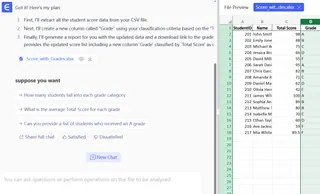
Eso es todo. Cuando la escala de calificaciones cambie el próximo trimestre, solo edita un número en tu frase y ejecútala de nuevo. No más depurar fórmulas complejas.
Más Allá de las Calificaciones: Clasifica Cualquier Dato de Negocio
Este enfoque intuitivo funciona para cualquier tarea de clasificación.
Segmentación de Clientes: "Etiqueta a los clientes de la columna 'Gasto Anual': más de $5,000 es 'Alto Valor', $1,000-$4,999 es 'Potencial', y menos de $1,000 es 'Estándar'."
Revisiones de Desempeño en RRHH: "Completa la columna 'Evaluación de Desempeño' basado en la 'Puntuación': 90+ es 'Supera Expectativas', 75-89 es 'Cumple Expectativas', y por debajo de 75 es 'Necesita Mejora'."
La Ventaja Sobre los IF Anidados
¿Por qué este es un método superior?
- Claridad sobre Complejidad: Una frase en inglés es legible por cualquier persona en tu equipo. Una fórmula
IFlarga no lo es. - Flexibilidad sobre Fragilidad: Modificar una frase es simple y seguro. Modificar una fórmula compleja es arriesgado y propenso a errores.
- Intuición sobre Sintaxis: Solo necesitas describir tu objetivo, no dominar una sintaxis de programación específica.
P.R.E.G.U.N.T.A.S. F.R.E.C.U.E.N.T.E.S.
P: ¿Funciona con decimales?
R: Sí. Una puntuación de 89.5 se clasificará correctamente como una 'B'.
P: ¿Puedo usar mis propios nombres de columna?
R: Por supuesto. Solo referencia el nombre exacto de tu columna en el comando (ej., "...basado en la 'Puntuación_Final'...").
P: ¿Puede manejar múltiples condiciones?
R: Sí. Puedes describir lógica más compleja, como combinar puntuaciones con otros criterios, en tu comando.
Deja de Pelear con las Fórmulas
Invierte tu tiempo en análisis, no en sintaxis.
Prueba Excelmatic gratis y comienza a comandar tus datos.