Puntos clave:
- Los datos duplicados en Excel causan análisis e informes inexactos, pero los métodos tradicionales de eliminación requieren navegar por menús complejos, escribir fórmulas o aprender herramientas avanzadas.
- Excelmatic ofrece la solución más simple al eliminar duplicados al instante con instrucciones en lenguaje natural, sin necesidad de conocimientos técnicos o formación.
- En comparación con las herramientas integradas de Excel, Excelmatic proporciona mayor flexibilidad y seguridad al mantener tus datos originales intactos mientras entrega resultados limpios en segundos.
- Para profesionales de negocios que necesitan datos precisos rápidamente, usar herramientas impulsadas por IA como Excelmatic significa más tiempo para el análisis y menos tiempo en la limpieza manual de datos.
Los datos inexactos pueden arruinar incluso el mejor análisis, y una de las mayores razones detrás de los datos inexactos son las entradas duplicadas en las hojas de cálculo. Un solo duplicado puede sesgar tus resultados y producir conclusiones completamente erróneas. Ya sea que estés combinando listas, gestionando datos de clientes o preparando un informe, las entradas redundantes pueden desviar tu análisis y conducir a resultados inexactos.
En esta guía, te mostraremos cinco métodos tradicionales para encontrar y eliminar duplicados. También presentaremos un sexto enfoque revolucionario impulsado por IA con Excelmatic que puede manejar la tarea con una simple instrucción, ahorrándote tiempo y esfuerzo.
Método 1: Resaltar duplicados con Formato condicional
Puedes usar la función Formato condicional para resaltar valores duplicados o únicos y decidir si eliminarlos.
Cuándo usarlo: Para inspeccionar visualmente las entradas duplicadas antes de decidir qué hacer con ellas.
Pasos:
- Selecciona el rango de celdas que deseas verificar.
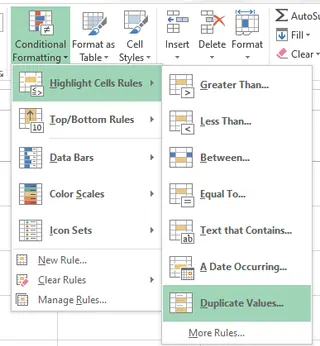
- Ve a Inicio > Formato condicional > Reglas para resaltar celdas > Valores duplicados.
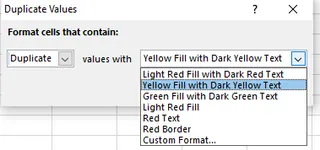
- Aparecerá un cuadro de diálogo. En la lista desplegable, selecciona cómo deseas resaltar los duplicados. Aquí, elegí Relleno amarillo con texto amarillo oscuro.
- Haz clic en Aceptar y verás los valores duplicados resaltados.
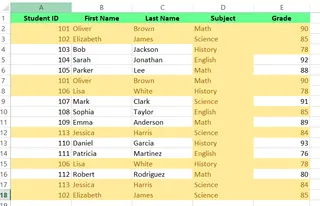
Ventajas: Excelente para análisis y revisión visual. No destructivo.
Desventajas: No elimina los duplicados; solo los marca. Además, no puede resaltar valores duplicados dentro del área de Valores de un informe de tabla dinámica.
Método 2: Usar la función "Quitar duplicados"
Otra forma rápida de eliminar duplicados es usar la función Quitar duplicados, una herramienta integrada de Excel que elimina duplicados permanentemente.
Cuándo usarlo: Para una limpieza rápida y única donde no necesitas conservar los datos originales.
Pasos:
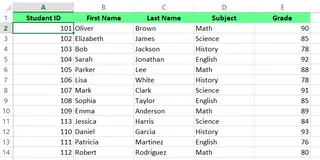
- Selecciona el rango de celdas o haz clic en una celda, y Excel identificará automáticamente el rango de celdas.
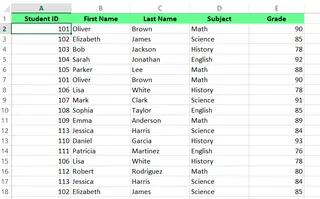
- Ve a la pestaña Datos > Herramientas de datos y selecciona Quitar duplicados.
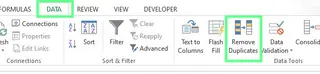
- Aparecerá un cuadro de diálogo. Selecciona las columnas que deben verificarse en busca de duplicados. Si tus datos incluyen encabezados de columna, marca la casilla Mis datos tienen encabezados y haz clic en Aceptar.
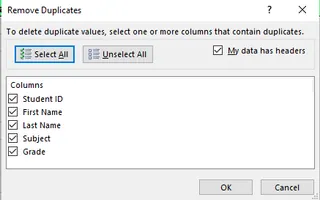
- Excel mostrará un mensaje con el número de duplicados eliminados y el número de entradas únicas restantes.
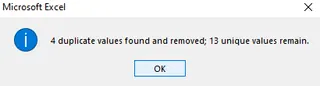
- Ahora puedes ver que todas las filas duplicadas han sido eliminadas.
Ventajas: Extremadamente rápido y fácil para casos simples.
Desventajas: Es una acción destructiva: las filas duplicadas se eliminan permanentemente. Siempre trabaja en una copia de tus datos si podrías necesitar el original más tarde.
Método 3: Eliminar valores duplicados usando el Filtro avanzado
También puedes usar la función Filtro avanzado en Excel para extraer valores únicos filtrando los duplicados, manteniendo los datos originales mientras muestras entradas únicas.
Cuándo usarlo: Cuando deseas mantener tus datos originales intactos y crear una lista separada de registros únicos.
Pasos:
- Selecciona un rango de celdas o una sola celda y Filtro avanzado identificará automáticamente el rango.
- Ve a la pestaña Datos > Ordenar y filtrar y haz clic en Avanzado.
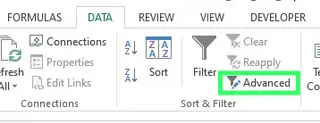
- Aparecerá un cuadro de diálogo. Para copiar valores únicos a una ubicación diferente, selecciona Copiar a otra ubicación. En el campo Copiar a, especifica dónde mostrar los valores únicos. Luego, marca la casilla Solo registros únicos y haz clic en Aceptar.

- Ahora, todos los valores únicos se copian a nuestro rango especificado.

Ventajas: No destructivo y te permite crear un nuevo conjunto de datos limpio.
Desventajas: El cuadro de diálogo puede ser un poco menos intuitivo que el botón "Quitar duplicados".
Método 4: Eliminar duplicados con fórmulas
Para una flexibilidad máxima, puedes usar fórmulas para crear una columna auxiliar que marque las entradas duplicadas. Esto te da control total sobre cómo las defines y manejas.
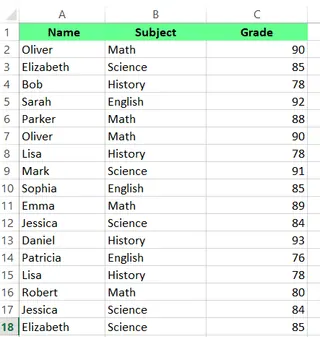
Cuándo usarlo: Cuando necesitas lógica personalizada para identificar duplicados o deseas filtrar/ordenar por estado de duplicado.
Pasos:
Primero, combina todas las columnas en una celda. Usa la función CONCATENAR() o el operador &:
Usando el operador &:
=A2&B2&C2Usando CONCATENAR():=CONCATENAR(A2,B2,C2)
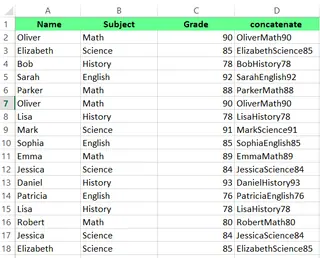
En la siguiente columna, usa CONTAR.SI() para calcular cuántas veces aparece cada valor:
=CONTAR.SI(D2:D18,D2)Aquí, contar 1 significa que el valor es único, y contar 2 o más indica un duplicado.
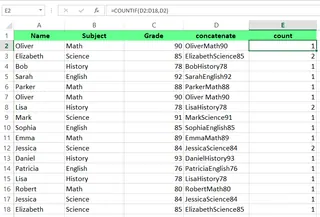
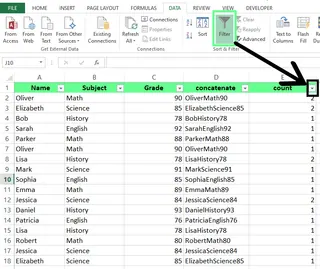
- Ve a la pestaña Datos > Ordenar y filtrar > selecciona Filtrar para aplicar un filtro a la columna de conteo.
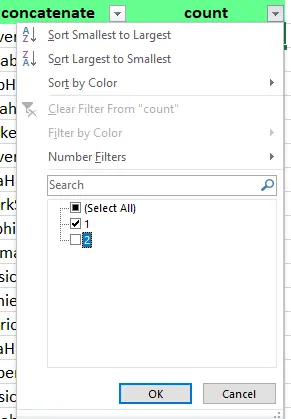
- Abre el menú desplegable, selecciona 1 para mantener valores únicos y eliminar duplicados, y presiona Aceptar.
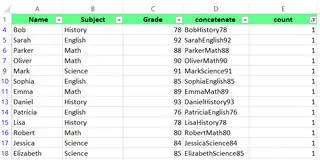
- Ahora puedes ver que todos los valores duplicados han sido eliminados.
Ventajas: Muy flexible y personalizable. Se integra bien con otras funciones de Excel como filtrar y ordenar.
Desventajas: Requiere conocimiento de fórmulas y es más manual de configurar.
Método 5: Eliminar duplicados usando Power Query
Power Query es una herramienta de transformación de datos increíblemente poderosa integrada en las versiones modernas de Excel. Es ideal para crear flujos de trabajo repetibles y automatizados para limpiar datos.
Cuándo usarlo: Para conjuntos de datos grandes o cuando necesitas realizar la misma tarea de limpieza regularmente.
Pasos:
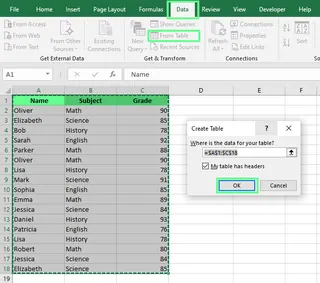
- Selecciona una celda o un rango de celdas.
- Ve a la pestaña Datos > sección Obtener y transformar datos y haz clic en Desde tabla/rango. Aparecerá un cuadro de diálogo para crear una tabla de power query. Luego presiona Aceptar.
- Aparecerá la ventana del editor de Power Query. Desde allí, elige la opción Quitar duplicados para seleccionar columnas específicas o toda la tabla.
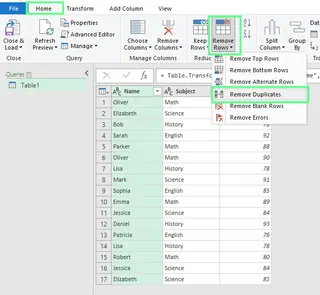
- Una vez hecho, haz clic en la opción Cerrar y cargar en la esquina superior izquierda para cargar los datos limpios de nuevo en Excel.

Ventajas: Excelente para grandes conjuntos de datos y automatización. No destructivo. Cada paso se registra y se puede actualizar.
Desventajas: Tiene una curva de aprendizaje más pronunciada que otros métodos.
Método 6: La forma sencilla impulsada por IA con Excelmatic

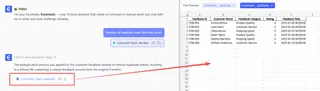
¿Y si pudieras saltarte los menús, fórmulas e interfaces complejas por completo? Con el auge de la IA, ahora puedes usar un Agente de IA para Excel como Excelmatic para hacer el trabajo por ti. El proceso es tan simple como dar un comando en lenguaje natural.
Cuándo usarlo: Cuando quieres la forma más rápida e intuitiva de limpiar tus datos, independientemente de tu nivel de habilidad en Excel.
Pasos:
- Sube tu archivo a Excelmatic.
- Indica tu solicitud en el cuadro de chat.
Eso es todo. La IA se encarga del resto.
Por ejemplo, podrías escribir:
Elimina todas las filas duplicadas de esta hoja

O ser más específico:
Crea una nueva hoja solo con los registros únicos, basándote en la columna 'Correo electrónico'.
Incluso puedes replicar la función del Formato condicional preguntando:
En una nueva columna, marca todas las filas que tengan un 'ID de pedido' duplicado.
Excelmatic procesará tu solicitud y proporcionará un archivo limpio y descargable en segundos.
La ventaja de la IA
- Sencillez: No es necesario recordar en qué pestaña o botón hacer clic. Solo describe lo que quieres en lenguaje natural. Esto es mucho más simple que navegar por el cuadro de diálogo de Filtro avanzado, escribir fórmulas o aprender la interfaz de Power Query.
- Velocidad: Pasa de una hoja de cálculo desordenada a una limpia en segundos. El tiempo que lleva encontrar la opción de menú correcta a menudo es más largo que el que tarda la IA en entregar el resultado.
- Flexibilidad y seguridad: Por defecto, Excelmatic proporciona los datos limpios en un nuevo archivo, manteniendo tu original seguro. Puedes especificar fácilmente si deseas crear una nueva hoja, un nuevo archivo o incluso solo obtener un resumen.
- Curva de aprendizaje cero: Cualquiera que pueda escribir una oración puede usarlo. Esto democratiza la limpieza de datos, eliminando la barrera para aquellos que no son usuarios avanzados de Excel.
¿Qué método deberías elegir?
| Método | Mejor para | Ventajas | Desventajas |
|---|---|---|---|
| Formato condicional | Inspeccionar visualmente duplicados antes de actuar. | Excelente para revisión, no destructivo. | Solo resalta, no elimina. |
| Quitar duplicados | Eliminaciones permanentes rápidas y únicas. | Rápido y fácil. | Acción destructiva. |
| Filtro avanzado | Crear una nueva lista de valores únicos de forma segura. | No destructivo, flexible. | La interfaz es menos intuitiva. |
| Fórmulas | Lógica personalizada y marcar duplicados para filtrar. | Muy flexible y potente. | Configuración manual, requiere conocimiento de fórmulas. |
| Power Query | Grandes conjuntos de datos y flujos de trabajo repetibles y automatizados. | Robusto, automatizado, no destructivo. | Curva de aprendizaje pronunciada. |
| Excelmatic (IA) | Los resultados más rápidos e intuitivos para cualquier usuario. | Sencillo, rápido, seguro, sin curva de aprendizaje. | Requiere conexión a internet. |
Mejores prácticas para la eliminación de duplicados
- Mantén una copia de seguridad: Siempre conserva una copia de seguridad sin tocar de tus datos sin procesar antes de comenzar cualquier limpieza.
- Define tus duplicados: Establece criterios claros para lo que constituye un duplicado en tu contexto específico.
- Estandariza primero: Limpia y estandariza tus datos antes de intentar la detección de duplicados: normaliza mayúsculas/minúsculas, recorta espacios, corrige formatos de fecha.
- Comienza simple, luego refina: Comienza con coincidencias exactas antes de pasar a coincidencias más complejas.
- Valida tus resultados: Verifica aleatoriamente tus resultados cuando uses herramientas automatizadas para detectar errores sistemáticos.
Solucionar problemas comunes
- Duplicados no eliminados: Los datos de sitios web o fuentes externas pueden contener caracteres o espacios ocultos. Usa
=LIMPIAR(ESPACIOS(A1))para limpiar los datos primero. - Sensibilidad a mayúsculas y minúsculas: Excel considera el texto en mayúsculas y minúsculas como valores diferentes. Usa las funciones MAYUSC(), MINUSC() o NOMPROPIO() para estandarizar el caso del texto.
- Datos con subtotales o esquemas: Elimina todos los subtotales y esquemas de tus datos antes de eliminar duplicados.
Reflexiones finales
Limpiar datos duplicados es un paso crítico para mantener la integridad de los datos. Si bien las herramientas integradas de Excel son potentes, las soluciones modernas de IA como Excelmatic están revolucionando cómo interactuamos con nuestros datos, haciendo que tareas complejas sean más simples y rápidas que nunca.
¿Listo para eliminar duplicados de tus archivos de Excel en segundos? Prueba Excelmatic hoy y experimenta el poder de la limpieza de datos impulsada por IA.