Puntos Clave:
- Las filas en blanco en Excel interrumpen el análisis y los informes de datos, pero los métodos tradicionales de eliminación requieren conocimientos técnicos de fórmulas, ordenación o codificación VBA.
- Excelmatic ofrece la solución más rápida al eliminar filas en blanco al instante con instrucciones en lenguaje sencillo, sin necesidad de fórmulas ni habilidades técnicas.
- En comparación con los métodos manuales, Excelmatic maneja tanto las filas completamente vacías como las filas con caracteres invisibles con una precisión y velocidad superiores.
- Para los profesionales de negocios que necesitan datos limpios rápidamente, usar herramientas de IA como Excelmatic significa más tiempo para el análisis y la toma de decisiones en lugar de la limpieza de datos.
Las filas en blanco en Excel suelen aparecer cuando exportas datos de otros sistemas, cuando dejas espacios accidentalmente o cuando combinas diferentes hojas de cálculo. Estos espacios pueden interrumpir tareas importantes como la ordenación, el filtrado y el análisis de datos. Te ralentizan y, si no tienes cuidado, pueden llevar a errores.
En este artículo, te mostraré cinco formas diferentes de eliminar estas filas en blanco, desde un potente enfoque impulsado por IA hasta técnicas clásicas de Excel.
El Método Más Rápido: Usa un Agente de IA para Excel
Antes de adentrarnos en fórmulas manuales y procesos de varios pasos, veamos la solución más moderna y eficiente: usar un agente de IA como Excelmatic. Este enfoque elimina la necesidad de fórmulas, ordenación o código.

Excelmatic es un agente de IA que entiende el lenguaje natural. Simplemente subes tu hoja de cálculo, indicas tu objetivo y él se encarga del resto.
Así es como eliminarías las filas en blanco con Excelmatic:
- Sube tu archivo de Excel a la plataforma de Excelmatic.
- Escribe tu solicitud en el cuadro de chat, por ejemplo: "Elimina todas las filas completamente en blanco".
- Descarga el archivo limpio. Excelmatic procesa tu solicitud al instante y proporciona un nuevo archivo sin las filas en blanco.

La ventaja principal aquí es la simplicidad y la velocidad. No necesitas recordar fórmulas, preocuparte por seleccionar los rangos correctos o arriesgarte a eliminar por error filas con datos parciales. La IA maneja la lógica por ti.
4 Métodos Tradicionales para Eliminar Filas en Blanco en Excel
Si prefieres trabajar directamente en Excel o quieres entender la mecánica subyacente, estos métodos tradicionales siguen siendo muy efectivos. Aquí tienes un desglose paso a paso.
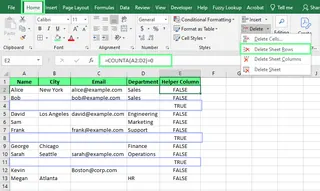
Método 1: Eliminar solo filas completamente en blanco usando CONTARA()
La función CONTARA() cuenta el número de celdas no vacías en un rango. Podemos usarla para detectar filas completamente en blanco. Esto es muy útil cuando queremos evitar eliminar filas con datos parciales.
Así es como puedes usarla para eliminar una fila:
- Crea una columna auxiliar junto al conjunto de datos. En la primera celda, ingresa
=CONTARA(A2:C2)=0. (Ajusta el rangoA2:C2para que coincida con las columnas de tus datos). - Arrastra la fórmula hacia abajo para copiarla. Esto mostrará
VERDADEROsi toda la fila está en blanco yFALSOsi contiene algún valor no vacío. - Aplica un filtro a tus datos (Datos > Filtro) y filtra la columna auxiliar para mostrar solo los valores
VERDADERO. - Selecciona las filas visibles (en blanco), haz clic con el botón derecho y elige Eliminar fila.
- Elimina el filtro y borra la columna auxiliar.
Método 2: Usar FILTRO() para limpieza de datos basada en fórmulas
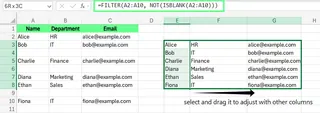
La función FILTRO() no elimina filas. Devuelve una nueva versión de tus datos, sin espacios en blanco, en un rango separado. Puedes usarla para preservar tus datos originales mientras trabajas con una vista limpia. Pero ten en cuenta que FILTRO() solo está disponible en Microsoft 365 y Excel 2021 o versiones más recientes.
Aquí tengo un conjunto de datos con filas en blanco, y para limpiarlas, uso la siguiente fórmula (ajusta los rangos según tus datos):
=FILTRO(A2:C10, (A2:A10<>"")+(B2:B10<>"")+(C2:C10<>""))
En esta fórmula:
FILTRO(A2:C10, ...)devuelve datos del rangoA2:C10que cumplen una condición.(A2:A10<>"")+(B2:B10<>"")+(C2:C10<>"")verifica si alguna celda en una fila dada no está vacía. El+actúa como una condiciónO, por lo que si cualquier columna en una fila tiene datos, la fila se conserva.
Esto crea una copia dinámica y limpia de tus datos en otra parte de la hoja.
Método 3: Usar Ordenar para enviar las filas en blanco al final
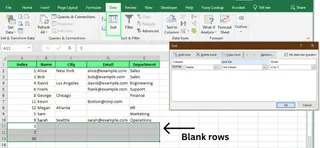
Ordenar en Excel reorganiza los datos según los valores en una o más columnas. Cuando ordenas una columna, Excel mueve todas las filas completamente en blanco al final de la hoja. Eso facilita desplazarse hacia abajo y eliminarlas de una vez.
Así es cómo hacerlo:
- Selecciona tus datos.
- Ve a la pestaña Datos y haz clic en Ordenar.
- En el cuadro de diálogo Ordenar, elige cualquier columna para ordenar, deja la configuración tal cual y haz clic en Aceptar.
- Excel ordenará tus datos, enviando las filas en blanco al final.
- Desplázate hacia abajo, selecciona esas filas vacías, haz clic con el botón derecho y elige Eliminar.
Para preservar el orden original, agrega una columna de índice con números secuenciales (1, 2, 3...) antes de ordenar. Después de eliminar los espacios en blanco, ordena nuevamente usando la columna de índice para restaurar el diseño original, luego elimina la columna de índice.
Método 4: Usar VBA para eliminar filas en blanco automáticamente
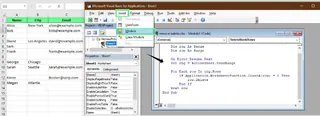
VBA (Visual Basic para Aplicaciones) automatiza muchas tareas de Excel. Para aquellos cómodos con las macros, un script simple puede eliminar todas las filas en blanco al instante. Esto es ideal para tareas repetitivas.
Presiona
Alt + F11para abrir el Editor de Visual Basic.Haz clic en Insertar > Módulo para crear un nuevo módulo.
Pega el siguiente código en el módulo:
Sub DeleteBlankRows()
    Dim rng As Range
    Dim i As Long

    'Establece el rango al rango usado en la hoja activa
    Set rng = ActiveSheet.UsedRange

    'Recorre las filas hacia atrás para evitar saltar filas después de la eliminación
    For i = rng.Rows.Count To 1 Step -1
        If Application.WorksheetFunction.CountA(rng.Rows(i)) = 0 Then
            rng.Rows(i).Delete
        End If
    Next i
End Sub
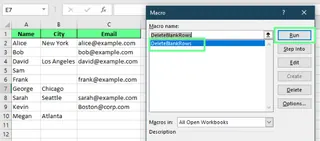
- Cierra el editor. Presiona
Alt + F8, seleccionaDeleteBlankRowsde la lista y haz clic en Ejecutar. Esto eliminará todas las filas que estén completamente vacías.
Comparando los Diferentes Métodos
Aquí tienes una tabla rápida para ayudarte a elegir el mejor método para tu situación.
| Método | Mejor Para | Facilidad de Uso | Velocidad | Habilidad Requerida |
|---|---|---|---|---|
| Agente de IA (Excelmatic) | La forma más rápida y fácil para cualquier usuario, sin fórmulas ni código. | ★★★★★ | ★★★★★ | ☆☆☆☆☆ |
| CONTARA() | Apuntar con precisión a filas completamente en blanco con una columna auxiliar. | ★★★☆☆ | ★★☆☆☆ | ★★★☆☆ |
| Función FILTRO() | Crear un nuevo conjunto de datos limpio sin alterar el original. | ★★★☆☆ | ★★★☆☆ | ★★★☆☆ |
| Ordenar | Un enfoque simple, sin fórmulas, cuando el orden original no es crítico. | ★★★★☆ | ★★★☆☆ | ★★☆☆☆ |
| Macro VBA | Automatizar la tarea para informes recurrentes y usuarios avanzados. | ★★☆☆☆ | ★★★★★ | ★★★★★ |
Reflexiones Finales
Antes de comenzar a eliminar, recuerda que algunas filas en blanco pueden ser intencionales, como cuando se usan para separar secciones y hacer que tus datos sean más fáciles de leer. Siempre elige el método que mejor se adapte a tus datos y objetivos.
Si bien los métodos tradicionales de Excel son habilidades valiosas, las herramientas modernas de IA como Excelmatic están cambiando las reglas del juego. Manejan tediosas tareas de limpieza de datos en segundos, permitiéndote concentrarte en trabajos más importantes como el análisis y los informes. Al adoptar estas herramientas, puedes aumentar significativamente tu productividad.
¿Listo para optimizar tu proceso de limpieza de datos? Prueba Excelmatic hoy y experimenta cómo la IA puede transformar tu flujo de trabajo en Excel; eliminar filas en blanco es solo el comienzo.
Preguntas Frecuentes de Excel
¿Puedo usar Formato Condicional para resaltar filas en blanco en Excel?
Sí, puedes usar Formato Condicional para identificar solo las filas completamente en blanco. Así es cómo:
- Selecciona el rango de filas que quieres verificar.
- Ve a Inicio > Formato condicional > Nueva regla.
- Elige Usar una fórmula para determinar qué celdas formatear.
- Ingresa esta fórmula (ajusta el rango para que coincida con tu tabla):
=CONTARA($A2:$C2)=0 - Establece un formato (como un color de relleno) y haz clic en Aceptar.
Ahora, solo las filas completamente en blanco quedarán resaltadas.
¿Cómo usar la función CONTAR.BLANCO() para identificar y eliminar las filas en blanco en Excel?
CONTAR.BLANCO() también se puede usar para encontrar filas completamente en blanco. Así es cómo:
- Agrega una columna auxiliar y en la primera celda ingresa
=CONTAR.BLANCO(A2:D2) - Copia la fórmula hacia abajo.
- Ahora aplica un Filtro a la columna auxiliar y filtra para mostrar solo las filas donde el conteo sea igual al número total de columnas en tu rango (por ejemplo, 4).
- Selecciona y elimina las filas filtradas.
- Elimina la columna auxiliar si ya no la necesitas.
¿Hay diferencia entre filas en blanco y filas con caracteres invisibles?
Sí, las filas con caracteres invisibles, como espacios o caracteres no imprimibles, no están realmente en blanco y pueden no ser eliminadas por estos métodos. Herramientas como Power Query o un agente de IA suelen ser mejores para manejar este tipo de datos "sucios".
¿Puedo usar Power Query para eliminar filas vacías en Excel?
Sí. Para hacerlo:
- Carga tu rango en Power Query (Datos > Desde tabla/rango).
- En la ventana del Editor de Power Query, ve a Inicio > Quitar filas > Quitar filas en blanco.
- Haz clic en Cerrar y cargar.
Esto eliminará las filas vacías mientras deja otras celdas vacías intactas.