
Puntos Clave:
- Generar números aleatorios en Excel para simulaciones, pruebas o muestreo tradicionalmente requiere memorizar fórmulas complejas como RANDARRAY.
- Excelmatic elimina la necesidad de conocer fórmulas al permitirte generar matrices aleatorias usando comandos simples en lenguaje natural.
- En comparación con la entrada manual de fórmulas, Excelmatic maneja tanto la generación simple como compleja de números aleatorios con mayor velocidad e interacción intuitiva.
- Para profesionales de negocios que necesitan simulaciones de datos rápidas sin obstáculos técnicos, adoptar herramientas de IA significa resultados más rápidos y más tiempo para el análisis.
Los números aleatorios juegan un papel clave en simulaciones, muestreo estadístico y muchas otras tareas basadas en datos. Si trabajas en Excel y necesitas generar números aleatorios, tienes opciones poderosas a tu disposición. El método tradicional implica dominar funciones como RANDARRAY(), pero las modernas herramientas de IA ofrecen un enfoque más intuitivo.
En esta guía, aprenderás dos métodos efectivos para generar números aleatorios. Cubriremos la función clásica RANDARRAY() y luego presentaremos una solución más rápida, impulsada por IA con Excelmatic, para que puedas elegir el mejor enfoque para tu flujo de trabajo.
Método 1: El Enfoque Tradicional con RANDARRAY()
Para usuarios cómodos con fórmulas de Excel, la función RANDARRAY() es la herramienta principal para crear matrices dinámicas de números aleatorios.
¿Qué es la función RANDARRAY() en Excel?
La función RANDARRAY() en Excel permite a los usuarios generar una matriz de números aleatorios que puede abarcar múltiples filas y columnas. Esta función es especialmente útil para simulaciones, muestreo o cuando necesitas un conjunto de valores aleatorios en tu hoja de cálculo. Por ejemplo, podrías usar RANDARRAY() para crear muestras aleatorias estratificadas para probar un experimento.
Características Clave de RANDARRAY() en Excel
Antes de profundizar en su uso, es importante entender las principales características de RANDARRAY():
- Genera una matriz de números aleatorios.
- Permite especificar el número de filas y columnas.
- Admite establecer valores mínimos y máximos.
- Puede generar números enteros o decimales.
- Se actualiza automáticamente cuando la hoja de cálculo se recalcula.
Sintaxis de RANDARRAY()
La sintaxis para la función RANDARRAY() es la siguiente:
=RANDARRAY([filas], [columnas], [mín], [máx], [entero])
[filas]: (Opcional) El número de filas a llenar.[columnas]: (Opcional) El número de columnas a llenar.[mín]: (Opcional) El valor mínimo para los números aleatorios.[máx]: (Opcional) El valor máximo para los números aleatorios.[entero]: (Opcional)VERDADEROpara números enteros,FALSOpara decimales.
Cómo Usar RANDARRAY() en Excel
Ahora que hemos cubierto las características y la sintaxis, veamos cómo usarla. Solo sigue estos pasos:
- Selecciona la celda donde quieres que comiencen los números aleatorios.
- Ingresa la fórmula
RANDARRAY()con tus parámetros deseados. - Presiona Enter para generar la matriz.
Por ejemplo, para generar una matriz de 3x2 de números enteros aleatorios entre 1 y 100:
=RANDARRAY(3, 2, 1, 100, VERDADERO)
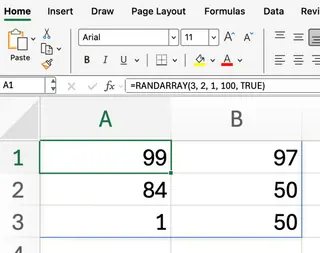
Esto llenará un rango de 3 filas por 2 columnas con números enteros aleatorios del 1 al 100.
Personalizando Tus Matrices Aleatorias
Puedes personalizar la salida de RANDARRAY() ajustando sus argumentos. Aquí hay algunos escenarios comunes.
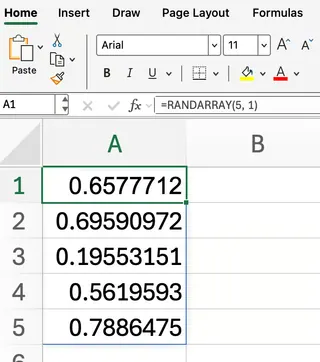
Para generar decimales entre 0 y 1 en una matriz de 5x1:
=RANDARRAY(5, 1)
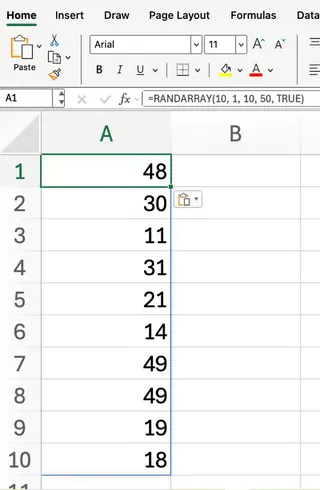
Para generar números enteros entre 10 y 50 en una sola columna con 10 filas:
=RANDARRAY(10, 1, 10, 50, VERDADERO)
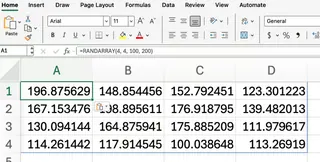
Para crear una cuadrícula de 4x4 de números aleatorios entre 100 y 200 (los decimales son el valor predeterminado):
=RANDARRAY(4, 4, 100, 200)
Si bien RANDARRAY() es más versátil que funciones antiguas como RAND() (un solo decimal) y RANDBETWEEN() (un solo entero), aún requiere que recuerdes la sintaxis y el orden de los argumentos.
Método 2: El Enfoque Impulsado por IA con Excelmatic

¿Y si pudieras generar números aleatorios sin memorizar ninguna fórmula? Ahí es donde entra Excelmatic. Excelmatic es un Agente de IA para Excel que entiende comandos en lenguaje natural, convirtiendo tareas complejas en conversaciones simples.
En lugar de escribir fórmulas, solo le dices a Excelmatic lo que necesitas.
Cómo Generar Números Aleatorios con Excelmatic
El proceso es increíblemente sencillo:
- Sube Tu Archivo: Comienza subiendo tu libro de Excel a Excelmatic.
- Indica Tu Solicitud: En la interfaz de chat, escribe lo que quieres hacer en lenguaje natural.
- Obtén Resultados Instantáneos: Excelmatic analiza tu solicitud, realiza la tarea y proporciona los datos actualizados, gráfico, o información al instante.
Revisemos los ejemplos anteriores y veamos cómo los lograrías con Excelmatic.
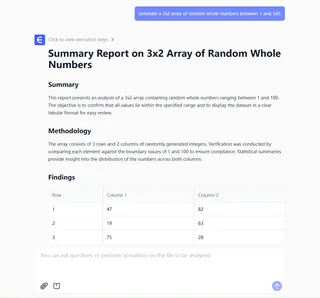
Ejemplo 1: Matriz de 3x2 de Enteros
- Fórmula
RANDARRAY():=RANDARRAY(3, 2, 1, 100, VERDADERO) - Instrucción para Excelmatic:
Genera una matriz de 3x2 de números enteros aleatorios entre 1 y 100.
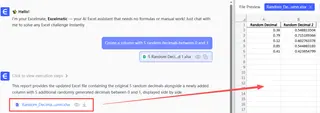
Ejemplo 2: Una Columna de Decimales
- Fórmula
RANDARRAY():=RANDARRAY(5, 1) - Instrucción para Excelmatic:
Crea una columna con 5 decimales aleatorios entre 0 y 1.
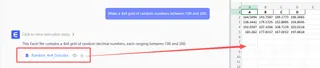
Ejemplo 3: Una Cuadrícula de 4x4 de Números
- Fórmula
RANDARRAY():=RANDARRAY(4, 4, 100, 200) - Instrucción para Excelmatic:
Haz una cuadrícula de 4x4 de números aleatorios entre 100 y 200.
Con Excelmatic, describes el resultado y la IA maneja la ejecución. No hay necesidad de recordar nombres de funciones, órdenes de parámetros o si necesitas VERDADERO o FALSO.
Comparación: RANDARRAY() vs. Excelmatic
Ambos métodos logran el objetivo, pero se adaptan a diferentes flujos de trabajo. Aquí hay una comparación rápida:
| Característica | Función RANDARRAY() |
Agente de IA Excelmatic |
|---|---|---|
| Cómo Funciona | Entrada manual de fórmulas. | Instrucciones conversacionales en lenguaje natural. |
| Facilidad de Uso | Requiere conocimiento de sintaxis y parámetros. | Altamente intuitivo; no se necesita conocimiento de fórmulas. |
| Velocidad | Rápido para matrices simples, pero puede ser más lento si necesitas buscar la sintaxis. | Extremadamente rápido, especialmente para solicitudes complejas o de múltiples pasos. |
| Flexibilidad | La matriz es dinámica y se recalcula con cada cambio en la hoja. | Los resultados son estáticos (los valores no cambian), lo que a menudo es preferible para informes. |
| Curva de Aprendizaje | Moderada. Necesitas aprender la función y sus argumentos. | Prácticamente nula. Si puedes describir lo que quieres, puedes usarlo. |
| Ideal Para | Usuarios cómodos con fórmulas de Excel que necesitan valores que se actualicen dinámicamente. | Usuarios que quieren ahorrar tiempo, evitar fórmulas y centrarse en resultados en lugar del proceso. |
Conclusión
La función RANDARRAY() es una poderosa herramienta nativa para el arsenal de cualquier usuario de Excel, ofreciendo control flexible sobre la generación de datos aleatorios. Sin embargo, a medida que la IA continúa remodelando cómo trabajamos, herramientas como Excelmatic presentan una alternativa convincente. Al traducir lenguaje natural en resultados inmediatos, Excelmatic hace que la generación y el análisis de datos en Excel sean más accesibles y eficientes que nunca.
Ya sea que prefieras el control práctico de las fórmulas o la velocidad de un asistente de IA, ahora tienes dos excelentes métodos para generar números aleatorios para tu próximo proyecto. ¿Listo para simplificar tu flujo de trabajo en Excel? Prueba Excelmatic hoy y experimenta el poder de la generación de datos impulsada por IA.





