
Conclusiones clave:
- El análisis avanzado en Excel—como crear gráficos complejos o ejecutar modelos estadísticos—a menudo requiere conocimientos técnicos que van más allá de las habilidades estándar de las hojas de cálculo.
- Excelmatic elimina la barrera de la codificación al permitirte realizar tareas sofisticadas de datos usando instrucciones en lenguaje sencillo.
- En comparación con los métodos tradicionales o aprender programación, Excelmatic ofrece resultados inmediatos a través de una conversación intuitiva con tu hoja de cálculo.
- Para profesionales de negocios enfocados en los resultados más que en la implementación técnica, adoptar Excelmatic significa obtener información más rápido y tener más tiempo para la toma de decisiones estratégicas.
Si alguna vez has pasado demasiado tiempo luchando con fórmulas complejas o desplazándote por filas interminables de datos en Excel, no estás solo. Es una herramienta confiable para el trabajo diario con datos, pero una vez que tus conjuntos de datos se vuelven más grandes y tu análisis se hace más complejo, Excel puede empezar a mostrar sus límites. El rendimiento se ralentiza y tareas como el análisis avanzado o la automatización se vuelven engorrosas.
Afortunadamente, las soluciones modernas están aquí para superar esos límites. Han surgido dos caminos poderosos:
- Codificar con Python directamente en Excel: Para aquellos con habilidades de programación, Excel ahora incluye soporte integrado para Python. Esto abre la puerta a mejores gráficos, análisis más rápidos y una automatización más flexible.
- Usar un Agente de IA como Excelmatic: Para aquellos que quieren el poder del análisis avanzado sin el código, los agentes de IA proporcionan respuestas, gráficos e información instantáneos usando comandos en lenguaje natural.
Este artículo comparará ambos enfoques, mostrándote cómo mejorar tus hojas de cálculo, ya seas un programador o solo quieras hacer el trabajo rápidamente.
Por qué las soluciones modernas son esenciales para Excel
Antes de entrar en el "cómo", veamos por qué importan estas integraciones. Probablemente has usado Excel para cálculos rápidos y gráficos básicos. Pero para análisis más avanzados, como limpiar grandes conjuntos de datos o modelar tendencias, el Excel tradicional se queda corto. Aquí es donde entran tanto Python como los agentes de IA.
El camino del programador: Python en Excel
Para aquellos cómodos con el código, la integración de Python es un cambio radical. Viene con la distribución Anaconda por defecto, dándote acceso integrado a bibliotecas populares como pandas, NumPy, Seaborn, Matplotlib y scikit-learn. Estas herramientas son el estándar de oro para la manipulación, visualización y aprendizaje automático de datos.
Cuando usas Python en Excel, el código se ejecuta en contenedores seguros en Microsoft Azure. Esto significa que no necesitas instalar Python en tu computadora y el rendimiento se escala con tu carga de trabajo. La colaboración se simplifica ya que el código y los resultados se almacenan en un único libro de trabajo central.
El camino sin código: Agentes de IA como Excelmatic
Para usuarios de negocios, analistas y gerentes que necesitan respuestas sin un curso de programación, los agentes de IA como Excelmatic ofrecen una ruta más directa. En lugar de escribir código, simplemente subes tu hoja de cálculo y describes lo que necesitas en inglés sencillo.
¿Quieres ver tendencias de ventas? ¿Necesitas limpiar datos desordenados? ¿Quieres un gráfico complejo? Solo pregunta.
Excelmatic actúa como tu analista de datos personal, manejando todo, desde la limpieza de datos y la generación de fórmulas hasta la creación de gráficos y el análisis profundo. Ofrece resultados instantáneos y precisos, convirtiendo horas de trabajo manual o codificación compleja en una simple conversación.
Cómo empezar: Dos enfoques para una solución
Comparemos cómo comenzarías con cada método.
Activar y configurar Python en Excel
Python en Excel está disponible a través de suscripciones de Microsoft 365. Para activarlo, ve a la pestaña Fórmulas y activa el complemento Insertar Python.
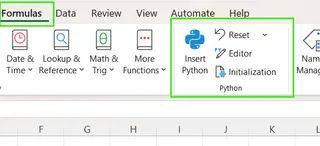
Una vez activo, verás una celda con la fórmula: =PY(). Puedes escribir código Python dentro de esa función y luego presionar Ctrl+Enter para ejecutarlo.
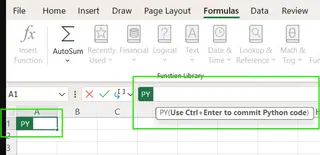
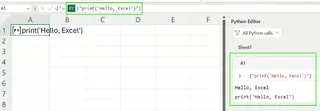
Puedes probar la configuración ejecutando: =PY("print('Hola, Excel')"). Si eres nuevo en Python, podrías apoyarte en asistentes de IA como Copilot para ayudar a generar código.
Cómo empezar con Excelmatic

Con Excelmatic, la configuración es aún más simple. No hay complementos que activar ni código que verificar. El proceso es:
- Sube tu(s) archivo(s) de Excel.
- Haz tu pregunta en lenguaje natural.
Eso es todo. Excelmatic se encarga del resto. En lugar de probar un script "Hola, Mundo", puedes preguntar inmediatamente por una información significativa de tus datos, como "¿Cuál fue nuestro ingreso total del último trimestre?".
Análisis avanzado y visualización: Código vs. Conversación
Aquí es donde la diferencia entre los dos enfoques se vuelve cristalina. Abordemos una tarea de análisis del mundo real.
Ejemplo 1: Visualizaciones avanzadas
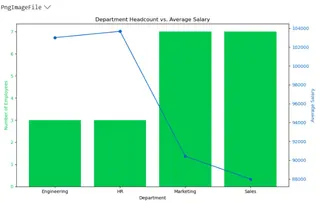
Los gráficos integrados de Excel están bien para visuales simples. Pero, ¿y si necesitas un gráfico más complejo, como un gráfico combinado de barras y líneas para mostrar la plantilla y el salario promedio por departamento?
El método Python en Excel
Esto requiere una cantidad significativa de código usando las bibliotecas pandas y matplotlib. Necesitas cargar los datos, limpiarlos, agruparlos y luego escribir varias líneas de código para configurar y trazar dos tipos diferentes de gráficos en un eje compartido.
import pandas as pd
import matplotlib.pyplot as plt

# Read the named range directly as a DataFrame
employee_data = xl("Employee[#All]", headers=True)

# Clean column names
employee_data.columns = employee_data.columns.str.strip()

# Convert numeric columns
employee_data["Age"] = pd.to_numeric(employee_data["Age"])
employee_data["YearsExperience"] = pd.to_numeric(employee_data["YearsExperience"])
employee_data["Salary"] = pd.to_numeric(employee_data["Salary"])

# Group by Department
grouped_data = employee_data.groupby("Department").agg({
    "Name": "count",
    "Salary": "mean"
}).rename(columns={"Name": "Headcount", "Salary": "AvgSalary"})

# Plot: Bar for headcount, Line for salary
fig, ax1 = plt.subplots(figsize=(10, 6))

# Bar chart for headcount
bars = ax1.bar(grouped_data.index, grouped_data["Headcount"], color="#00C74E", label="Headcount")
ax1.set_ylabel("Number of Employees", color="#00C74E")
ax1.set_xlabel("Department")
ax1.tick_params(axis='y', labelcolor="#00C74E")

# Line chart for average salary
ax2 = ax1.twinx()
line = ax2.plot(grouped_data.index, grouped_data["AvgSalary"], color="#0A66C2", marker="o", label="Avg Salary")
ax2.set_ylabel("Average Salary", color="#0A66C2")
ax2.tick_params(axis='y', labelcolor="#0A66C2")

# Title and layout
plt.title("Department Headcount vs. Average Salary")
fig.tight_layout()
plt.show()
El código produce el siguiente gráfico, que se actualiza automáticamente si cambian los datos de origen.
El método Excelmatic
Con Excelmatic, te saltas el código por completo. Después de subir tus datos de empleados, simplemente preguntas:
Crea un gráfico combinado que muestre la plantilla como un gráfico de barras y el salario promedio como un gráfico de líneas para cada departamento.
Excelmatic analiza tu solicitud, realiza los mismos pasos de agrupación y agregación internamente, y genera instantáneamente el mismo gráfico profesional. El resultado es idéntico, pero el esfuerzo es una fracción de lo requerido para el método Python.
Ejemplo 2: Modelado estadístico y predictivo más profundo
Las bibliotecas scikit-learn y statsmodels de Python son fantásticas para el modelado estadístico. Veamos cómo obtendrías estadísticas resumidas y correlaciones de los datos de empleados.
El método Python en Excel
Escribirías un script para cargar los datos, limpiarlos y luego usar funciones de pandas para calcular estadísticas descriptivas y correlaciones.
import pandas as pd
from scipy.stats import linregress

# Read data from Excel table
employee_data = xl("Employee[#All]", headers=True)

# Clean column names
employee_data.columns = employee_data.columns.str.strip()

# Convert relevant columns to numeric
employee_data["Age"] = pd.to_numeric(employee_data["Age"])
employee_data["YearsExperience"] = pd.to_numeric(employee_data["YearsExperience"])
employee_data["Salary"] = pd.to_numeric(employee_data["Salary"])

# 1️. Summary statistics
summary = employee_data[["Age", "YearsExperience", "Salary"]].describe()
print("📊 Summary Statistics:\n", summary)

# 2️. Average salary by gender
gender_salary = employee_data.groupby("Gender")["Salary"].mean()
print("\n💰 Average Salary by Gender:\n", gender_salary)

# 3️. Correlation between experience and salary
correlation = employee_data["YearsExperience"].corr(employee_data["Salary"])
print(f"\n📈 Correlation (Experience vs Salary): {correlation:.3f}")
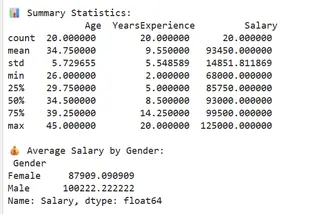
Este script imprime los datos estadísticos sin procesar directamente en las celdas de tu hoja de cálculo.
El método Excelmatic
De nuevo, Excelmatic simplifica esto en una conversación. Puedes pedir cada pieza de análisis una por una o todas a la vez:
Muéstrame estadísticas resumidas para Edad, Años de Experiencia y Salario. ¿Cuál es el salario promedio por género? Además, ¿cuál es la correlación entre los años de experiencia y el salario?
Excelmatic procesa estas preguntas y entrega un informe limpio y fácil de leer con todas las estadísticas solicitadas. No hay necesidad de importar bibliotecas, convertir tipos de datos o recordar nombres de funciones como .describe() o .corr().
Limitaciones y soluciones alternativas
Cada enfoque tiene su propio conjunto de restricciones.
Python en Excel: Los obstáculos del programador
- Se requiere Internet: El código de Python se ejecuta en la nube, por lo que debes estar en línea.
- Sin acceso a archivos locales: El código solo puede trabajar con datos ya en el libro de trabajo. No puede conectarse a bases de datos locales o APIs externas.
- Bibliotecas personalizadas limitadas: Estás restringido a las bibliotecas preinstaladas de Anaconda. No puedes instalar tus propios paquetes.
- Depuración: Encontrar errores en tu código Python dentro de una celda de Excel puede ser complicado. Los errores de sintaxis, problemas de referencia y problemas de dependencia son comunes.
- Curva de aprendizaje pronunciada: Este método es inaccesible sin una base sólida en Python y sus bibliotecas de análisis de datos.
Excelmatic: Los límites de la IA
- Se requiere Internet: Al igual que la integración de Python, Excelmatic es un servicio basado en la nube y requiere una conexión a Internet.
- Enfocado en resultados: Excelmatic está diseñado para entregar respuestas, gráficos e informes finales. No te da el código subyacente, lo que significa que puede no ser adecuado para desarrolladores que necesiten integrar la lógica en un proyecto de software más grande.
Para la mayoría de los usuarios de negocios, las limitaciones de Python en Excel son barreras significativas. En contraste, las limitaciones de Excelmatic son menores, ya que su propósito central es sortear las complejidades técnicas y entregar el resultado analítico directamente.
¿Qué camino es el adecuado para ti?
Microsoft está mejorando continuamente Python en Excel, pero la elección fundamental permanece: ¿quieres construir la solución tú mismo con código, o quieres que una IA la construya por ti?
Elige Python en Excel si: Eres un científico de datos, desarrollador o un estudiante aprendiendo a programar. Disfrutas tener un control granular sobre tu análisis, necesitas escribir algoritmos altamente personalizados y te sientes cómodo depurando scripts de Python.
Elige un Agente de IA como Excelmatic si: Eres un analista de negocios, gerente, especialista en marketing o cualquier persona que necesite tomar decisiones basadas en datos rápidamente. Tu objetivo es la información, no el proceso para obtenerla. Valoras la velocidad, la simplicidad y la capacidad de hacer preguntas complejas sin escribir una sola línea de código.
Si bien hemos explorado cómo usar Python directamente dentro de Excel, el auge de agentes de IA como Excelmatic sugiere un nuevo paradigma poderoso. Para la gran mayoría de los usuarios de Excel, el futuro del análisis avanzado no se trata de aprender a programar, sino de aprender a hacer las preguntas correctas.
¿Listo para transformar cómo trabajas con Excel? Salta la complejidad y comienza a obtener información instantánea. Prueba Excelmatic gratis hoy y experimenta el poder del análisis de datos impulsado por IA.





