Puntos Clave:
- Calcular manualmente los pagos de préstamos en Excel con la función
PMT()es propenso a errores debido a su sintaxis compleja, ajustes obligatorios de tasa/periodo y convenciones de signos confusas. - Excelmatic simplifica completamente este proceso al permitirte hacer preguntas financieras en lenguaje natural (ej., "¿Cuál es mi pago mensual de hipoteca?"), entregando respuestas instantáneas y precisas sin fórmulas.
- La herramienta impulsada por IA sobresale en tareas avanzadas como generar calendarios de amortización completos y realizar análisis de "qué pasaría si" desde una sola instrucción, traduciendo trabajo manual complejo en conversaciones simples.
- Para profesionales que necesitan cálculos financieros confiables sin las complicaciones técnicas, adoptar Excelmatic es el camino más rápido desde las preguntas financieras hasta perspectivas accionables.
Excel es una herramienta poderosa para cálculos financieros, desde presupuestos simples hasta modelos de finanzas corporativas complejos. Una de las tareas más fundamentales es calcular los pagos periódicos para un préstamo o una inversión. Tradicionalmente, esto requería dominar la función PMT() de Excel, una herramienta versátil para cualquier persona que trabaje con hipotecas, préstamos o planes de ahorro.
Sin embargo, el panorama del análisis de datos está cambiando. Si bien comprender la mecánica de las funciones financieras es valioso, las modernas herramientas de IA ofrecen un camino más rápido e intuitivo hacia las mismas respuestas.
Esta guía explora ambos métodos. Revisaremos la forma tradicional de usar la función PMT() y sus fórmulas relacionadas. Luego, presentaremos una alternativa más inteligente: usar un agente de IA como Excelmatic, para mostrarte cómo puedes obtener perspectivas financieras instantáneas simplemente haciendo preguntas en lenguaje sencillo.
Dos Formas de Obtener Tu Respuesta
Digamos que quieres calcular el pago mensual para una hipoteca típica de 30 años, $300,000 con una tasa de interés anual del 4.5%.
El Método Tradicional con Fórmula
En una hoja de Excel estándar, usarías la función PMT(), ajustando cuidadosamente la tasa y el plazo para pagos mensuales. La fórmula sería:
=PMT(4.5%/12, 30*12, 300000)
Esto te da un pago mensual de aproximadamente $1,520.06.
El Método con Agente de IA (con Excelmatic)

Con un agente de IA como Excelmatic, simplemente subes tu hoja de cálculo (o solo tienes los datos a mano) y haces una pregunta directa:
¿Cuál es el pago mensual para una hipoteca de $300,000 a 30 años con una tasa de interés anual del 4.5%?
Excelmatic procesa instantáneamente tu solicitud, realiza el cálculo y te da la respuesta sin que tú toques una fórmula.
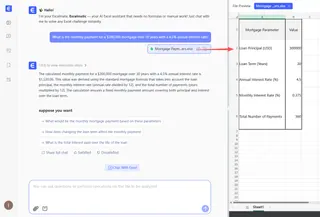
Ahora, profundicemos en los detalles del método tradicional antes de explorar más atajos impulsados por IA.
El Método Tradicional: Entendiendo la Función PMT()
La función PMT() en Excel calcula el pago periódico requerido para liquidar un préstamo o inversión con pagos constantes y una tasa de interés fija.
Sintaxis y Parámetros de la Función PMT()
La sintaxis de la función PMT() es:
=PMT(rate, nper, pv, [fv], [type])
Desglosemos cada parámetro:
rate: La tasa de interés por período. Si tu préstamo tiene una tasa de interés anual del 4.5% pero los pagos son mensuales, debes usar4.5%/12.nper: El número total de períodos de pago. Para un préstamo de 30 años con pagos mensuales, usarías30*12o 360 períodos.pv: El valor presente, o el monto total que vale ahora una serie de pagos futuros. Para un préstamo, este es el monto principal prestado.fv(opcional): El valor futuro, o un saldo de efectivo que deseas alcanzar después de que se realice el último pago. Si se omite, por defecto es0(lo que significa que el préstamo está totalmente pagado).type(opcional): Un número que indica cuándo vencen los pagos. Usa0para pagos al final del período (por defecto) o1para pagos al principio.
Es importante entender la convención de flujo de caja en Excel: el dinero que pagas (como un pago de préstamo) se representa con un número negativo, mientras que el dinero que recibes (como el monto inicial del préstamo) es positivo. Por eso los resultados de PMT() son típicamente negativos.
Entendiendo los Ajustes de Frecuencia de Pago
Una fuente común de errores es no alinear los argumentos rate y nper con la frecuencia de pago. La mayoría de los préstamos tienen una tasa de interés anual, pero los pagos se realizan mensualmente. Debes ajustar en consecuencia.
- Mensual:
tasa anual / 12,número de años * 12 - Trimestral:
tasa anual / 4,número de años * 4 - Semestral:
tasa anual / 2,número de años * 2
Esta tabla resume los ajustes para un préstamo de 5 años con una tasa de interés anual del 6%:
| Frecuencia de Pago | Ajuste de Tasa | Ajuste de Período | Tasa Ajustada | Períodos Ajustados |
|---|---|---|---|---|
| Mensual | Anual ÷ 12 | Años × 12 | 0.5% | 60 |
| Trimestral | Anual ÷ 4 | Años × 4 | 1.5% | 20 |
| Semestral | Anual ÷ 2 | Años × 2 | 3% | 10 |
| Anual | Sin cambios | Sin cambios | 6% | 5 |
Hacer estos ajustes correctamente es crítico para un cálculo preciso.
Usos Comunes: La Forma Antigua vs. La Forma Nueva
Veamos cómo ambos métodos manejan los dos cálculos financieros más comunes.
Cálculo de Pagos de Hipoteca
Revisemos un ejemplo de la vida real:
- Monto del préstamo: $400,000
- Tasa de interés: 6% anual
- Plazo del préstamo: 20 años
- Frecuencia de pago: Mensual
El Método Tradicional: Usando la Función PMT()
Primero, necesitamos ajustar la tasa y los períodos:
- Tasa ajustada:
6%/12(0.5% por mes) - Períodos ajustados:
20*12(240 meses)
La fórmula sería:
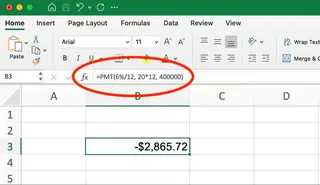
=PMT(6%/12, 20*12, 400000)
Esto da un resultado de -$2,865.72. Este es tu pago mensual de hipoteca.
El Atajo de IA: Usando Excelmatic
Con Excelmatic, te saltas los ajustes manuales. Simplemente preguntas:
Calcula el pago mensual de un préstamo de $400,000 a 20 años con una tasa de interés anual del 6%.
Excelmatic interpreta tu solicitud, entiende que "tasa de interés anual" y "pago mensual" requieren un ajuste, y entrega la respuesta correcta de $2,865.72 al instante.
Cálculo de Ahorros y Contribuciones de Inversión
La función PMT() también puede calcular cuánto necesitas ahorrar regularmente para alcanzar una meta financiera futura.
Supongamos que quieres ahorrar $50,000 en 18 años con un rendimiento anual estimado del 6%, contribuyendo mensualmente.
El Método Tradicional: Usando la Función PMT()
En este caso, los parámetros cambian:
- Valor futuro (fv):
50000(tu meta) - Valor presente (pv):
0(estás empezando desde cero) - Tasa:
6%/12(0.5% mensual) - Períodos:
18*12(216 meses)
La fórmula sería:
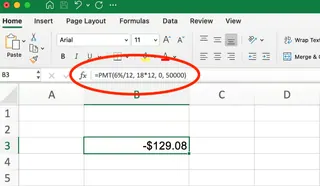
=PMT(6%/12, 18*12, 0, 50000)
Esto devuelve -$129.08, lo que significa que necesitas depositar unos $130 mensuales para alcanzar tu meta.
El Atajo de IA: Usando Excelmatic
Nuevamente, puedes usar una instrucción simple y conversacional:
¿Cuánto necesito ahorrar cada mes para tener $50,000 en 18 años, asumiendo un rendimiento anual del 6%?
Excelmatic entiende la meta y proporciona la contribución mensual requerida sin que necesites recordar qué parámetro es pv y cuál es fv.
Errores Comunes y Cómo Evitarlos
Trabajar con la función PMT() puede ser complicado. Aquí hay dificultades comunes:
- Errores
#NUM!o#VALOR!: A menudo ocurren debido a entradas inválidas, como texto en un campo numérico o una tasa de interés tan baja que el préstamo nunca se puede pagar. - Olvidar los Ajustes de Frecuencia: El error más común es usar una tasa anual (ej.,
6%) para pagos mensuales en lugar de la tasa mensual (6%/12). - Signos Incorrectos: Olvidar que los pagos salientes son negativos puede llevar a resultados confusos.
- Mezclar Períodos: Asegurarse de que
npercoincida con el período derate(ej., ambos son mensuales) es crucial.
Aquí es donde un agente de IA proporciona una ventaja significativa. Al interpretar el lenguaje natural, Excelmatic elimina errores de sintaxis, confusiones de parámetros y errores de ajuste de frecuencia, ya que maneja la traducción técnica detrás de escena.
Análisis Avanzado: Una Familia de Funciones vs. Una Única IA
La función PMT() es solo un miembro de la familia de funciones financieras de Excel. Para obtener una imagen completa de un préstamo, a menudo necesitas usar varias otras.
| Función | Qué Hace | Fórmula Tradicional de Excel | Instrucción en Excelmatic |
|---|---|---|---|
| IPMT() | Calcula la parte de interés de un pago específico. | =IPMT(rate, per, nper, pv) |
"¿Cuánto de mi 12º pago es interés?" |
| PPMT() | Calcula la parte de principal de un pago específico. | =PPMT(rate, per, nper, pv) |
"¿Cuánto de mi 12º pago va al principal?" |
| NPER() | Calcula el número de períodos para pagar un préstamo. | =NPER(rate, pmt, pv) |
"¿Cuánto tiempo para pagar mi préstamo si pago $2000/mes?" |
| RATE() | Calcula la tasa de interés de un préstamo. | =RATE(nper, pmt, pv)*12 |
"¿Cuál es la tasa de interés en un préstamo de 30 años, $300k con pagos de $1520?" |
La Ventaja de la IA: De Respuestas Únicas a Reportes Completos
Si bien puedes armar un análisis usando estas funciones individuales, lleva mucho tiempo. Un agente de IA puede ir mucho más lejos, mucho más rápido. Por ejemplo, en lugar de calcular IPMT y PPMT para cada período, podrías simplemente preguntarle a Excelmatic:
Crea un calendario de amortización completo para mi préstamo de $400,000.
Excelmatic puede generar una tabla completa que muestre el desglose de principal e interés para cada pago durante la vida del préstamo, una tarea que tomaría un tiempo significativo construir manualmente en Excel.
Fórmulas Tradicionales vs. IA: Una Comparación Rápida
| Característica | Función Tradicional PMT() |
Excelmatic (Agente de IA) |
|---|---|---|
| Curva de Aprendizaje | Pronunciada: Requiere memorizar sintaxis, parámetros y reglas. | Mínima: Usa lenguaje sencillo. |
| Velocidad | Manual: Requiere escribir fórmulas y ajustar parámetros. | Instantánea: Hace una pregunta, obtiene una respuesta. |
| Propensión a Errores | Alta: Propensa a errores de sintaxis, errores de signos y errores de frecuencia. | Baja: Interpreta la intención del usuario, evitando errores comunes de fórmulas. |
| Flexibilidad | Moderada: Requiere combinar múltiples funciones para análisis más profundos. | Alta: Puede responder preguntas de seguimiento y generar reportes completos o gráficos. |
| Análisis Avanzado | Complejo: Construir un calendario de amortización o un análisis de escenarios es manual. | Simple: Puede generar reportes complejos desde una sola instrucción. |
Conclusión
Ya seas un analista financiero, un dueño de pequeña empresa o simplemente planificando tus finanzas personales, entender cómo calcular los pagos de préstamos e inversiones es esencial. El camino tradicional de dominar la función PMT() de Excel y sus contrapartes proporciona una comprensión sólida y fundamental.
Sin embargo, el futuro del análisis de datos se trata de eficiencia y accesibilidad. Las herramientas impulsadas por IA como Excelmatic no son solo un atajo; son una forma más inteligente de trabajar. Te empoderan para enfocarte en las preguntas financieras que quieres responder, no en la sintaxis compleja necesaria para hacerlas. Al manejar los cálculos, ajustes e incluso generar reportes completos, estas herramientas te permiten pasar de los datos a la decisión en tiempo récord.
¿Listo para optimizar tu análisis financiero y obtener cálculos de pagos instantáneos? Prueba Excelmatic hoy y descubre lo fácil que es tomar decisiones financieras más inteligentes con IA.
Preguntas Frecuentes
¿Qué es la función PMT() en Excel?
La función PMT() en Excel calcula el pago para un préstamo basado en pagos constantes y una tasa de interés constante. Se usa comúnmente para hipotecas, préstamos para automóviles y cálculos de inversión.
¿Cuándo debo usar la función PMT en lugar de una herramienta de IA?
Usar la función PMT() manualmente es excelente para aprender la mecánica de los cálculos financieros o para construir modelos financieros altamente personalizables y auditables donde cada paso debe ser visible en una fórmula. Para respuestas rápidas, reportes y evitar errores manuales, una herramienta de IA como Excelmatic es a menudo más eficiente.
¿Por qué mi función PMT() devuelve un número negativo?
La función PMT() sigue la convención de flujo de caja de Excel donde los pagos salientes aparecen como números negativos. Si quieres mostrar el monto del pago como un número positivo, simplemente agrega un signo negativo antes de tu fórmula PMT (ej., =-PMT(...)). Las herramientas de IA como Excelmatic a menudo presentan esto de manera más intuitiva, indicando directamente el monto del pago.
¿Cuál es la diferencia entre las funciones PMT, IPMT y PPMT?
PMT() calcula el monto total del pago, IPMT() calcula solo la parte de interés de un pago específico, y PPMT() calcula solo la parte de principal. Para cualquier período dado, IPMT + PPMT siempre será igual a PMT.
¿Cómo tomo en cuenta un pago inicial en mi cálculo?
Con la función PMT(), restas el pago inicial del precio total antes de ingresarlo como el valor presente (pv). Por ejemplo, para una casa de $350,000 con un pago inicial de $50,000, tu pv es $300,000. Con una herramienta de IA como Excelmatic, a menudo puedes indicar esto directamente, como "calcula los pagos para una casa de $350,000 con un pago inicial de $50,000", y ella manejará las matemáticas por ti.