Puntos Clave:
- Aplicar formato condicional manualmente a las tablas dinámicas en Excel es un proceso de múltiples pasos y muchos menús que ralentiza el análisis, especialmente al trabajar con datos complejos o en evolución.
- Excelmatic elimina esta fricción al permitirte aplicar resaltados visuales al instante usando comandos de lenguaje simple (por ejemplo, "resalta las 10 mejores ventas en la tabla dinámica"), evitando todos los pasos manuales.
- El enfoque impulsado por IA garantiza que el formato se aplique correctamente a los campos de datos de tu tabla dinámica y se actualice fácilmente con nuevos datos, ahorrando tiempo y evitando errores comunes de configuración.
- Para analistas de negocios y tomadores de decisiones, adoptar Excelmatic significa transformar tablas dinámicas sin formato en informes visualmente impactantes en segundos, permitiendo una generación de insights más rápida.
Aplicar formato condicional a las tablas dinámicas agrega un valor inmenso a tu análisis de datos. Resalta visualmente los puntos de datos más críticos, haciendo que las tablas complejas sean instantáneamente más legibles y reveladoras.
Si bien Excel proporciona herramientas integradas potentes para esto, el proceso puede implicar navegar por múltiples menús y configuraciones. Pero, ¿y si pudieras lograr los mismos resultados en una fracción del tiempo, simplemente pidiéndolo?
En esta guía, exploraremos dos enfoques para aplicar formato condicional a las tablas dinámicas. Comenzaremos con los métodos tradicionales de Excel y luego presentaremos una alternativa moderna e impulsada por IA que agiliza todo el proceso.
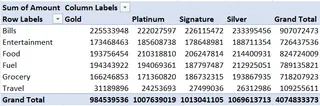
Para demostrarlo, trabajaremos con la tabla dinámica a continuación, basada en el conjunto de datos de Hábitos de Gasto con Tarjeta de Crédito en India de Kaggle.
El Enfoque Tradicional: Formato Condicional Manual en Excel
Excel ofrece dos métodos manuales principales para esta tarea: usar reglas predefinidas para un formato rápido o el Administrador de Reglas para un control más granular.
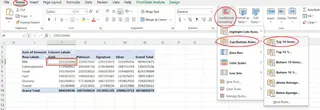
Ambos métodos comienzan seleccionando una celda en tu tabla dinámica, navegando a la pestaña Inicio y haciendo clic en el botón Formato condicional.
Método 1: Usar Reglas Predefinidas
Este es el método más intuitivo para aplicar tipos de formato comunes.
- Selecciona una celda en el área de datos de tu tabla dinámica.
- Ve a Inicio > Formato condicional.
- Elige un tipo de regla, como Reglas para resaltar celdas o Reglas superiores/inferiores. Por ejemplo, podrías seleccionar Reglas para resaltar celdas > Mayor que....
- Define los criterios de la regla y selecciona un formato de los preestablecidos.
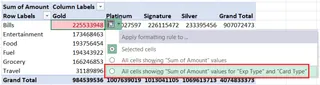
- Después de aplicar el formato, aparece un pequeño icono de Opciones de formato. Haz clic en él y selecciona la tercera opción, "Todas las celdas que muestran valores de 'Suma de Gasto' para 'Ciudad' y 'Tipo de Tarjeta'", para aplicar la regla a todo el campo de datos relevante en la tabla dinámica.
Método 2: Usar el Administrador de Reglas de Formato Condicional
Para una personalización más avanzada, el Administrador de Reglas te da control total.
- Selecciona una celda en tu tabla dinámica.
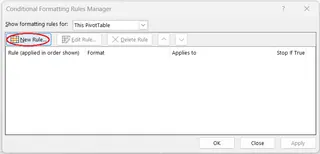
- Ve a Inicio > Formato condicional > Administrar reglas....
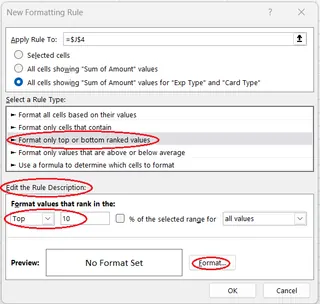
- En el cuadro de diálogo del Administrador de Reglas, haz clic en Nueva regla....
- En la sección "Aplicar regla a:", selecciona la tercera opción para asegurarte de que la regla se aplique al campo correcto de la tabla dinámica.
- Selecciona un tipo de regla (por ejemplo, "Formato solo las celdas que contienen").
- Define la lógica de la regla y haz clic en el botón Formato... para personalizar la fuente, el borde o el color de relleno.
- Haz clic en Aceptar para confirmar el formato, luego Aceptar nuevamente para crear la regla.
Este método es potente pero requiere más clics y una comprensión más clara de la interfaz de creación de reglas de Excel.
La Alternativa Impulsada por IA: Formato Instantáneo con Excelmatic

Si bien los métodos manuales funcionan, requieren que sepas cómo construir la regla en Excel. ¿Y si pudieras simplemente indicar qué quieres? Ahí es donde entra Excelmatic.
Excelmatic es un Agente de IA para Excel que maneja tareas complejas basándose en instrucciones en lenguaje natural. En lugar de hacer clic en menús, simplemente describes el resultado que deseas y Excelmatic hace el trabajo por ti.
Así es como aplicarías el mismo formato condicional con Excelmatic:
- Carga tu archivo en Excelmatic.
- Indica tu solicitud en el cuadro de chat. Por ejemplo:
En la tabla dinámica, aplica formato condicional a la columna 'Suma de Gasto'. Resalta todos los valores mayores a 500,000 en verde.
Excelmatic procesará instantáneamente tu solicitud y aplicará el formato especificado directamente a la tabla dinámica en tu archivo, entregando un informe listo para usar en segundos.

Manual vs. IA: Una Comparación Rápida
| Característica | Métodos Tradicionales de Excel | Excelmatic (Impulsado por IA) |
|---|---|---|
| Velocidad | Más lento; requiere múltiples clics y navegación por menús. | Instantáneo; un comando lo hace todo. |
| Facilidad de Uso | Moderada; requiere conocimiento de la interfaz de Excel. | Extremadamente fácil; usa lenguaje natural. |
| Curva de Aprendizaje | Más pronunciada; necesitas aprender dónde están las opciones. | Mínima; si puedes preguntar, puedes hacerlo. |
| Flexibilidad | Alta, pero requiere configuración manual para reglas complejas. | Alta; puede interpretar y ejecutar solicitudes complejas. |
Aspectos a Tener en Cuenta
Ya sea que uses un enfoque manual o de IA, algunos principios siguen siendo importantes:
- El formato condicional se aplica directamente a la tabla dinámica, no a los datos de origen.
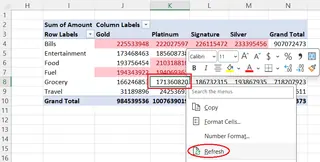
- Si cambias los datos de origen subyacentes, debes actualizar la tabla dinámica para que el formato se actualice correctamente. En Excelmatic, simplemente puedes cargar el archivo actualizado y volver a ejecutar tu solicitud para reaplicar el formato al instante.
- Las reglas generalmente siguen siendo válidas incluso después de reorganizar, filtrar o segmentar tu tabla dinámica.
- Si eliminas un campo de la tabla dinámica que tiene formato aplicado, la regla se perderá.
Conclusión
Dominar el formato condicional es clave para crear informes de tablas dinámicas convincentes. Los métodos tradicionales en Excel proporcionan una base sólida y un alto grado de control.
Sin embargo, las herramientas de IA como Excelmatic están revolucionando cómo interactuamos con nuestros datos. Al reemplazar flujos de trabajo complejos con comandos conversacionales simples, hacen que el análisis de datos potente sea más accesible y eficiente que nunca. Esto te permite concentrarte menos en el "cómo" y más en los insights que contienen tus datos.
¿Listo para resaltar instantáneamente las historias en tus tablas dinámicas? Deja de hacer clic y empieza a preguntar. Prueba Excelmatic hoy y transforma tus datos en insights claros y accionables con un solo comando.