Puntos Clave:
- Crear y personalizar gráficos circulares en Excel tradicionalmente implica navegar por menús complejos y paneles de formato, un proceso que consume tiempo para usuarios empresariales que necesitan visualizaciones rápidas.
- Excelmatic revoluciona este flujo de trabajo al permitirte generar y personalizar gráficos usando comandos de lenguaje simple (ej. "haz un gráfico circular que muestre la participación de mercado"), entregando visuales profesionales en segundos.
- El enfoque impulsado por IA maneja tipos de gráficos avanzados (explotados, pie-de-pie, de anillo) con facilidad, traduciendo tu intención en la ejecución técnica correcta sin pasos manuales.
- Para profesionales de marketing, ventas y operaciones que necesitan comunicar insights de datos rápidamente, Excelmatic es la forma más rápida de pasar de números en bruto a gráficos convincentes y listos para presentaciones.
Los gráficos circulares son una de las formas más simples pero efectivas de visualizar proporciones en un conjunto de datos. Ya sea que estés presentando participación de mercado, resultados de encuestas o asignaciones de presupuesto, un gráfico circular bien diseñado puede ayudar a tu audiencia a comprender rápidamente insights clave de un vistazo.
Tradicionalmente, crear un gráfico circular en Excel implica una serie de clics y selecciones de menú. Sin embargo, con el auge de las herramientas de IA, ahora hay una forma mucho más rápida. En esta guía, te guiaremos tanto por el método clásico para crear un gráfico circular en Excel como por el enfoque moderno impulsado por IA usando Excelmatic. Aprenderás a crear, personalizar y mejorar tus gráficos, permitiéndote elegir el método que mejor se adapte a tu flujo de trabajo.
¿Qué es un Gráfico Circular en Excel?
Un gráfico circular es un gráfico circular que representa datos como porciones de un todo, donde cada porción corresponde a la contribución de una categoría al total. Excel facilita la generación de gráficos circulares, requiriendo solo una serie de datos junto con un conjunto correspondiente de etiquetas. Los casos de uso cotidianos para gráficos circulares incluyen:
- Análisis de participación de mercado: Comparar competidores en una industria
- Resultados de encuestas: Mostrar distribuciones de respuestas
- Asignación de presupuesto: Visualizar categorías de gastos en informes financieros
Si bien los gráficos circulares son excelentes para mostrar proporciones relativas, se utilizan mejor cuando se trata de un número pequeño de categorías (idealmente cinco o menos) para evitar desorden y mala interpretación. Es decir, los gráficos circulares no funcionan para datos con alta cardinalidad.
Cómo Crear un Gráfico Circular Básico: Dos Métodos Comparados
Recorramos el proceso de crear un gráfico usando un conjunto de datos simple. Imagina que tienes los siguientes datos que representan diferentes departamentos y sus valores correspondientes:
| Categoría | Valor |
|---|---|
| Marketing | 30 |
| Ventas | 25 |
| Investigación | 20 |
| RRHH | 15 |
| TI | 10 |
Método 1: El Enfoque Tradicional de Excel
Esta es la forma clásica y manual de crear un gráfico circular directamente dentro de Excel.
Paso 1: Prepara tus datos
Primero, hacemos algo de preparación.
- Abre Excel y crea una nueva hoja de cálculo.
- Ingresa los datos exactamente como se muestra arriba, con "Categoría" en la celda A1, "Valor" en la celda B1, y los nombres y valores de los departamentos respectivos debajo.
Paso 2: Selecciona el rango de datos
A continuación, elegimos nuestros valores:
- Haz clic y arrastra para resaltar las celdas que contienen tus datos (A1:B6).
Paso 3: Inserta el gráfico circular
Ahora, para el gráfico circular:
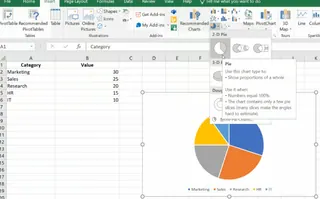
- Ve a la pestaña Insertar en la cinta de Excel.
- En el grupo Gráficos, haz clic en el icono Gráfico Circular.
- Desde el menú desplegable, elige el tipo de gráfico circular que prefieras (ej. Circular 2D, Circular 3D o Anillo).
Este proceso paso a paso te permite representar visualmente la distribución de valores entre los departamentos, haciendo más fácil ver, por ejemplo, que Marketing tiene la mayor participación.

Método 2: El Enfoque con IA de Excelmatic

Para una experiencia más rápida e intuitiva, puedes usar un agente de IA como Excelmatic. En lugar de navegar por menús, simplemente le dices a la IA lo que quieres en lenguaje natural.
- Carga tu archivo de Excel a Excelmatic.
- Expresa tu solicitud en el cuadro de chat. Por ejemplo:
Crea un gráfico circular 2D que muestre el valor de cada categoría a partir de los datos en mi hoja.
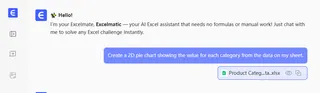
Excelmatic analiza instantáneamente tus datos y genera el gráfico circular solicitado, ahorrándote el tiempo y esfuerzo de la selección e inserción manual. Este enfoque no solo es más rápido, sino que también elimina las conjeturas de encontrar el tipo de gráfico correcto en los menús de Excel.
Personalizando tu Gráfico Circular de Excel
Una vez que has creado un gráfico circular, el siguiente paso es hacerlo visualmente atractivo y fácil de entender. Comparemos cómo funciona la personalización en ambos métodos.
La Forma Tradicional: Formateo Manual
En el Excel clásico, la personalización es un proceso de múltiples pasos que involucra las pestañas Diseño de gráfico y Formato.
Agregar y formatear etiquetas
- Haz clic en tu gráfico circular para seleccionarlo.
- Haz clic en el icono + (Elementos del gráfico) en la esquina superior derecha.
- Marca Etiquetas de datos para mostrar valores.
- Para más opciones (como porcentajes o nombres de categoría), haz clic en la flecha junto a Etiquetas de datos o haz clic derecho en una etiqueta y elige Formato de etiquetas de datos.
Cambiar colores y diseños
- Haz clic en el gráfico para abrir la pestaña Diseño de gráfico.
- Haz clic en Cambiar colores para elegir un nuevo esquema de color.
- Haz clic en Diseño rápido para aplicar estilos prediseñados instantáneamente.
Ajustar la leyenda y el título del gráfico
- Usa el menú + (Elementos del gráfico) para reposicionar o eliminar la Leyenda.
- Haz clic directamente en el Título del gráfico para editar el texto.
La Forma con IA: Ajustes Conversacionales
Con Excelmatic, la personalización es una conversación. Puedes refinar tu gráfico simplemente pidiendo cambios. Después de generar el gráfico inicial, puedes hacer seguimiento con comandos como:
- "Agrega etiquetas de datos que muestren el porcentaje de cada porción."
- "Cambia el título del gráfico a 'Asignación de Presupuesto por Departamento'."
- "Usa una paleta de colores azul."
- "Elimina la leyenda y agrega nombres de categoría a las etiquetas."
Este proceso iterativo se siente más natural y es significativamente más rápido que buscar opciones en los paneles de formato de Excel.
Opciones Avanzadas de Gráficos para Mejores Visuales
Excel ofrece tipos de gráficos avanzados para mejorar la claridad. Así es como los dos métodos los manejan.
Gráficos Circulares Explotados
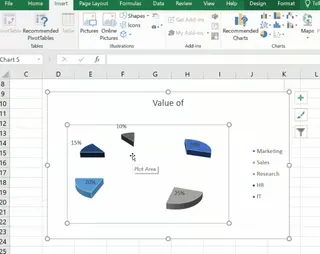
Un gráfico circular explotado separa una o más porciones para enfatizarlas.
- Excel Tradicional: Selecciona tu gráfico circular, haz clic una vez en la porción que quieres enfatizar, luego haz clic y arrástrala hacia afuera.
- Excelmatic IA: Simplemente pide. "Crea un gráfico circular explotado, sacando la porción de 'Marketing'."
Gráficos Pie-de-Pie y Barra-de-Pie
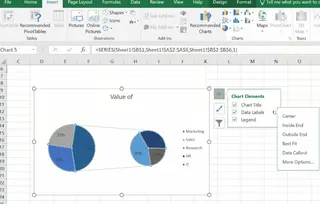
Estos gráficos son útiles cuando tienes muchas porciones pequeñas, agrupándolas en un gráfico secundario para mejor visibilidad.
- Excel Tradicional: Selecciona tus datos, ve a Insertar > Gráfico Circular, y elige Pie-de-Pie o Barra-de-Pie. Luego necesitas hacer clic derecho en el gráfico y seleccionar Formato de serie de datos para personalizar cómo se dividen los datos.
- Excelmatic IA: Un solo comando es todo lo que se necesita. "Haz un gráfico pie-de-pie, y agrupa las 3 categorías más pequeñas en el segundo gráfico circular."
Gráficos de Anillo
Un gráfico de anillo es un gráfico circular con un agujero en el centro, que puede usarse para mostrar múltiples series de datos.
- Excel Tradicional: Selecciona tus datos, luego ve a Insertar > Gráfico Circular > Gráfico de Anillo. Puedes ajustar el tamaño del agujero en el panel Formato de serie de datos.
- Excelmatic IA: Lo adivinaste. Solo pide: "Genera un gráfico de anillo para estos datos y haz que el tamaño del agujero sea 50%."
Mejores Prácticas para Usar Gráficos Circulares en Excel
Independientemente de cómo lo crees, un gráfico circular efectivo sigue algunos principios clave.
Limita el número de porciones (máximo 5–7)
Demasiadas porciones hacen que un gráfico circular esté desordenado y sea difícil de leer. Si tienes muchas categorías pequeñas, agrupa las en una porción "Otros" o usa un gráfico pie-de-pie.
Usa colores contrastantes
Asegúrate de que las porciones sean fácilmente distinguibles usando colores contrastantes. Evita usar tonos similares para porciones adyacentes.
Usa etiquetas claras
Las etiquetas son cruciales. Incluye etiquetas de porcentaje para mostrar proporciones y agrega nombres de categoría para contexto. Posiciónalas para máxima legibilidad.
Considera otro gráfico si es necesario
Los gráficos circulares son para mostrar proporciones de un todo. Si necesitas comparar los valores precisos entre categorías, o si los valores son muy similares, un gráfico de barras o columnas es a menudo una mejor opción.
Errores Comunes y Soluciones
Incluso con un proceso sencillo, pueden surgir problemas.
- Los datos no se muestran correctamente: Asegúrate de que tus datos estén en dos columnas: una para categorías (texto) y una para valores (números).
- Números interpretados como encabezados: Verifica que Excel no haya confundido tu primera fila de datos con un encabezado. Ajusta la selección de origen de datos si es necesario.
- Problemas de selección no adyacente: En Excel manual, mantén
Ctrl(Windows) oCmd(Mac) para seleccionar rangos de datos que no están uno al lado del otro.
Una ventaja de una herramienta de IA como Excelmatic es que a menudo evita estos problemas interpretando inteligentemente la estructura de tus datos desde el contexto de tu solicitud.
Alternativas al Gráfico Circular de Excel
Si bien los gráficos circulares son excelentes para mostrar proporciones, tienen limitaciones. En estos casos, tipos de gráficos alternativos pueden proporcionar insights más claros:
- Los gráficos de barras son ideales para comparar valores individuales de manera más efectiva.
- Los gráficos de columnas o gráficos apilados son más adecuados para tendencias basadas en tiempo o datos agrupados.
Si tu gráfico circular parece desordenado o difícil de interpretar, considera cambiar a una de estas opciones para mejor legibilidad.
Conclusión
Crear gráficos circulares en Excel ha evolucionado. El método tradicional ofrece control granular y es una habilidad fundamental de Excel. Te permite ajustar manualmente cada aspecto de tu gráfico hasta que sea perfecto.
Por otro lado, las herramientas impulsadas por IA como Excelmatic representan un cambio de paradigma, priorizando velocidad y facilidad de uso. Al traducir comandos de lenguaje natural en acciones complejas, manejan todo desde la creación del gráfico hasta la personalización avanzada en segundos.
En última instancia, el mejor método depende de tus necesidades. Para control manual completo, el enfoque clásico funciona bien. Para velocidad, eficiencia y un flujo de trabajo más intuitivo, el método de IA es un claro ganador.
Deja de construir gráficos manualmente. Comienza a visualizar instantáneamente. Prueba Excelmatic hoy y transforma tus datos en visuales convincentes con un simple comando.