
Puntos Clave:
- Usar π en cálculos de Excel, desde áreas simples hasta trigonometría compleja, tradicionalmente requiere memorizar y escribir correctamente fórmulas como
PI(), lo que es propenso a errores y consume tiempo para usuarios no técnicos. - Excelmatic revoluciona este proceso al permitirte simplemente describir tu cálculo en lenguaje natural (ej., "calcula el área de estos círculos"), entregando resultados precisos al instante sin ninguna fórmula.
- El enfoque impulsado por IA brilla en escenarios avanzados, manejando automáticamente ecuaciones complejas y conversiones de unidades que requerirían fórmulas manuales intrincadas y propensas a errores.
- Para profesionales de negocios que necesitan resultados geométricos o trigonométricos precisos sin el dolor de cabeza matemático, Excelmatic es la forma más rápida y confiable de incorporar π en tu análisis de datos.
Si alguna vez has necesitado calcular el área de un círculo o trabajar con fórmulas trigonométricas en Excel, probablemente te has preguntado cómo introducir π (pi) en tu hoja de cálculo. Escribir manualmente 3.14159… funciona, pero carece de la precisión requerida para resultados exactos y abre la puerta a errores manuales.
Tradicionalmente, la solución es usar la función incorporada PI() de Excel. Es un método confiable que ha servido a los usuarios durante décadas. Pero, ¿y si hubiera una forma más rápida e intuitiva que no requiriera que recordaras ninguna fórmula?
En este artículo, cubriremos ambos métodos. Primero, haremos un repaso de la clásica función PI(). Luego, presentaremos un enfoque moderno impulsado por IA usando Excelmatic para mostrarte cómo puedes obtener los mismos, o incluso más complejos, resultados con solo preguntar.
El Método Tradicional: Entendiendo la Función PI() de Excel
La función PI() es la forma incorporada de Excel de devolver el valor de la constante matemática π, que es aproximadamente 3.14159. Pi es fundamental en cálculos que involucran círculos y esferas, pero aparece en muchos lugares inesperados, como veremos en los ejemplos.
¿Qué hace la función PI()?
Quizás te preguntes qué distingue a PI() de simplemente escribir 3.14 en una celda. La respuesta es precisión. Cuando usas PI(), Excel devuelve π con 15 dígitos significativos (3.141592653589793), lo cual es más que suficiente para casi cualquier cálculo que encuentres. Usar un número codificado menos preciso puede llevar a inexactitudes, especialmente en cálculos científicos y de ingeniería.
La sintaxis de la función PI()
La sintaxis es lo más simple posible:
=PI()
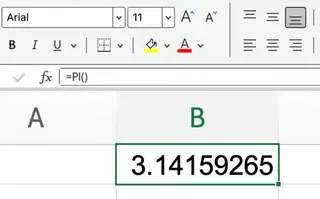
No hay argumentos ni opciones que ajustar. Si intentas ingresar cualquier argumento dentro de los paréntesis, Excel devolverá un error.
Aplicando Pi en Fórmulas: La Forma Manual vs. La Forma con IA
Ahora que sabes qué es PI(), veámoslo en acción. A continuación, compararemos cómo resolver problemas comunes usando fórmulas de Excel tradicionales versus usar un agente de IA como Excelmatic.
Calculando el Área de un Círculo
La fórmula para calcular el área de un círculo a partir de su radio es Área = π × r².
La Forma Tradicional:
Si el radio de tu círculo está en la celda A2, ingresarías esta fórmula:
=PI() * (A2^2)

Esto multiplica pi por el radio al cuadrado, dándote el área. Si tienes una lista de radios, arrastrarías esta fórmula por la columna.
La Forma con Excelmatic:

Olvida las fórmulas. Simplemente sube tu hoja de cálculo a Excelmatic y pregunta en lenguaje natural:
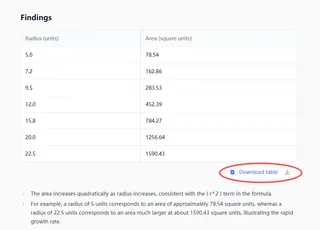
Calcula el área de un círculo para cada radio listado en la columna A.

Excelmatic entiende tu solicitud, realiza el cálculo con precisión total y devuelve los resultados en una nueva columna para ti. Sin fórmulas que recordar, sin arrastrar celdas.
Encontrando la Circunferencia de un Círculo
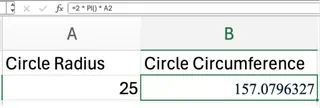
La circunferencia de un círculo viene dada por la fórmula 2 × π × r.
La Forma Tradicional:
Con el radio en la celda A2, la fórmula de Excel es:
=2 * PI() * A2
La Forma con Excelmatic:
Nuevamente, solo indica tu objetivo:
Encuentra la circunferencia para los círculos usando los radios en la columna A.
Excelmatic procesa la solicitud y entrega las respuestas al instante.
Convirtiendo Grados a Radianes
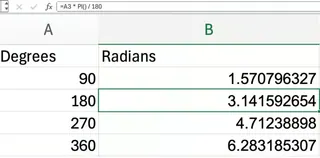
Las funciones trigonométricas de Excel como SIN() y COS() usan radianes, no grados. Para convertir grados a radianes, la fórmula es: Grados × π / 180.
La Forma Tradicional:
Si el valor en grados está en A2, la fórmula es:
=A2 * PI() / 180
La Forma con Excelmatic:
Simplifica el proceso preguntando directamente:
Convierte los ángulos en la columna A de grados a radianes.
Esto no solo es más fácil de recordar, sino también menos propenso a errores que escribir la fórmula de conversión manualmente.
Calculando el Volumen de un Cilindro
El volumen de un cilindro es π × r² × h. Esto requiere dos variables: radio (r) y altura (h).
La Forma Tradicional:
Con el radio en la celda A2 y la altura en B2, usarías:
=PI() * (A2^2) * B2

La Forma con Excelmatic:
Solo describe los datos y lo que necesitas:
Calcula el volumen de un cilindro usando el radio de la columna A y la altura de la columna B.
Excelmatic mapea correctamente las columnas a las variables y calcula el volumen para todo tu conjunto de datos.
El Verdadero Poder de la IA: Manejo de Fórmulas Complejas
Los beneficios de un enfoque de IA se vuelven innegables cuando las fórmulas se complican. PI() a menudo aparece en ecuaciones científicas, de ingeniería y financieras avanzadas que son difíciles de escribir y aún más difíciles de depurar.
Considera la ley de cosenos esférica, que calcula la distancia más corta entre dos puntos en una esfera (como la Tierra).
La Forma Tradicional:
Para calcular la distancia entre Denver (latitud/longitud en B2/C2) y Edimburgo (latitud/longitud en B3/C3), necesitarías escribir esta fórmula monstruosa:
=3958*ACOS(SIN(B2*PI()/180)*SIN(B3*PI()/180)+COS(B2*PI()/180)*COS(B3*PI()/180)*COS((C3-C2)*PI()/180))
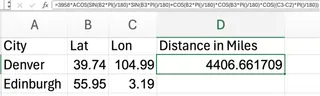
Un paréntesis mal colocado o una referencia de celda incorrecta, y toda la fórmula se rompe. Es poderosa pero extremadamente frágil. El resultado, 4400.4 millas, es muy cercano a la distancia oficial de Google de 4405 millas.

Como señala el autor original, usar un valor truncado para pi (como 3.14) en esta fórmula produce un resultado menos preciso de 4418.3 millas. La precisión es clave.
La Forma con Excelmatic:
En lugar de luchar con esa fórmula, puedes simplemente decirle a Excelmatic tu objetivo:
Mi archivo tiene latitudes en la columna B y longitudes en la columna C. Calcula la distancia en millas entre Denver (fila 2) y Edimburgo (fila 3).
Excelmatic maneja la trigonometría compleja, las conversiones de grados a radianes y el cálculo final en segundo plano. Obtienes la respuesta precisa sin el dolor de cabeza, ahorrando tiempo y eliminando el riesgo de errores en las fórmulas.
Conclusión: Elige la Herramienta Correcta para el Trabajo
Dominar la función PI() de Excel es una habilidad valiosa para cualquiera que trabaje regularmente con fórmulas matemáticas. Asegura que tus cálculos sean precisos y profesionales.
Sin embargo, el panorama del análisis de datos está evolucionando. Para cálculos simples y únicos, una fórmula rápida podría bastar. Pero para tareas complejas, cálculos repetitivos o situaciones donde no puedes permitirte un error de fórmula, un agente de IA como Excelmatic ofrece una clara ventaja. Te permite concentrarte en el qué—tu objetivo de negocio—en lugar del cómo—la sintaxis compleja de una fórmula.
Convertirse en un usuario avanzado de Excel hoy significa conocer tanto los métodos tradicionales como cuándo aprovechar herramientas más inteligentes para resolver problemas, automatizar procesos y encontrar perspectivas que otros podrían pasar por alto.
¿Listo para calcular con π y otras fórmulas complejas sin la complejidad? Prueba Excelmatic hoy y obtén respuestas precisas a tus preguntas matemáticas en segundos.
Preguntas Frecuentes
¿Puedo usar PI() con otras funciones de Excel?
Sí, definitivamente. Combínala con funciones como SIN(), COS(), SQRT(), o incluso con aritmética básica para construir fórmulas más complejas.
¿Cuántos decimales devuelve PI() en Excel?
PI() devuelve π con 15 dígitos significativos: 3.14159265358979.
¿Qué pasa si escribo un valor dentro de PI(), como PI(2)?
Excel devolverá un error #¡VALOR!. La función siempre debe escribirse como PI() sin nada entre los paréntesis.
¿Hay una forma rápida de mostrar π con menos decimales?
Usa las opciones de formato de celda de Excel para limitar los decimales. El valor subyacente en tu fórmula permanecerá preciso.





