Puntos Clave:
- Automatizar Excel con herramientas tradicionales como
openpyxlde Python requiere habilidades de programación significativas e inversión de tiempo, creando una barrera para profesionales de negocios no técnicos. - Excelmatic elimina esta barrera por completo al permitirte automatizar tareas mediante comandos en lenguaje simple—sube un archivo, describe lo que necesitas (limpiar datos, crear un gráfico, agregar fórmulas) y obtén resultados instantáneos.
- El enfoque impulsado por IA maneja tareas complejas como formato, cálculos y visualización en segundos, traduciendo la intención de negocio en ejecución técnica sin código.
- Para equipos de mercado, ventas y operaciones que necesitan automatizar informes y análisis rápidamente, Excelmatic ofrece el camino más rápido y accesible desde datos brutos hasta perspectivas accionables.
Automatizar tediosas tareas de Excel puede ahorrar innumerables horas, pero elegir el enfoque correcto es clave. Para desarrolladores, bibliotecas de Python como openpyxl ofrecen control granular para construir canalizaciones de datos robustas. Sin embargo, una nueva ola de herramientas impulsadas por IA ofrece una alternativa radicalmente más simple y rápida para todos.
Esta guía explora ambos caminos. Cubriremos el método tradicional de usar openpyxl para leer, escribir y formatear archivos de Excel mediante programación. También presentaremos el enfoque moderno de IA con herramientas como Excelmatic, que te permite realizar las mismas tareas usando lenguaje natural, sin necesidad de código.
Los Dos Caminos hacia la Automatización de Excel
El Camino Programático (openpyxl): Una potente biblioteca de Python que brinda a los desarrolladores control detallado sobre archivos de Excel. Es ideal para integrar la automatización de Excel en aplicaciones más grandes y flujos de trabajo complejos y repetitivos. Escribes código para controlar cada celda, estilo y gráfico.
El Camino Impulsado por IA (Excelmatic): Un agente de Excel inteligente donde subes tu(s) archivo(s) y expresas tus necesidades en lenguaje natural. Está diseñado para velocidad y accesibilidad, permitiendo a cualquier persona realizar análisis complejos, generar gráficos o limpiar datos en segundos.
Profundicemos primero en el camino programático.
¿Qué Es openpyxl?
openpyxl es una biblioteca eficiente de Python que te permite leer y escribir archivos de Excel en los formatos modernos basados en XML (.xlsx, .xlsm) introducidos en Excel 2007. Sobresale en automatización de datos, informes y flujos de trabajo de formato, haciéndolo especialmente útil para usuarios que necesitan trabajar con archivos de Excel mediante programación, incluso sin tener Excel instalado.
La biblioteca funciona con varios formatos de archivo:
.xlsx- Libro de Excel.xlsm- Libro de Excel con macros.xltx- Plantilla de Excel.xltm- Plantilla de Excel con macros
Una ventaja importante de openpyxl es que no requiere que Excel esté instalado en tu computadora. Esto lo hace ideal para entornos de servidor y canalizaciones de procesamiento de datos automatizadas.
Instalación e Importación de openpyxl
Instalar openpyxl es sencillo usando pip:
pip install openpyxl
Para una seguridad mejorada al trabajar con archivos de fuentes no confiables, también puedes instalar el paquete opcional defusedxml:
pip install defusedxml
Para usar openpyxl en tus scripts de Python, importa las clases necesarias:
from openpyxl import Workbook, load_workbook
Conceptos Clave y Terminología
Para usar openpyxl efectivamente, necesitas entender la estructura básica de Excel:
- Workbook (Libro): El archivo de Excel en sí, que contiene una o más hojas de cálculo.
- Worksheet (Hoja): Pestañas/hojas individuales dentro de un libro.
- Cell (Celda): Puntos de datos individuales en una hoja, identificados por letra de columna y número de fila (ej., "A1").
- Row (Fila): Línea horizontal de celdas, identificada por números (1, 2, 3...).
- Column (Columna): Línea vertical de celdas, identificada por letras (A, B, C...).
En openpyxl, puedes hacer referencia a celdas usando:
- Referencias de estilo Excel:
sheet[“A1”] - Indexado por fila-columna:
sheet.cell(row=1, column=1)(Nota:openpyxlusa indexado basado en 1, no en 0)
Lectura de Archivos Excel
La Forma Programática: Usando openpyxl
Aquí hay un ejemplo práctico que muestra cómo leer datos de un archivo de Excel con Python:
from openpyxl import load_workbook

# Cargar el libro - usa read_only=True para archivos grandes
wb = load_workbook('sample.xlsx', read_only=False, data_only=False)
# data_only=True lee valores en lugar de fórmulas

# Obtener la hoja activa
sheet = wb.active

# Iterar a través de las filas
for row in sheet.iter_rows(min_row=1, max_row=5, values_only=True):
    print(row)  # Retorna una tupla de valores
Este código carga un libro, selecciona la hoja activa e imprime las primeras cinco filas. Es eficiente para procesar datos dentro de un script.
La Forma Impulsada por IA: Usando Excelmatic

Con una herramienta de IA como Excelmatic, el proceso es conversacional y no requiere configuración.
- Sube tu archivo
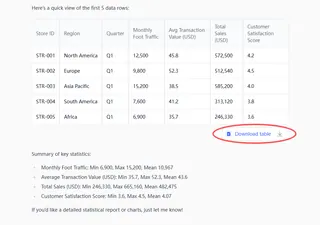
sample.xlsx. - Pregunta tu pregunta en comandos de lenguaje simple: "Muéstrame las primeras 5 filas de datos" o "Resume las estadísticas clave para esta hoja."
Excelmatic muestra instantáneamente los datos o perspectivas que solicitaste, haciéndolo ideal para una exploración y análisis rápidos sin escribir una sola línea de código.
Escritura y Modificación de Archivos Excel
La Forma Programática: Usando openpyxl
Crear y modificar archivos de Excel es igualmente sencillo con openpyxl.
from openpyxl import Workbook

# Crear un nuevo libro
wb = Workbook()
sheet = wb.active
sheet.title = "Data"

# Agregar datos
data = [
    ["Alice", 25, "New York"],
    ["Bob", 30, "San Francisco"],
    ["Charlie", 35, "Chicago"]
]
sheet.append(["Name", "Age", "City"]) # Agregar encabezado

for row_data in data:
    sheet.append(row_data)

# Guardar el libro
wb.save("new_workbook.xlsx")
Este script crea un nuevo archivo, agrega un encabezado, añade tres filas de datos y lo guarda. Modificar archivos existentes sigue un patrón similar de cargar, cambiar y guardar.
La Forma Impulsada por IA: Usando Excelmatic
Para lograr el mismo resultado con Excelmatic, describes el estado final que deseas.
- Sube tu hoja de cálculo (o comienza con una en blanco).
- Pregunta: "Crea una nueva hoja llamada 'Data'. Agrega una fila de encabezado con 'Name', 'Age' y 'City'. Luego, agrega los siguientes datos:" y puedes pegar o describir los datos.
Para modificaciones, es aún más simple. Después de subir existing_file.xlsx, podrías decir: "Cambia el valor en la celda B5 a 42" o "Agrega una nueva columna 'Status' y llénala con 'Complete'." La herramienta procesa tu solicitud y proporciona el archivo modificado para descargar.
Formato y Estilos
Aplicar formato profesional puede hacer que tus informes sean mucho más legibles.
La Forma Programática: Usando openpyxl
openpyxl ofrece opciones extensas para el formato de celdas, pero el código puede volverse verboso.
from openpyxl import Workbook
from openpyxl.styles import Font, Alignment, Border, Side, PatternFill, NamedStyle

wb = Workbook()
sheet = wb.active

# Crear un estilo de encabezado
header_style = NamedStyle(name="header_style")
header_style.font = Font(bold=True, size=12, color="FFFFFF")
header_style.fill = PatternFill(fill_type="solid", start_color="366092")
header_style.alignment = Alignment(horizontal="center", vertical="center")

# Aplicar el estilo a la fila de encabezado
headers = ["ID", "Product", "Category", "Price"]
for col_idx, header in enumerate(headers, start=1):
    cell = sheet.cell(row=1, column=col_idx, value=header)
    cell.style = header_style

wb.save("styled_workbook.xlsx")
Como puedes ver, definir estilos requiere instanciar múltiples objetos para fuentes, rellenos y alineación.
La Forma Impulsada por IA: Usando Excelmatic
Dar estilo con IA es tan fácil como describir lo que ves.
- Sube tu hoja de cálculo.
- Pregunta: "Formatea la fila de encabezado con un fondo azul oscuro y texto blanco en negrita."
De manera similar, para el formato condicional, dirías: "En la columna 'Price', resalta todos los valores superiores a 1000 en verde." La IA interpreta tu intención y aplica las reglas correctas de Excel, ahorrándote navegar por menús complejos o escribir código de estilo.
Características Avanzadas: Fórmulas y Gráficos
Aquí es donde la diferencia entre los dos enfoques se vuelve más marcada.
Agregar Fórmulas
Con openpyxl: Puedes escribir fórmulas como cadenas en las celdas. Sin embargo, openpyxl no las evalúa; simplemente coloca el texto de la fórmula en la celda.
from openpyxl import Workbook

wb = Workbook()
sheet = wb.active

sheet["A1"] = 10
sheet["A2"] = 20
sheet["B1"] = "=SUM(A1:A2)" # Escribe la fórmula

wb.save("formulas.xlsx")
# Para ver '30' en la celda B1, debes abrir el archivo en Excel.
Con Excelmatic: El agente de IA puede tanto agregar como calcular fórmulas.
- Sube tu archivo.
- Pregunta: "En la celda B1, calcula la suma de A1 y A2."
Excelmatic retorna un archivo donde la celda B1 contiene no solo la fórmula =SUM(A1:A2) sino también el valor calculado, 30.
Crear Gráficos
Con openpyxl: Crear un gráfico es un proceso de múltiples pasos que implica definir tipos de gráficos, referencias de datos, categorías y títulos en código.
from openpyxl import Workbook
from openpyxl.chart import BarChart, Reference

wb = Workbook()
sheet = wb.active

# Agregar datos
sales_data = [
    ("Month", "Sales"),
    ("Jan", 30),
    ("Feb", 45),
    ("Mar", 37),
]
for row in sales_data:
    sheet.append(row)

# Crear un gráfico de barras
bar_chart = BarChart()
bar_chart.title = "Monthly Sales"
data = Reference(sheet, min_col=2, min_row=1, max_row=4)
categories = Reference(sheet, min_col=1, min_row=2, max_row=4)
bar_chart.add_data(data, titles_from_data=True)
bar_chart.set_categories(categories)

# Agregar el gráfico a la hoja
sheet.add_chart(bar_chart, "D1")

wb.save("charts.xlsx")
Con Excelmatic: Esta tarea compleja se convierte en una solicitud de una sola frase.
- Sube tu archivo con datos de ventas.
- Pregunta: "Crea un gráfico de barras que muestre las ventas mensuales."
La IA analiza tus datos, identifica correctamente los ejes, genera un gráfico debidamente etiquetado y lo coloca en la hoja. Todo el proceso toma segundos.
Gestión de Hojas, Filas y Columnas
La Forma Programática: Usando openpyxl
openpyxl te brinda funciones precisas para manipular la estructura de tu libro.
from openpyxl import Workbook

wb = Workbook()
sheet = wb.active
# ... agregar algunos datos ...

# Insertar una fila en la posición 2
sheet.insert_rows(2)

# Insertar una columna en la posición 2
sheet.insert_cols(2)

# Congelar la fila de encabezado
sheet.freeze_panes = "A2"

wb.save("modified_structure.xlsx")
La Forma Impulsada por IA: Usando Excelmatic
Estos cambios estructurales se manejan con comandos simples. Después de subir tu archivo, puedes simplemente preguntar:
- "Inserta una fila en blanco después de la fila 1."
- "Elimina la columna C."
- "Congela la primera fila para que siempre sea visible."
La IA realiza las operaciones y proporciona el archivo actualizado, abstrayendo la necesidad de llamadas a funciones específicas y gestión de índices.
¿Qué Enfoque Es Adecuado Para Ti?
Tanto openpyxl como las herramientas de IA como Excelmatic son potentes, pero sirven a necesidades diferentes.
Elige openpyxl si:
- Eres un desarrollador de Python construyendo una canalización de datos completamente automatizada del lado del servidor.
- Necesitas integrar la manipulación de Excel profundamente dentro de una aplicación de Python más grande.
- Requieres control absoluto, línea por línea, sobre el proceso de generación del archivo.
Elige una herramienta de IA como Excelmatic si:
- Eres un analista de negocios, gerente o estudiante que necesita obtener respuestas de los datos rápidamente.
- Quieres realizar limpieza de datos, análisis o visualización sin escribir código.
- Tus tareas son a menudo exploratorias o varían de un día a otro.
- Valoras la velocidad y la facilidad de uso sobre el control programático.
Conclusión
openpyxl sigue siendo una biblioteca esencial para cualquier desarrollador de Python que trabaje con archivos de Excel. Proporciona una interfaz programática robusta para automatizar tareas complejas y repetitivas de hojas de cálculo.
Sin embargo, el panorama de la interacción con datos está cambiando. Los agentes de IA como Excelmatic están democratizando el análisis de datos, haciendo posible que cualquier persona manipule hojas de cálculo, genere perspectivas y cree informes con la simplicidad de una conversación. Al comprender ambos enfoques, puedes elegir la herramienta más eficiente para tu tarea específica.
¿Listo para automatizar tu trabajo en Excel sin escribir una sola línea de código? Prueba Excelmatic hoy y transforma tus hojas de cálculo con comandos de lenguaje simple.
Preguntas Frecuentes sobre openpyxl
¿Qué tipos de archivo soporta openpyxl?
openpyxl soporta varios formatos de Excel, incluyendo .xlsx, .xlsm, .xltx y xltm. No soporta el formato más antiguo .xls.
¿Puede openpyxl leer y evaluar fórmulas de Excel?
openpyxl puede leer y escribir fórmulas, pero no las evalúa. Para ver los resultados de las fórmulas, debes abrir el archivo en una aplicación que tenga un motor de cálculo, como Microsoft Excel. En contraste, las herramientas de IA como Excelmatic a menudo pueden calcular los resultados por ti.
¿Necesito tener Microsoft Excel instalado para usar openpyxl?
No, openpyxl funciona completamente en Python y no requiere que Excel esté instalado en tu máquina.
¿Cuándo debo usar openpyxl vs. una herramienta de IA como Excelmatic?
Usa openpyxl para automatización programática profunda dentro de un entorno Python. Usa una herramienta de IA como Excelmatic para análisis interactivos rápidos, tareas únicas y generar informes sin escribir código.
¿Puedo insertar imágenes en Excel con openpyxl?
Sí, pero debes tener la biblioteca Pillow instalada (pip install pillow), y el archivo de imagen debe existir en el disco al llamar a add_image().